
מנהל משימות פשוט
מנהל משימות פשוט שלא עומד לכם בדרך
TasksBoard בנויה על Google Tasks: בסיס נקי, מהיר ונטול סיבוכים. הוסיפו משימה, קבעו תאריך יעד וסמנו אותה כשסיימתם. בלי תפריטי הגדרות ובלי עקומת למידה.
בשימוש של 2M+ אנשים. ההתחלה בחינם.
פשוט לא אומר חלש
הוספת משימה בהקשה אחת
הקישו על קיצור המקלדת והתחילו להקליד. בלי טפסים, בלי שדות חובה ובלי תפריטים קופצים. המשימה נוצרת, ואתם חוזרים לעבודה מיד.
תאריכי יעד שבאמת עובדים
קבעו תאריך יעד לכל משימה, והיא תופיע ב-Google Calendar באותו יום. בלי להזין שום דבר ידנית ביומן. המשימות מופיעות בדיוק איפה שאתם מצפים למצוא אותן.
לוח ויזואלי כשצריך אותו
כשהרשימה מתארכת, עברו לתצוגת לוח הקנבן. לחיצה אחת חושפת את כל המשימות שלכם מאורגנות לפי רשימות, עם גרירה ושחרור בין העמודות.
אותה פשטות גם בנייד
אפליקציית האינטרנט לנייד נקייה בדיוק כמו הגרסה למחשב, ואפליקציות Google Tasks ל-iOS ול-Android מסתנכרנות איתה. רשמו משימות בדרכים, והן יופיעו על הלוח בלי שום צעד נוסף.
הזנת משימות מהירה
צרו והשלימו משימות בלי חיכוך
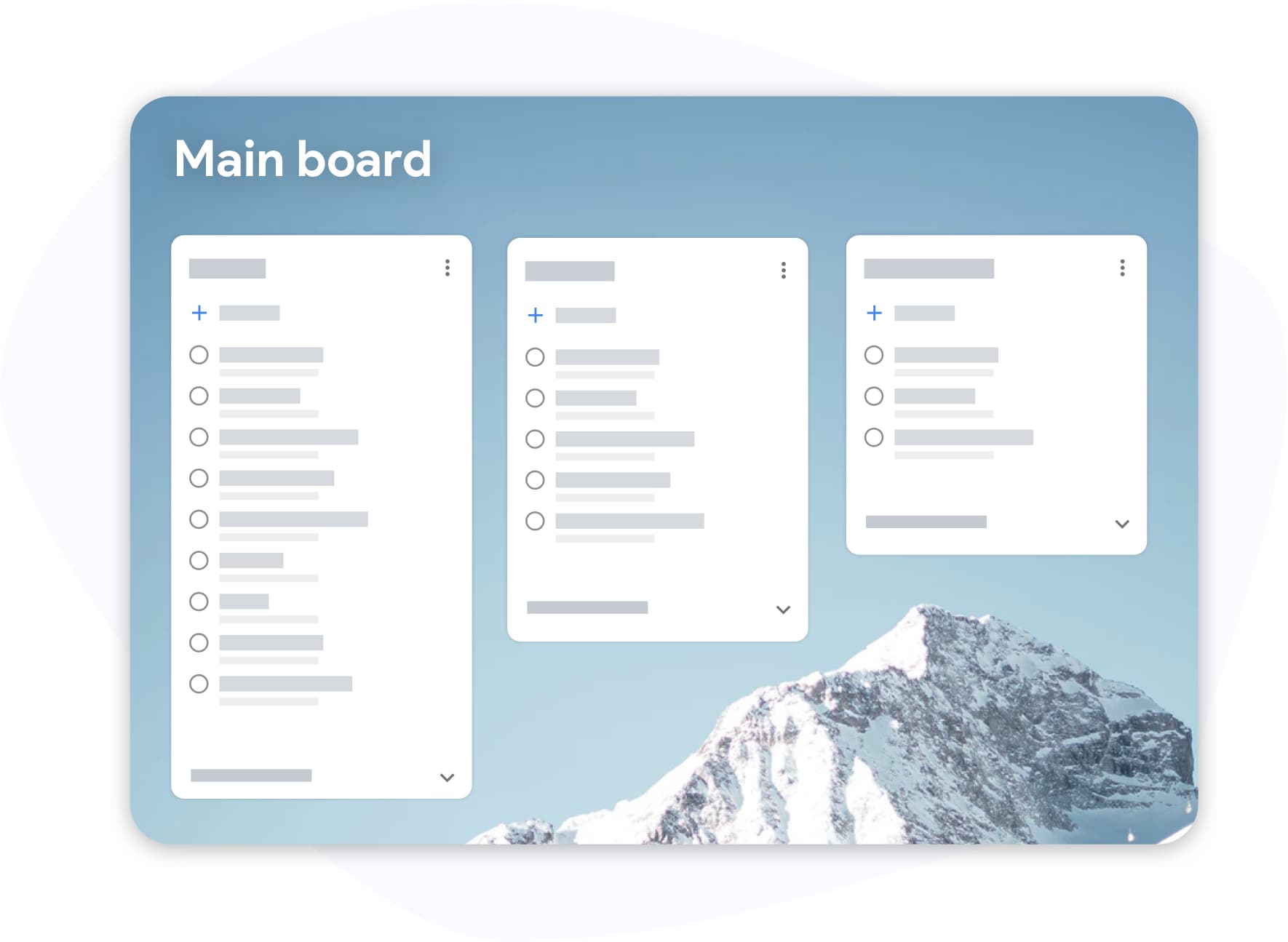
הזנת משימות מהירה
צרו והשלימו משימות בלי חיכוך
מנהל המשימות המהיר ביותר הוא זה שאתם באמת משתמשים בו. TasksBoard שומרת על ממשק מינימלי: שדה טקסט, תאריך יעד ובורר רשימות. שום דבר אחר לא עומד בינכם לבין רישום המשימות.
- קיצור מקלדת להוספת משימה מכל מקום
- תאריכי יעד בשפה טבעית (הקלידו למשל "tomorrow" או "Friday")
- השלמת משימה בלחיצה אחת ישירות מהלוח
תצוגת לוח נקייה
כשהרשימה ארוכה, הלוח שומר על סדר
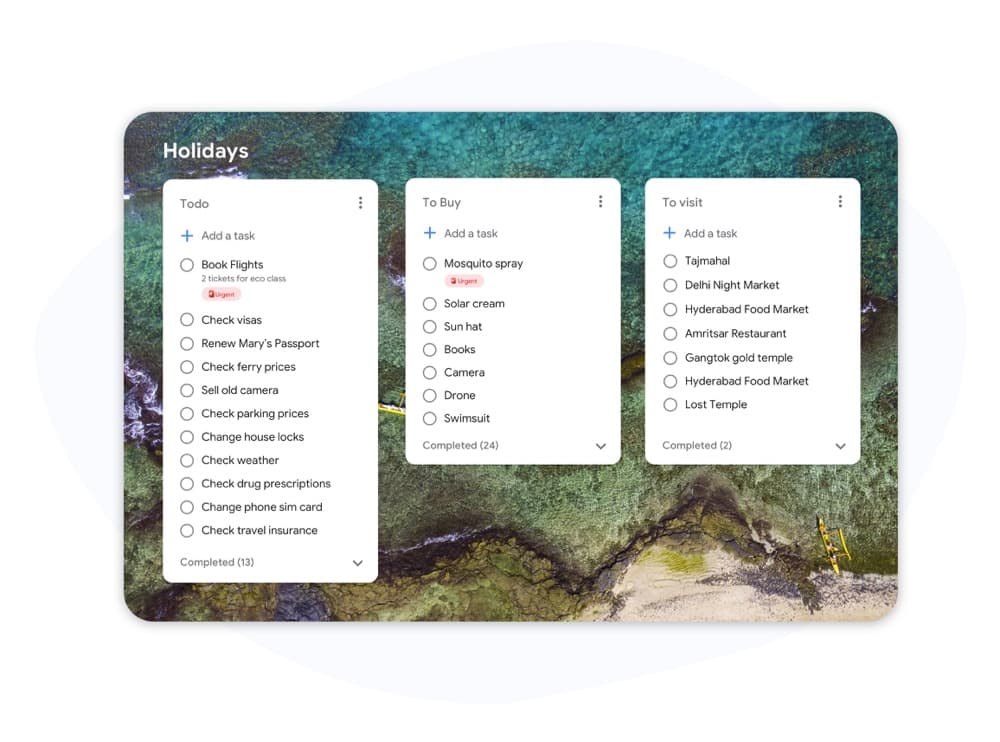
תצוגת לוח נקייה
כשהרשימה ארוכה, הלוח שומר על סדר
רשימה פשוטה מספיקה לעשר משימות. כשיש חמישים, קל יותר לסרוק לוח ויזואלי. תצוגת הקנבן של TasksBoard מציגה את כל הרשימות שלכם כעמודות, עם כרטיסים שאפשר לגרור ולסדר מחדש. בלי עומס, רק המשימות שלכם.
- עמודה אחת לכל רשימת משימות
- משימות שהושלמו מוסתרות כברירת מחדל
- כיווץ כל עמודה כדי להפחית עומס חזותי
איך מתחילים בשלושה צעדים
-
התחברו עם Google
לחצו על "נסו את TasksBoard בחינם" והתחברו עם חשבון Google שלכם. רשימות המשימות הקיימות שלכם יופיעו מיד. בלי הגדרות ובלי אשף היכרות.
-
הוסיפו את המשימה הראשונה שלכם
לחצו על הכפתור "+" או הקישו על קיצור המקלדת. הקלידו את שם המשימה, קבעו תאריך יעד אם תרצו, והקישו Enter. זהו.
-
סמנו אותה כשתסיימו
לחצו על תיבת הסימון בכרטיס כלשהו כדי להשלים את המשימה. היא נעלמת מהלוח ונשמרת בארכיון ב-Google Tasks. הרשימה שלכם נשארת נקייה.
אלפי משתמשים אוהבים אותנו
4.8 / 5 על סמך יותר מ-1,000 ביקורות ב-Chrome Web Store
"Always have 101 things to do and this helps me organize and prioritize like no other app can. It syncs to my phone and laptop, and when I add dates to tasks, they automatically integrate into my Google Calendar, which is immensely convenient. I can look at my daily, weekly, and monthly overview in Google Calendar and clearly see how much I was able to accomplish! Great tool indeed. Excited to see how it will evolve over time."

"Seriously, makes my tasks easier to share with the team, and the free version is quite nice for our little office. Eventually, we will expand, and this is definitely a great tool to do that! Syncs with my Workspace and Calendar."

"I love the simple, intuitive interface and the Add to Tasks feature, especially as I work through my emails! Sharing my tasks is also easy. Overall, outstanding and simple to use, and that means a lot with too many complex tasks out there!"

"Great too for managing daily routine and plan tasks. Would be perfect if it was updated for generating reports for statistics. For google tasks and google calendar"





שאלות נפוצות
מה הופך מנהל משימות ל"פשוט"?
למנהל משימות פשוט יש הזנת משימות מהירה, ממשק נקי בלי תכונות מיותרות ועקומת למידה קצרה. TasksBoard משיגה את זה בכך שהיא בנויה על Google Tasks, שכבר מינימליסטי מלכתחילה, ומוסיפה מעליו רק לוח ויזואלי וכמה תכונות מתקדמות.
האם TasksBoard פשוטה יותר מ-Todoist או מ-Asana?
כן. ב-Todoist וב-Asana יש הרבה תכונות עוצמתיות לצוותים גדולים, אבל הן מרגישות כבדות למשתמשים פרטיים. TasksBoard מתמקדת במה ש-Google Tasks כבר עושה טוב ומוסיפה לוח קנבן. רוב המשתמשים עובדים ביעילות כבר דקות ספורות אחרי ההתחברות.
האם אפשר להשתמש ב-TasksBoard כרשימת מטלות יומית פשוטה?
בהחלט. משתמשים רבים יוצרים רשימה אחת בשם "היום" או "לביצוע" ומוסיפים אליה משימות כל בוקר. תצוגת הלוח מציגה את הרשימה כעמודה, ואתם מסמנים משימות שהושלמו לאורך היום.
האם יש ל-TasksBoard אפליקציה לנייד שפשוטה באותה מידה?
כן. TasksBoard עובדת בטלפון שלכם דרך אפליקציות Google Tasks ל-iOS ול-Android, וגם כאפליקציית אינטרנט שאפשר להתקין. אפליקציית האינטרנט לנייד שומרת על אותו עיצוב נקי של הגרסה למחשב, והיא מיועדת לרישום מהיר של משימות ולסימון משימות שהושלמו בדרכים.
האם יש גרסה חינמית של מנהל המשימות הפשוט?
כן. התוכנית החינמית כוללת משימות ללא הגבלה, לוח קנבן, סנכרון עם Google Tasks ואפליקציות לנייד. לא נדרש כרטיס אשראי.
האם אפשר להוסיף משימות משנה בלי לסבך את העניינים?
כן. משימות משנה הן אופציונליות. אם תרצו לפרק משימה לשלבים, לחצו עליה כדי להרחיב אותה והוסיפו משימות משנה. אם אתם מעדיפים רשימה שטוחה, פשוט התעלמו לגמרי מהאפשרות של משימות משנה.
האם מנהל משימות פשוט עדיין מסתנכרן עם Google Calendar?
כן. גם עם הממשק המינימלי, TasksBoard מסנכרנת תאריכי יעד ל-Google Calendar באופן אוטומטי. קבעו תאריך למשימה, והיא תופיע ביומן באותו יום.
שמרו על פשטות
התחילו לנהל משימות בלי העומס
התחברו עם Google והשתמשו בלוח המשימות הנקי בחינם. בלי הגדרות, בלי הדרכות פתיחה ובלי רעש.
לא נדרש כרטיס אשראי. הגדרה פשוטה, ותוך דקה הכול עובד.