
קנבן ל-Google Tasks
לוח קנבן ל-Google Tasks, תצוגת קנבן בחינם
Google Tasks הוא כלי חזק, אבל מוגבל לרשימה פשוטה. TasksBoard מוסיפה לוח קנבן במסך מלא ל-Google Tasks הקיים שלכם, בלי העברת נתונים, בלי אפליקציה חדשה ללמוד ובלי אחסון נוסף.
בשימוש של 2M+ אנשים. ההתחלה בחינם.
למה TasksBoard היא תצוגת הלוח הטובה ביותר ל-Google Tasks
קנבן במסך מלא, לא סרגל צד צפוף
Google Tasks מסתתר בסרגל צד קטנטן ב-Calendar. TasksBoard פותחת את המשימות שלכם בלוח במסך מלא, כדי שתוכלו לראות הכול: כל הרשימות, כל הכרטיסים וכל תאריכי היעד, בלי לאמץ את העיניים.
סנכרון בזמן אמת עם Google Tasks
כל כרטיס שאתם יוצרים, מזיזים או משלימים ב-TasksBoard מסתנכרן מיד בחזרה ל-Google Tasks. המשימות שלכם נשארות בחשבון Google שלכם, בלי תלות בספק ובלי שלב של ייצוא.
גררו כרטיסים בין רשימות ועמודות
סדרו מחדש משימות לפי עדיפות, העבירו פריטים בין פרויקטים וגררו עבודה מ"בקלוג" ל"הושלם" בתנועה אחת. Google Tasks לבדו לא יודע לעשות את זה.
שתפו לוחות עם הצוות שלכם
הזמינו חברי צוות ללוח משותף באמצעות קישור. כל אחד רואה את אותה תצוגה בזמן אמת, כך שתוכלו להקצות משימות, לסמן פריטים כבוצעו ולעקוב אחר ההתקדמות יחד.
תצוגת לוח קנבן
ראו את כל רשימות Google Tasks שלכם כעמודות
תצוגת לוח קנבן
ראו את כל רשימות Google Tasks שלכם כעמודות
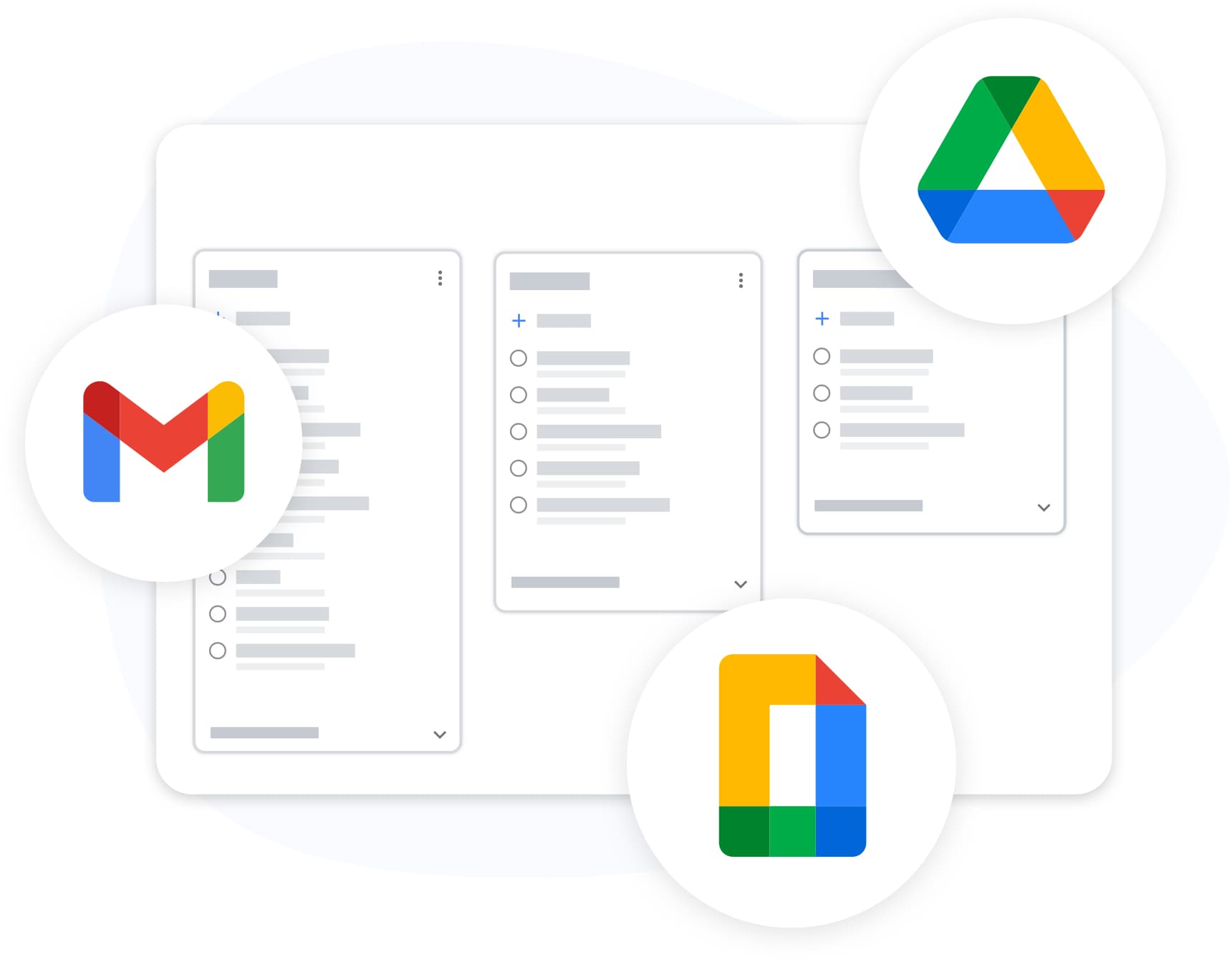
ב-TasksBoard, כל רשימה ב-Google Tasks הופכת לעמודה בלוח שלכם. הרשימות "עבודה", "אישי" ו"קניות" עומדות זו לצד זו, בלי תפריטים נפתחים ובלי סרגלי צד. ראו את כל מערכת המשימות שלכם בבת אחת, ועברו בין רשימות במבט אחד.
- כמה רשימות גלויות בו-זמנית, בלי לעבור הלוך ושוב
- קידוד צבעים לכרטיסים לפי תאריך יעד: היום, באיחור, בקרוב
- כווצו או הרחיבו כל עמודה כדי להתמקד במה שחשוב
כרטיסי משימות
כל כרטיס מציג את כל פרטי המשימה
כרטיסי משימות
כל כרטיס מציג את כל פרטי המשימה
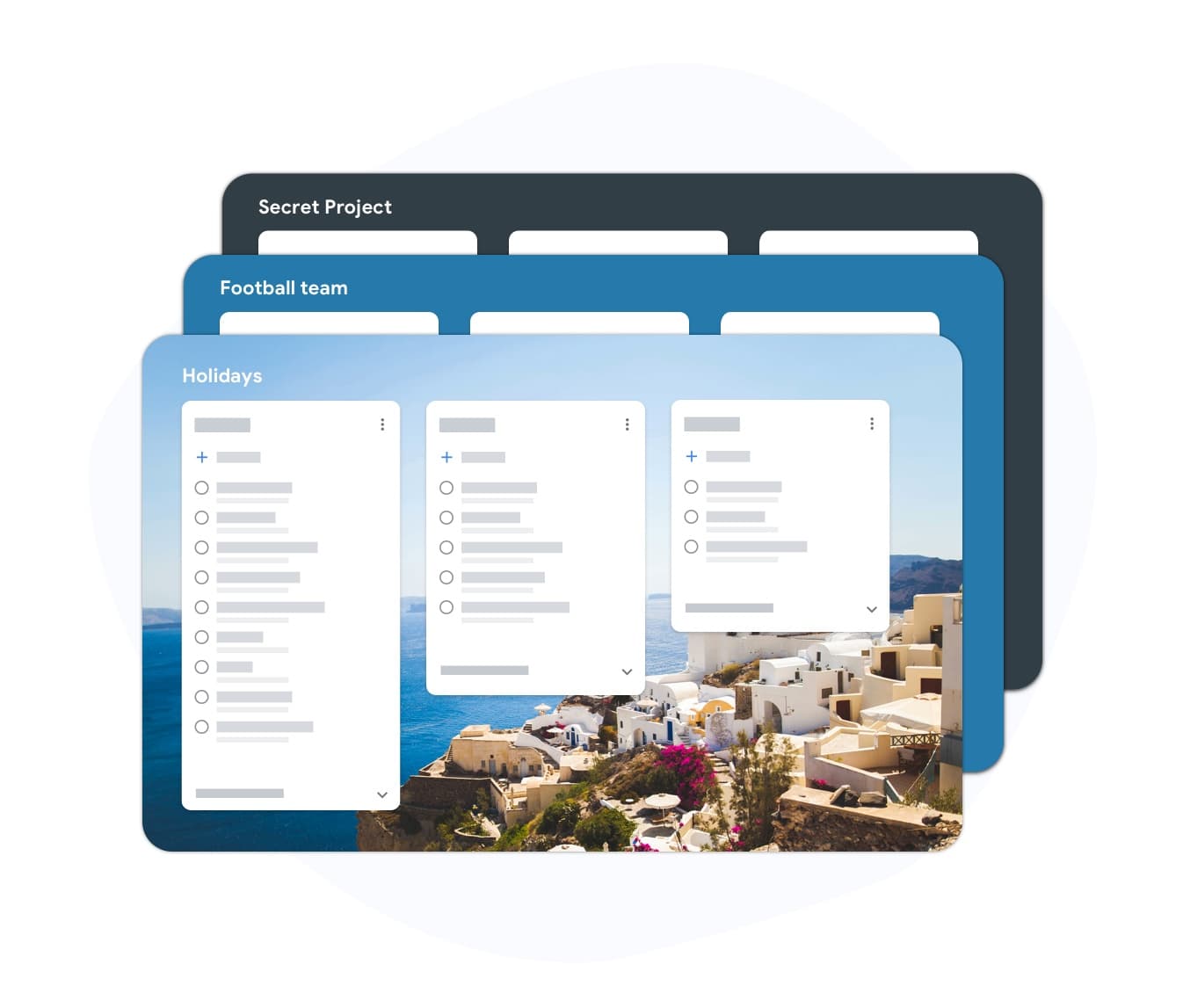
כל כרטיס מציג במבט אחד את הכותרת, תאריך היעד, ההתקדמות במשימות המשנה ומספר הקבצים המצורפים. לחצו על כרטיס כלשהו כדי להרחיב אותו ולהוסיף הערות, ליצור משימות משנה או לצרף קבצים מ-Google Drive. אין צורך לצאת מהלוח: שנו את המועד בלחיצה אחת בבורר התאריכים.
- סרגל התקדמות של משימות המשנה בכל כרטיס
- צירוף קבצים מ-Google Drive לכל משימה
- בורר תאריכים מהיר: לחיצה אחת לשינוי המועד
איך מקבלים תצוגת לוח ל-Google Tasks שלכם
-
התחברו עם Google
פתחו את TasksBoard והתחברו עם חשבון Google שלכם. רשימות Google Tasks הקיימות שלכם יופיעו אוטומטית כעמודות בלוח, בלי הגדרות ובלי ייבוא.
-
סדרו את הלוח שלכם
שנו את סדר העמודות, תנו להן שמות חדשים או הוסיפו רשימות חדשות. גררו כרטיסים בין עמודות כדי לעדכן את סדרי העדיפויות. הכול מסתנכרן בחזרה ל-Google Tasks בזמן אמת.
-
שתפו עם הצוות שלכם
לחצו על סמל השיתוף כדי להזמין חברי צוות. שתפו את הלוח כולו או רשימות בודדות. השותפים יכולים להוסיף משימות, לסמן פריטים כבוצעו ולצרף קבצים, והכול מסונכרן.
אלפי משתמשים אוהבים אותנו
4.8 / 5 על סמך יותר מ-1,000 ביקורות ב-Chrome Web Store
"Always have 101 things to do and this helps me organize and prioritize like no other app can. It syncs to my phone and laptop, and when I add dates to tasks, they automatically integrate into my Google Calendar, which is immensely convenient. I can look at my daily, weekly, and monthly overview in Google Calendar and clearly see how much I was able to accomplish! Great tool indeed. Excited to see how it will evolve over time."

"Seriously, makes my tasks easier to share with the team, and the free version is quite nice for our little office. Eventually, we will expand, and this is definitely a great tool to do that! Syncs with my Workspace and Calendar."

"I love the simple, intuitive interface and the Add to Tasks feature, especially as I work through my emails! Sharing my tasks is also easy. Overall, outstanding and simple to use, and that means a lot with too many complex tasks out there!"

"Great too for managing daily routine and plan tasks. Would be perfect if it was updated for generating reports for statistics. For google tasks and google calendar"





שאלות נפוצות
האם יש ב-Google Tasks תצוגת לוח או קנבן מובנית?
לא. Google Tasks המקורי מציג משימות רק כרשימה שטוחה או בסרגל הצד של Google Calendar. תצוגת לוח לא זמינה באפליקציה הרשמית של Google Tasks. TasksBoard מוסיפה את היכולת הזו, והנתונים שלכם נשארים שמורים ב-Google Tasks.
האם TasksBoard באמת חינמית ללוחות של Google Tasks?
כן. ל-TasksBoard יש תוכנית חינמית שכוללת לוחות ללא הגבלה, את כל רשימות Google Tasks שלכם כעמודות, גרירה ושחרור וסנכרון בזמן אמת עם Google Tasks. תוכנית בתשלום מוסיפה שיתוף צוותי מתקדם ותמיכה בעדיפות.
האם TasksBoard מחליפה את Google Tasks או עובדת לצדו?
TasksBoard עובדת לצד Google Tasks ולא מחליפה אותו. המשימות שלכם נשארות שמורות ב-Google Tasks. TasksBoard היא ממשק משופר שמציג את אותן משימות בתצוגת לוח. תוכלו להמשיך להשתמש באפליקציה המקורית של Google Tasks מתי שתרצו.
האם אפשר לגרור משימות בין רשימות ב-TasksBoard?
כן. גרירה ושחרור היא תכונה מרכזית. תוכלו לגרור כרטיס משימה מעמודה (רשימה) אחת לאחרת, וכך להעביר את המשימה לרשימה הזו ב-Google Tasks. אפשר גם לשנות את סדר המשימות בתוך עמודה על ידי גרירה למעלה או למטה.
האם אפשר לשתף את לוח Google Tasks עם חברי הצוות?
כן. TasksBoard תומכת בלוחות משותפים שבהם חברי הצוות יכולים לראות, להוסיף ולהשלים משימות בזמן אמת. מאחורי הקלעים הלוח המשותף מבוסס על Google Tasks, וכל השינויים מסתנכרנים בחזרה לחשבון Google של כל אחד מהשותפים.
האם אפשר להוסיף תאריכי יעד ומשימות משנה מתצוגת הלוח?
כן. לחצו על כרטיס כלשהו בלוח כדי לפתוח את חלונית פרטי המשימה. משם תוכלו להגדיר או לשנות את תאריך היעד, להוסיף משימות משנה, לכתוב הערות ולצרף קבצים מ-Google Drive, והכול בלי לצאת מהלוח.
האם TasksBoard עובדת בנייד?
כן. TasksBoard עובדת בטלפון דרך אפליקציות Google Tasks ל-iOS ול-Android, וגם כאפליקציית רשת שאפשר להתקין. תצוגת הלוח עובדת בדפדפן בנייד: תוכלו לראות את העמודות, להקיש על כרטיסים כדי לערוך אותם ולסמן משימות כבוצעו ישירות מהטלפון.
התחילו עכשיו
הפכו את Google Tasks שלכם ללוח קנבן אמיתי
התחברו עם Google, והמשימות שלכם יופיעו מיד כלוח. התוכנית החינמית כוללת לוחות ללא הגבלה, גרירה ושחרור וסנכרון מלא עם Google Tasks.
לא נדרש כרטיס אשראי. המשימות שלכם נשארות ב-Google.