
Google Tasks untuk Proyek
Kelola Proyek dengan Google Tasks: Papan Kanban, Subtugas, dan Berbagi Tim
Google Tasks memiliki struktur untuk pekerjaan proyek: daftar, subtugas, dan tanggal jatuh tempo. TasksBoard menambahkan papan Kanban layar penuh dan berbagi tim waktu nyata sehingga seluruh proyek Anda tetap di satu tempat.
Digunakan oleh 2M+ orang. Gratis untuk memulai.
Mengapa Tim Menggunakan Google Tasks + TasksBoard untuk Proyek
Papan Kanban untuk setiap proyek
Ubah daftar Google Tasks apa pun menjadi papan Kanban dengan kolom seperti To Do, In Progress, dan Done. Seret tugas di antara kolom saat pekerjaan maju.
Tugas anak memecah pekerjaan menjadi langkah-langkah
Tambahkan tugas anak ke setiap tugas untuk memecah hasil besar menjadi langkah-langkah yang dapat diperiksa. Setiap tugas anak memiliki tanggal jatuh tempo sendiri sehingga tidak ada yang terlupakan.
Batas waktu proyek di Google Calendar
Tanggal jatuh tempo tugas muncul secara otomatis di Google Calendar. Batas waktu proyek Anda terlihat di jadwal tanpa perlu memasukkan data secara manual.
Bagikan papan dengan tim
Undang kolaborator dengan satu tautan. Mereka melihat papan proyek lengkap secara real-time dan semua perubahan disinkronkan kembali ke Google Tasks semua orang.
Tampilan Kanban
Lihat proyek Anda secara keseluruhan di satu papan
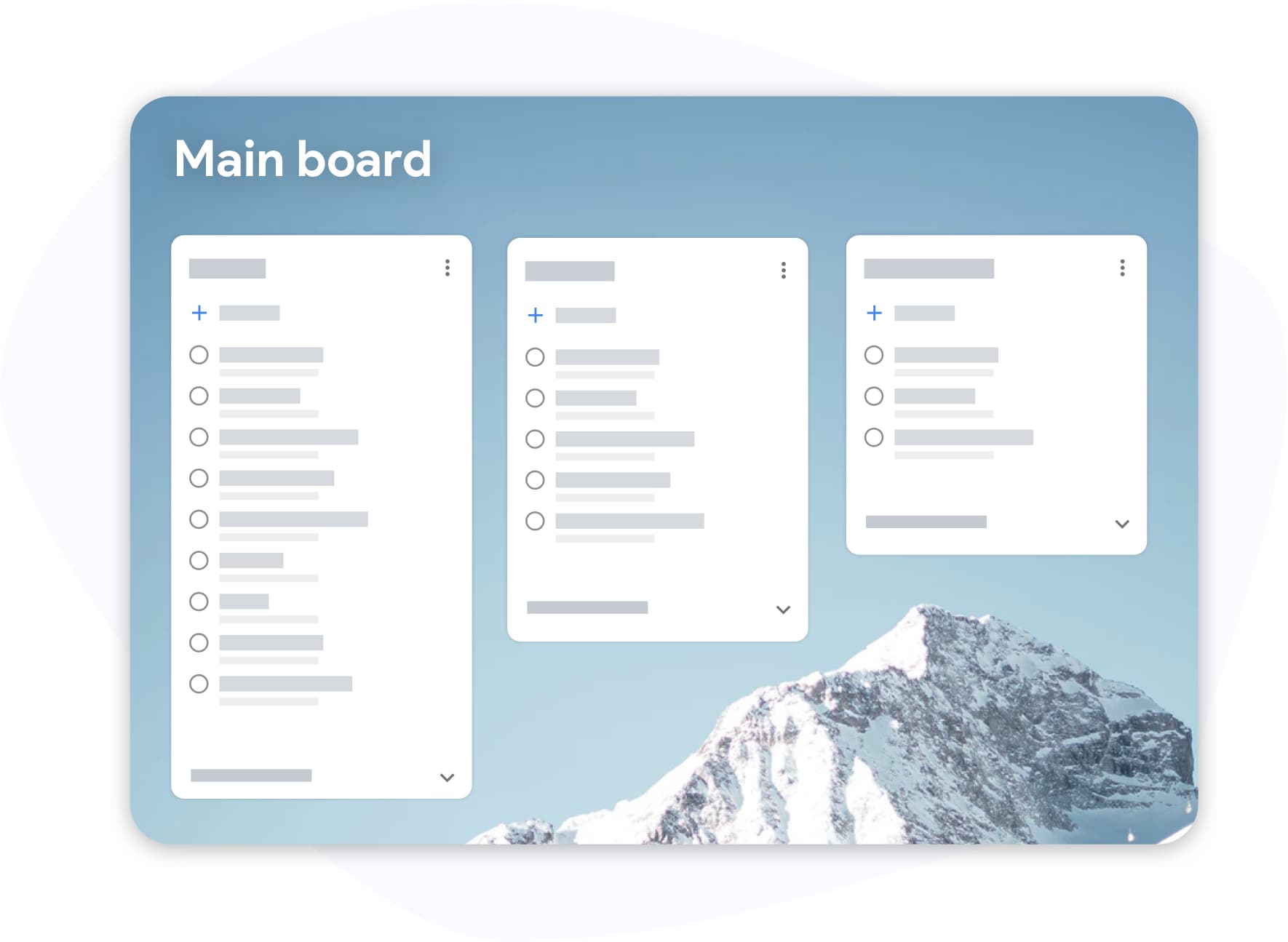
Tampilan Kanban
Lihat proyek Anda secara keseluruhan di satu papan
TasksBoard mengatur setiap daftar Google Tasks sebagai kolom Kanban. Geser kartu antar kolom untuk memperbarui status tugas secara instan. Setiap anggota tim melihat pergerakan secara real-time.
- Satu kolom per fase atau status proyek
- Geser dan lepas kartu di seluruh papan
- Tugas yang terlambat ditandai secara otomatis
Tugas anak dan struktur
Pecah setiap hasil menjadi langkah-langkah yang dapat diperiksa
Tugas anak dan struktur
Pecah setiap hasil menjadi langkah-langkah yang dapat diperiksa
Buat tugas tingkat atas untuk setiap hasil proyek, lalu tambahkan tugas anak untuk setiap langkah yang diperlukan untuk menyelesaikannya. Tugas anak memiliki tanggal jatuh tempo dan kotak centang sendiri.
- Tugas anak tanpa batas per tugas
- Tanggal jatuh tempo tugas anak disinkronkan ke Kalender
- Tandai langkah selesai tanpa kehilangan tugas induk
Kolaborasi tim
Berikan visibilitas tim Anda secara keseluruhan pada proyek
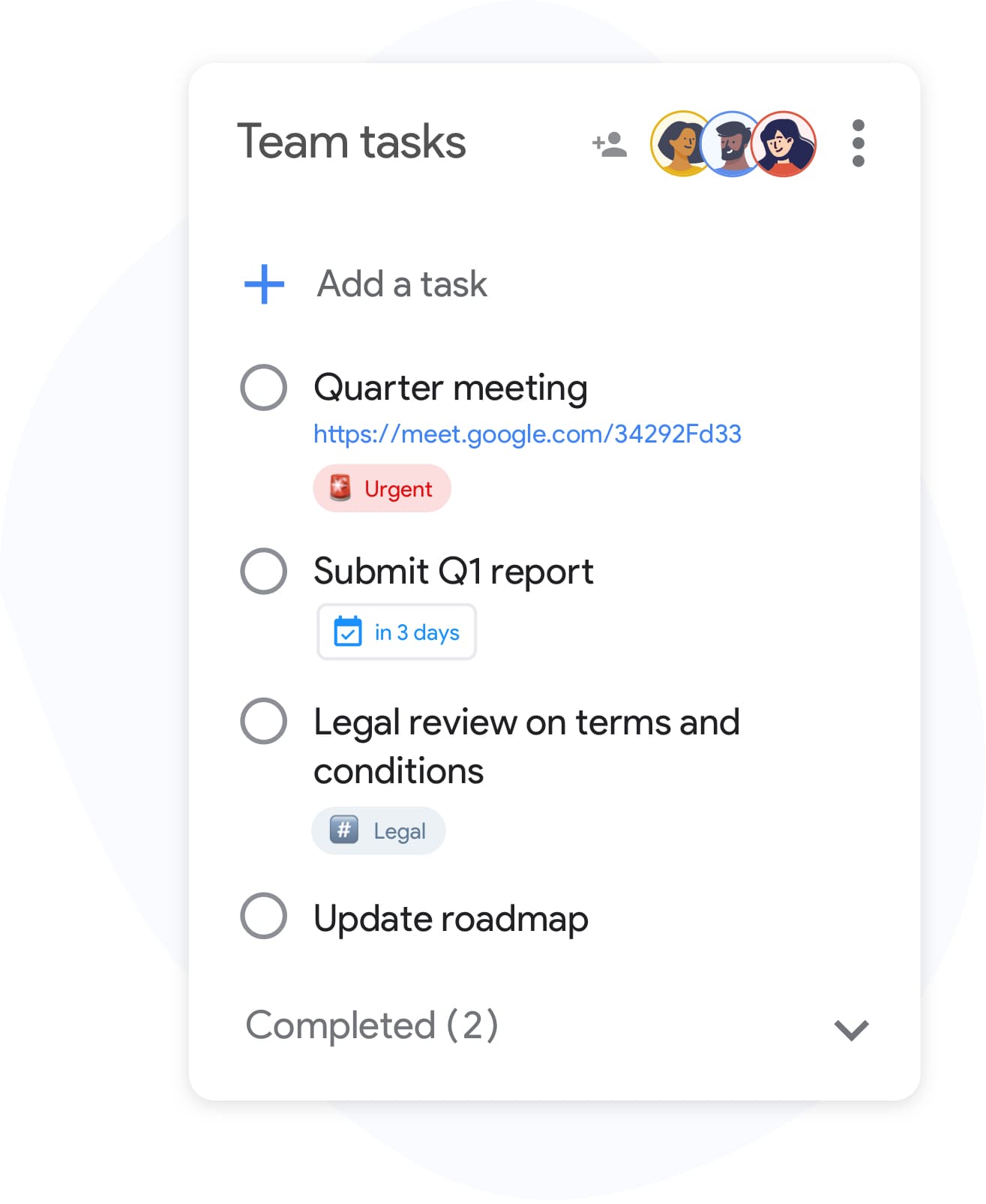
Kolaborasi tim
Berikan visibilitas tim Anda secara keseluruhan pada proyek
Bagikan papan apa pun dengan rekan tim melalui satu tautan. Mereka masuk dengan Google dan melihat setiap kartu, batas waktu, dan pembaruan status secara real-time. Tidak perlu pengaturan akun, tidak perlu alat tambahan.
- Pembaruan real-time untuk semua anggota tim
- Bekerja dengan akun Google apa pun
- Sinkronisasi penuh kembali ke Google Tasks setiap anggota
Cara menjalankan proyek dengan Google Tasks dan TasksBoard
-
Buat daftar oleh fase
Di TasksBoard, tambahkan daftar Google Tasks untuk setiap kolom alur kerja Anda. Pengaturan umum: Backlog, Dalam Progres, Ulasan, Selesai. Setiap daftar menjadi kolom Kanban.
-
Tambahkan tugas dengan tanggal jatuh tempo
Buat kartu untuk setiap hasil. Pecah tugas kompleks menjadi tugas anak dan tetapkan tanggal jatuh tempo. Garis waktu proyek Anda muncul secara otomatis di Google Calendar.
-
Undang tim, lacak kemajuan
Bagikan tautan papan dengan kolaborator. Geser kartu antar kolom saat pekerjaan berkembang. Semua orang melihat pembaruan langsung tanpa perlu laporan status manual.
Dicintai oleh ribuan pengguna
4,8 / 5 dari lebih dari 1.000 ulasan di Chrome Web Store
"Always have 101 things to do and this helps me organize and prioritize like no other app can. It syncs to my phone and laptop, and when I add dates to tasks, they automatically integrate into my Google Calendar, which is immensely convenient. I can look at my daily, weekly, and monthly overview in Google Calendar and clearly see how much I was able to accomplish! Great tool indeed. Excited to see how it will evolve over time."

"Seriously, makes my tasks easier to share with the team, and the free version is quite nice for our little office. Eventually, we will expand, and this is definitely a great tool to do that! Syncs with my Workspace and Calendar."

"I love the simple, intuitive interface and the Add to Tasks feature, especially as I work through my emails! Sharing my tasks is also easy. Overall, outstanding and simple to use, and that means a lot with too many complex tasks out there!"

"Great too for managing daily routine and plan tasks. Would be perfect if it was updated for generating reports for statistics. For google tasks and google calendar"





Pertanyaan yang sering diajukan
Apakah Anda dapat menggunakan Google Tasks untuk manajemen proyek?
Ya. Google Tasks mendukung daftar, tugas anak, tanggal jatuh tempo, dan integrasi Google Calendar. Ini bekerja dengan baik untuk manajemen proyek ringan. TasksBoard menambahkan tampilan papan Kanban dan berbagi tim untuk membuatnya menjadi alat proyek lengkap.
Bagaimana saya membuat papan Kanban dengan Google Tasks?
Google Tasks tidak memiliki tampilan Kanban bawaan. TasksBoard menambahkannya. Masuk dengan Google, dan daftar Google Tasks Anda menjadi kolom Kanban. Geser tugas antar kolom untuk memperbarui statusnya.
Apakah Google Tasks mendukung tugas anak?
Ya. Di Google Tasks, Anda dapat menambahkan tugas anak ke setiap tugas dengan menekan Tab setelah membuat tugas, atau dengan menarik tugas untuk mengindentasinya. Tugas anak muncul bersarang di bawah tugas induk dan dapat memiliki tanggal jatuh tempo sendiri.
Apakah beberapa orang dapat bekerja pada proyek Google Tasks yang sama?
Google Tasks asli tidak mendukung berbagi. TasksBoard menambahkan berbagi tim secara real-time di atas Google Tasks. Anda mengundang kolaborator melalui email dan mereka bergabung dengan papan bersama secara langsung.
Bagaimana TasksBoard dibandingkan dengan Trello atau Asana untuk manajemen proyek?
TasksBoard adalah pilihan yang lebih baik jika tim Anda sudah menggunakan Google Workspace. Ini berada di atas Google Tasks sehingga semua data tetap di akun Google Anda. Trello dan Asana memerlukan akun terpisah, penyimpanan data terpisah, dan login terpisah.
Apakah saya dapat melihat batas waktu proyek di Google Calendar dengan TasksBoard?
Ya. Setiap tugas dengan tanggal jatuh tempo di Google Tasks muncul di Google Calendar secara otomatis. TasksBoard tidak mengubah perilaku ini. Tetapkan tanggal jatuh tempo di TasksBoard dan mereka muncul di Kalender secara langsung.
Apakah TasksBoard gratis untuk manajemen proyek?
Ya. Rencana gratis termasuk tugas tanpa batas, tampilan papan Kanban, sinkronisasi Google Tasks, dan aplikasi mobile. Berbagi tim dan fitur lanjutan seperti latar belakang papan kustom tersedia di rencana berbayar.
Mulai
Jalankan proyek berikutnya dengan Google Tasks dan papan Kanban yang sebenarnya
Masuk dengan Google dan dapatkan papan Kanban layar penuh untuk proyek Anda dalam hitungan detik. Gratis selamanya, tidak perlu kartu kredit.
Tidak perlu kartu kredit. Semua data tetap di akun Google Anda.