
Google Calendarウィジェット:2026年版の追加とカスタマイズ方法

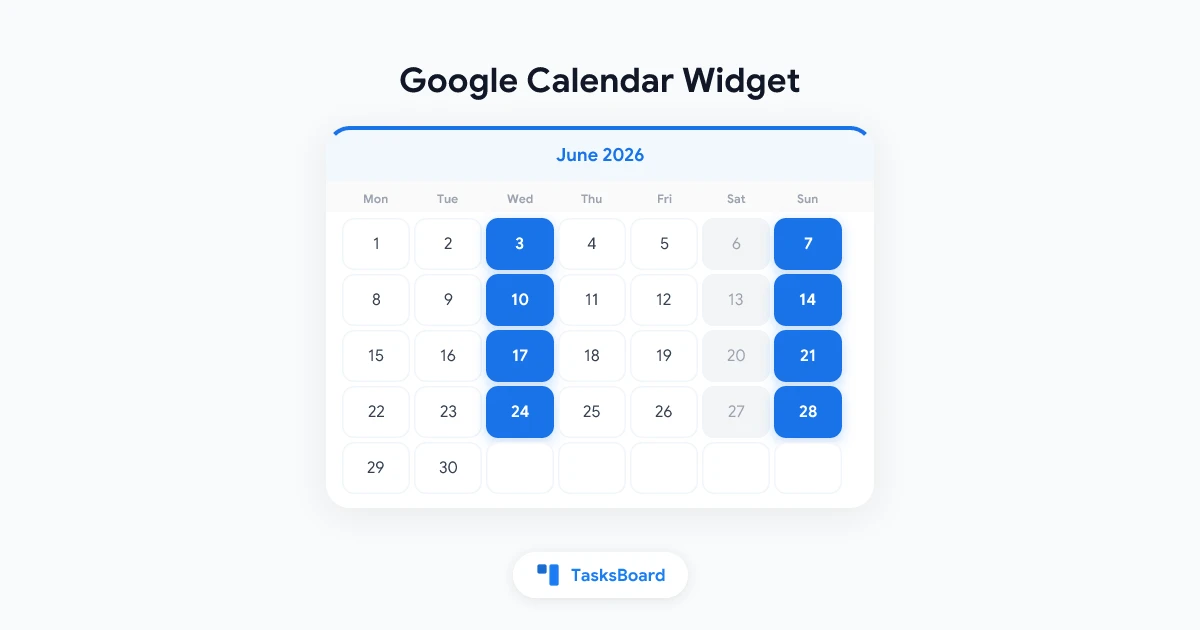
Google Calendarのウィジェットを使用すると、スケジュールをホーム画面やデスクトップに直接表示できるため、アプリを開いて予定を確認する必要がなくなります。カレンダーを頼りに生活している人にとって、これは最も手軽な生産性向上策の一つです。
AndroidでGoogle Calendarウィジェットを追加したい場合、デスクトップで今日の予定を確認したい場合、あるいはWebサイトにカレンダーを埋め込みたい場合など、本ガイドではあらゆる状況に対応した設定手順をステップバイステップで解説します。
Google Calendarウィジェットとは?
Google Calendarウィジェットは、Google Calendarアプリ本体を開かなくてもカレンダーの予定を常に表示しておける小さなウィンドウです。ウィジェットにはいくつかの種類があります。
- モバイルホーム画面ウィジェット (AndroidおよびiOS): スマートフォンのホーム画面に今後の予定を直接表示します。
- デスクトップウィジェット (Windows、macOS): デスクトップの背景やサイドバーにカレンダーを表示します。
- Chromeの新しいタブ用ウィジェット: 新しいタブを開いた際にカレンダーの予定を表示します。
- Webサイト埋め込み用ウィジェット: Webページ内にiframeとしてカレンダーを埋め込みます。
どのタイプも、Google Calendarをわざわざ開かなくてもスケジュールを常に把握できるという共通の目的を持っています。
AndroidでのGoogle Calendarウィジェット
AndroidはGoogle製品であるため、Google Calendarウィジェットのネイティブサポートが最も充実しています。
AndroidでGoogle Calendarウィジェットを追加する方法
- Androidのホーム画面の空いている場所を長押しします。
- 画面下部の「ウィジェット」をタップします。
- ウィジェットリストから「Google Calendar」を探します。
- 利用可能なウィジェットサイズを選択します。
- 1x1: 今日の日付のみ
- 2x3 または 3x3: 今日の予定を表示
- 4x3: 月表示と今後の予定を表示
- 4x2: アジェンダ表示(今後の予定をいくつか表示)
- 使用したいウィジェットを長押しし、ホーム画面にドラッグします。
- 配置後、角をドラッグしてサイズを変更できます。
Androidウィジェットのカスタマイズ
Google Calendarウィジェットの設定(長押しして設定アイコンをタップ)から、以下を選択できます。
- 表示するカレンダー(すべてのカレンダーまたは特定のもの)
- 辞退した予定を表示するかどうか
- カラーテーマ(ライトまたはダーク)
ホーム画面をすっきりと見せたい場合は、4x2のアジェンダウィジェットが最も便利です。スペースをあまり取らずに、次の3〜5件の予定を表示できます。
iPhone (iOS) でのGoogle Calendarウィジェット
iOS 14からウィジェットがサポートされ、Google CalendarもiOSウィジェットを提供しています。
iPhoneでGoogle Calendarウィジェットを追加する方法
- App StoreからGoogle Calendarアプリをインストールし、ログインしていることを確認します。
- iPhoneのホーム画面の空いている場所を長押しします。
- 左上の「+」をタップしてウィジェットギャラリーを開きます。
- 検索バーで「Google Calendar」を検索します。
- 利用可能なウィジェットサイズ(小、中、大)から選択します。
- 「ウィジェットを追加」をタップし、好みの位置にドラッグします。
iOSウィジェットのサイズオプション
- 小: 次の予定または今日の日付を表示
- 中: 今後の予定を2〜3件表示
- 大: 今日と明日のスケジュールを表示
必要に応じて、ホーム画面ではなく「今日の表示」(ホーム画面から右にスワイプ)にGoogle Calendarウィジェットを追加することも可能です。
iOSでの制限事項
Androidとは異なり、iOSのウィジェットはリアルタイムで更新されません。定期的に更新される仕組みです。Macで新しい予定を追加した場合、iPhoneのウィジェットに反映されるまで数分かかることがあります。これはGoogle Calendar固有の問題ではなく、iOSプラットフォームの制限です。
デスクトップでのGoogle Calendarウィジェット
デスクトップのウィジェットオプションはOSによって異なります。macOSにもWindowsにもGoogle Calendarウィジェットは標準搭載されていませんが、サードパーティ製の優れた選択肢がいくつかあります。
Windowsの場合
Windowsウィジェット (Windows 11): Windows 11にはタスクバーにウィジェットパネルがありますが、Google Calendarはネイティブサポートされていません。ブラウザベースのアプローチ(後述のChromeセクションを参照)を使用してください。
サードパーティ製アプリ: Google Calendarの予定をデスクトップウィジェットとして表示できるWindowsアプリがいくつかあります。
- Rainmeter(Google Calendarスキンを使用、無料、設定が必要)
- Fantastical(Windows版あり、有料)
- Any.doデスクトップアプリ(カレンダーウィジェットが含まれる、無料プランあり)
ブラウザを活用する方法: ChromeでGoogle Calendarのタブをピン留めし、タブ管理拡張機能を使用して常に表示されるようにします。これがほとんどのユーザーにとって最も簡単な方法です。
macOSの場合
macOS通知センター: macOSはGoogle Calendarウィジェットをネイティブでサポートしていません。
サードパーティ製アプリ:
- Fantastical: Google Calendarと同期できる最高のmacOSカレンダーアプリ。メニューバーから今後の予定を確認可能(月額4.99ドル)
- Cron (現在はNotion Calendar): Google Calendarの予定を常時表示ウィンドウで確認できる無料アプリ
- Dato: クリックで今日の予定を表示できるメニューバーアプリ(6.99ドル)
DatoとNotion Calendarは、アプリを切り替えずにGoogle Calendarの予定に素早くアクセスしたいmacOSユーザーに最も人気のある選択肢です。
ChromeでのGoogle Calendarウィジェット(新しいタブ)
いくつかのChrome拡張機能を使用すると、新しいタブページにGoogle Calendarの予定を追加できます。ブラウザで新しいタブを開くたびにスケジュールを確認できるようになります。
推奨されるChrome拡張機能
Momentum(無料 / 有料版は月額3.99ドル)は、新しいタブをToDoリストやカレンダーサイドバーを含むフォーカスビューに置き換えます。OAuthを通じてGoogle Calendarと統合されます。
Toby(無料)は、新しいタブページにカレンダーウィジェットを表示できるタブ管理ツールです。
**Google Calendar(公式拡張機能)**は、ChromeツールバーにGoogle Calendarアイコンを追加し、ポップアップで今後の予定を表示します。アイコンをクリックするだけで、カレンダーのタブをフル表示することなく次の予定を確認できます。
Google Calendar Chrome拡張機能の設定方法
- ChromeウェブストアでGoogle Calendar Chrome extensionにアクセスします。
- 「Chromeに追加」をクリックします。
- プロンプトが表示されたら、Googleアカウントでログインします。
- Chromeツールバーのカレンダーアイコンをクリックして、今後の予定を確認します。
公式拡張機能は最も信頼性が高く、Googleによって管理されているため、サードパーティとカレンダーデータを共有する必要がないという利点があります。
WebサイトへのGoogle Calendarウィジェットの埋め込み
Webサイトを運営していてGoogle Calendarを埋め込みたい場合、GoogleはあらゆるWebサイトで機能する埋め込みコードを提供しています。
Google Calendar埋め込みコードの取得方法
- Google Calendarを開きます。
- 左側のサイドバーで、埋め込みたいカレンダーを見つけます。
- カレンダー名の横にある3点メニューをクリックします。
- 「設定と共有」を選択します。
- 下にスクロールして「カレンダーの統合」セクションを探します。
- 「埋め込みコード」セクションを見つけます。
- 「カスタマイズ」をクリックして、サイズ、表示形式(月、週、アジェンダ)、含めるカレンダーを調整します。
- 生成された
<iframe>コードをコピーします。 - WebサイトのHTMLの、カレンダーを表示したい場所にコードを貼り付けます。
カスタマイズオプション
埋め込みコードジェネレーターでは、以下を設定できます。
- ピクセル単位の幅と高さ
- デフォルトの表示形式(月、週、アジェンダ)
- タイムゾーンの表示
- 表示するカレンダー(1つのウィジェットに複数のカレンダーを埋め込み可能)
- ナビゲーションコントロールを表示するかどうか
重要: 公開カレンダー、または「一般公開して誰でも利用できるようにする」設定が有効になっているカレンダーのみが、Googleアカウント外の人に表示されます。埋め込む前に必ず共有設定を確認してください。
Google CalendarとGoogle Tasksの統合
Google Calendarのあまり活用されていない機能の一つに、Google Tasksの扱いがあります。Google Taskに期限を設定すると、それがGoogle Calendar上の予定として表示され、会議とタスクの期限を一元的に把握できます。
この統合は自動的に行われます。Google TasksのカンバンボードとしてTasksBoardを使用している場合でも、タスクの期限はGoogle Calendarに表示されるため、ボードビュー(TasksBoard経由)とカレンダービュー(Google Calendar経由)の両方で同じタスクを確認できます。
スマートフォンやデスクトップのカレンダーウィジェットには、これらのタスクの期限が会議と並んで表示されるため、特別な設定なしで日々の予定を包括的に把握できます。
Google Calendarウィジェットのトラブルシューティング
ウィジェットが更新されない: Androidの場合、設定 > アプリ > Google Calendar > モバイルデータで、バックグラウンドデータが有効になっているか確認してください。iOSの場合は、ウィジェットを長押しして「ウィジェットを編集」を選択し、更新を試みてください。
予定が表示されない: ウィジェットの設定で、予定が含まれているカレンダーが選択されているか確認してください。一部のウィジェットはデフォルトでメインカレンダーのみを表示します。
ウィジェットが消えた: これは通常、スマートフォンの再起動やOSのアップデート後に発生します。上記の手順でウィジェットを再度追加してください。カレンダーデータが失われることはありません。
間違ったタイムゾーンが表示される: Google Calendarの設定(設定 > 全般 > タイムゾーン)を確認してください。ウィジェットはGoogle Calendarアカウントの設定からタイムゾーンを引き継ぎます。
Google Calendarウィジェットが利用できない: Google Calendarアプリがインストールされ、最新バージョンに更新されていることを確認してください。Androidの場合、互換性のあるバージョン(Google Calendar 6.0以降で最新のウィジェット形式をサポート)が必要です。
FAQ
Androidのホーム画面にGoogle Calendarを追加するには?
ホーム画面を長押しし、「ウィジェット」をタップしてGoogle Calendarを探し、好みのサイズのウィジェットをホーム画面にドラッグします。配置後に角をドラッグしてサイズを変更できます。
iPhoneでGoogle Calendarウィジェットは使えますか?
はい。ホーム画面を長押しし、「+」アイコンをタップして「Google Calendar」を検索し、ウィジェットサイズを選択します。Google Calendarアプリのインストールが必要です。
Windowsデスクトップ用のGoogle Calendarウィジェットはありますか?
ネイティブではありません。ツールバーからアクセスするにはGoogle CalendarのChrome拡張機能を使用するか、デスクトップウィジェット機能が必要な場合はRainmeterやAny.doなどのサードパーティ製アプリを使用してください。
WebサイトにGoogle Calendarを埋め込むには?
Google Calendarの設定で、埋め込みたいカレンダーの「設定と共有」を開き、「カレンダーの統合」までスクロールしてiframe埋め込みコードをコピーします。それをWebサイトのHTMLに貼り付けます。
1つのウィジェットに複数のカレンダーを表示できますか?
Androidでは、一部のGoogle Calendarウィジェットオプションで表示するカレンダーを選択できます。Webサイト用の埋め込みコードでは、複数のカレンダーIDを含めることができます。モバイルウィジェットは通常、同期されているすべてのカレンダーをデフォルトで表示します。
Google Tasksがカレンダーウィジェットに表示されないのはなぜですか?
タスクは期限が設定されている場合にのみカレンダーに表示されます。Google Tasksを開いてタスクを編集し、期限を追加してください。その後、カレンダーとウィジェットに表示されるようになります。
Google Calendarを最大限に活用する
Google Calendarウィジェットを使えば、アプリを開くことなくスケジュールを常に把握できます。Google TasksやTasksBoardと組み合わせることで、ボード上のタスク、カレンダー上の期限、そしてホーム画面やデスクトップで常に確認できる直近の予定という、軽量な生産性システムが完成します。
デバイスに最適なウィジェットを設定し、ストレスなくスケジュールを確認して、ツールではなく仕事そのものに集中しましょう。


