أداة تقويم Google المصغّرة: كيفية إضافتها وتخصيصها في عام 2026

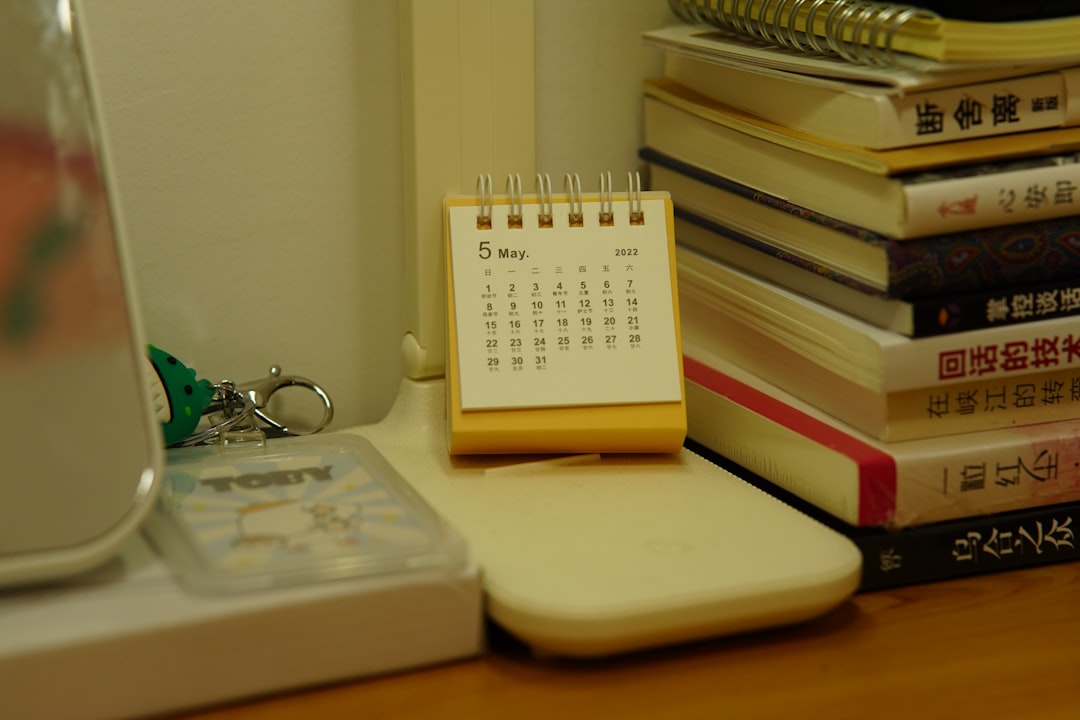
تضع أداة Google Calendar جدولك مباشرة على شاشتك الرئيسية أو سطح المكتب — لا حاجة لفتح التطبيق لمعرفة ما سيأتي بعد ذلك. بالنسبة للأشخاص الذين يعيشون وفقًا لتقويمهم، يعد هذا أحد أبسط تحسينات الإنتاجية المتاحة.
سواء كنت ترغب في إضافة أداة Google Calendar على Android، أو رؤية أحداث اليوم على سطح المكتب الخاص بك، أو تضمين تقويم على موقع ويب، يغطي هذا الدليل كل سياق ويوضح خطوات الإعداد خطوة بخطوة.
ما هي أداة Google Calendar؟
أداة Google Calendar هي عرض صغير ودائم لأحداث التقويم الخاص بك يتم عرضه خارج تطبيق Google Calendar الكامل. توجد الأدوات في عدة أشكال:
- أدوات الشاشة الرئيسية للجوال (Android و iOS) — تعرض الأحداث القادمة مباشرة على الشاشة الرئيسية لهاتفك
- أدوات سطح المكتب (Windows، macOS) — تعرض تقويمك على خلفية سطح المكتب أو في شريط جانبي
- أدوات علامة تبويب Chrome الجديدة — تستبدل أو تكمل صفحة علامة التبويب الجديدة بأحداث التقويم
- أدوات موقع الويب المضمنة — إطار تقويم مضمن في صفحة ويب
يخدم كل نوع نفس الغرض الأساسي: إبقاء جدولك مرئيًا دون الحاجة إلى فتح Google Calendar بنشاط.
أداة تقويم Google على Android
يتمتع Android بأقوى دعم أصلي لأدوات تقويم Google، حيث أن كلاهما من منتجات Google.
كيفية إضافة أداة تقويم Google على Android
- اضغط مطولاً على منطقة فارغة في الشاشة الرئيسية لجهاز Android الخاص بك.
- اضغط على “الأدوات” (Widgets) في أسفل الشاشة.
- قم بالتمرير للعثور على “تقويم Google” في قائمة الأدوات.
- اختر من أحجام الأدوات المتاحة:
- 1x1 — تاريخ اليوم فقط
- 2x3 أو 3x3 — يعرض أحداث اليوم
- 4x3 — عرض شهري مع الأحداث القادمة
- 4x2 — عرض جدول الأعمال الذي يظهر الأحداث القليلة التالية
- اضغط مطولاً على الأداة التي تريدها واسحبها إلى شاشتك الرئيسية.
- قم بتغيير الحجم عن طريق سحب الزوايا بمجرد وضعها.
تخصيص أداة Android
اضغط على إعدادات أداة تقويم Google (اضغط مع الاستمرار، ثم اضغط على أيقونة الإعدادات) للاختيار:
- أي تقويم تريد عرضه (جميع التقاويم أو تقويم محدد)
- ما إذا كنت تريد إظهار الأحداث المرفوضة
- سمة اللون (فاتح أو داكن)
للحصول على شاشة رئيسية أنظف، غالبًا ما تكون أداة جدول الأعمال 4x2 هي الأكثر فائدة — فهي تعرض أحداثك الثلاثة إلى الخمسة التالية دون أن تشغل مساحة كبيرة.
أداة تقويم Google على iPhone (iOS)
أضاف نظام التشغيل iOS دعم الأدوات المصغرة في iOS 14، ويُعد تقويم Google أحد التطبيقات التي توفر أدوات iOS المصغرة.
كيفية إضافة أداة تقويم Google على iPhone
- تأكد من تثبيت تطبيق تقويم Google من App Store وتسجيل الدخول.
- اضغط مطولاً على منطقة فارغة في الشاشة الرئيسية لجهاز iPhone الخاص بك.
- اضغط على علامة ”+” في الزاوية العلوية اليسرى لفتح معرض الأدوات المصغرة.
- ابحث عن “Google Calendar” في شريط البحث.
- اختر من بين أحجام الأدوات المصغرة المتاحة (صغيرة، متوسطة، كبيرة).
- اضغط على “إضافة أداة” واسحبها إلى الموضع المفضل لديك.
خيارات حجم أداة iOS المصغرة
- صغيرة — تعرض الحدث التالي أو تاريخ اليوم
- متوسطة — تعرض حدثين إلى ثلاثة أحداث قادمة
- كبيرة — تعرض جدولك الزمني لليوم وغدًا
يمكنك أيضًا إضافة أداة تقويم Google إلى عرض اليوم (اسحب لليمين من الشاشة الرئيسية) بدلاً من الشاشة الرئيسية نفسها إذا كنت تفضل ذلك.
قيود على iOS
على عكس Android، لا يتم تحديث أدوات iOS المصغرة في الوقت الفعلي — بل يتم تحديثها بشكل دوري. إذا أضفت حدثًا جديدًا إلى التقويم على جهاز Mac الخاص بك، فقد تستغرق أداة iPhone المصغرة بضع دقائق لتعكسه. هذا قيد على نظام iOS، وليس خاصًا بتقويم Google.
أداة Google Calendar المصغرة على سطح المكتب
تختلف خيارات الأدوات المصغرة لسطح المكتب حسب نظام التشغيل. لا يدعم كل من macOS و Windows أدوات Google Calendar المصغرة المدمجة، ولكن العديد من الخيارات الخارجية تعمل بشكل جيد.
على Windows
أدوات Windows المصغرة (Windows 11): يتضمن Windows 11 لوحة أدوات مصغرة في شريط المهام. لا يتم دعم Google Calendar بشكل أصلي، ولكن يمكنك استخدام الأساليب المستندة إلى المتصفح (انظر قسم Chrome أدناه).
تطبيقات الطرف الثالث: تعرض العديد من تطبيقات Windows أحداث Google Calendar كأدوات مصغرة لسطح المكتب:
- Rainmeter مع مظهر Google Calendar (مجاني، يتطلب تهيئة)
- Fantastical (متوفر على Windows، مدفوع)
- تطبيق سطح المكتب Any.do (يتضمن أداة تقويم مصغرة، يتوفر مستوى مجاني)
نهج المتصفح: احتفظ بعلامة تبويب Google Calendar مثبتة في Chrome واستخدم إضافة مدير علامات التبويب لجعلها مرئية دائمًا. هذا هو النهج الأبسط لمعظم المستخدمين.
على macOS
مركز إشعارات macOS: لا يدعم macOS أدوات Google Calendar المصغرة بشكل أصلي.
تطبيقات الطرف الثالث:
- Fantastical — أفضل تطبيق تقويم لنظام macOS مع مزامنة Google Calendar؛ يتضمن عرضًا للأحداث القادمة في شريط القائمة (4.99 دولارًا شهريًا)
- Cron (الآن Notion Calendar) — تطبيق مجاني يعرض أحداث Google Calendar في نافذة ثابتة
- Dato — تطبيق شريط القائمة الذي يعرض أحداث اليوم عند النقر (6.99 دولارًا)
تعد Dato و Notion Calendar الخيارات الأكثر شيوعًا لمستخدمي macOS الذين يرغبون في الوصول السريع إلى أحداث Google Calendar دون التبديل بين التطبيقات.
أداة Google Calendar المصغّرة في Chrome (علامة تبويب جديدة)
تضيف العديد من إضافات Chrome أحداث Google Calendar إلى صفحة علامة التبويب الجديدة، مما يجعل جدولك الزمني مرئيًا في كل مرة تفتح فيها علامة تبويب متصفح جديدة.
إضافات Chrome الموصى بها
Momentum (مجاني / 3.99 دولارًا شهريًا مدفوعًا) — يستبدل علامة التبويب الجديدة بعرض تركيز يتضمن قوائم المهام واختياريًا شريطًا جانبيًا للتقويم. يتكامل مع Google Calendar عبر OAuth.
Toby (مجاني) — أداة لإدارة علامات التبويب يمكنها عرض أداة تقويم مصغّرة في صفحة علامة التبويب الجديدة.
Google Calendar (الإضافة الرسمية) — تضيف أيقونة Google Calendar إلى شريط أدوات Chrome الخاص بك مع نافذة منبثقة تعرض الأحداث القادمة. انقر فوق الأيقونة لرؤية أحداثك التالية دون فتح علامة تبويب تقويم كاملة.
إعداد إضافة Google Calendar لمتصفح Chrome
- انتقل إلى إضافة Google Calendar لمتصفح Chrome في سوق Chrome الإلكتروني.
- انقر على “إضافة إلى Chrome”.
- قم بتسجيل الدخول باستخدام حساب Google الخاص بك عند المطالبة بذلك.
- انقر على أيقونة التقويم في شريط أدوات Chrome الخاص بك لرؤية الأحداث القادمة.
الإضافة الرسمية هي الخيار الأكثر موثوقية — يتم صيانتها بواسطة Google ولا تتطلب مشاركة بيانات التقويم الخاص بك مع طرف ثالث.
تضمين Google Calendar كأداة مصغّرة على موقع ويب
إذا كنت تدير موقعًا إلكترونيًا وترغب في تضمين Google Calendar، فإن Google توفر رمز تضمين يعمل مع أي موقع ويب.
كيفية الحصول على رمز تضمين Google Calendar
- افتح Google Calendar.
- في الشريط الجانبي الأيسر، ابحث عن التقويم الذي تريد تضمينه.
- انقر على قائمة النقاط الثلاث بجانب اسم التقويم.
- حدد “الإعدادات والمشاركة”.
- مرر لأسفل إلى “دمج التقويم”.
- ابحث عن قسم “رمز التضمين”.
- انقر على “تخصيص” لضبط الحجم، والعرض (الشهر، الأسبوع، جدول الأعمال)، والتقويمات التي سيتم تضمينها.
- انسخ رمز
<iframe>الذي تم إنشاؤه. - الصق الرمز في HTML موقع الويب الخاص بك حيث تريد أن يظهر التقويم.
خيارات التخصيص
يتيح لك منشئ رمز التضمين تعيين:
- العرض والارتفاع بالبكسل
- العرض الافتراضي (الشهر، الأسبوع، جدول الأعمال)
- عرض المنطقة الزمنية
- التقويمات التي سيتم عرضها (يمكنك تضمين تقويمات متعددة في أداة مصغّرة واحدة)
- ما إذا كنت تريد إظهار عناصر التحكم في التنقل
هام: لا يمكن للأشخاص خارج حساب Google الخاص بك عرض سوى التقويمات العامة أو التقويمات التي تم تمكين “إتاحة للجمهور” فيها. تأكد من تعديل إعدادات المشاركة قبل التضمين.
تكامل تقويم Google ومهام Google
إحدى الميزات غير المستغلة في تقويم Google هي كيفية تعامله مع مهام Google. عندما تضيف تاريخ استحقاق لمهمة Google، تظهر كحدث في تقويم Google الخاص بك - مما يمنحك عرضًا موحدًا لكل من الاجتماعات والمواعيد النهائية للمهام.
يعمل هذا التكامل تلقائيًا. إذا كنت تستخدم TasksBoard كلوحة كانبان لمهام Google الخاصة بك، فستظل تواريخ استحقاق مهامك تظهر في تقويم Google، مما يمنحك كلاً من عرض اللوحة (عبر TasksBoard) وعرض التقويم (عبر تقويم Google) لنفس المهام.
يمكن لأداة التقويم المصغرة على هاتفك أو سطح مكتبك عرض مواعيد استحقاق هذه المهام جنبًا إلى جنب مع اجتماعاتك - مما يجعل عرضك اليومي شاملاً دون أي تهيئة إضافية.
استكشاف مشكلات أداة تقويم Google المصغرة وإصلاحها
الأداة المصغرة لا تتحدث: على نظام Android، تأكد من تمكين بيانات الخلفية لتقويم Google في الإعدادات > التطبيقات > تقويم Google > بيانات الهاتف المحمول. على نظام iOS، قم بتحديث الأداة المصغرة بالضغط بقوة عليها واختيار “تعديل الأداة المصغرة”.
الأحداث لا تظهر: تأكد من تحديد التقويم الذي يحتوي على أحداثك في إعدادات الأداة المصغرة. بعض الأدوات المصغرة تعرض التقويم الأساسي فقط افتراضيًا.
الأداة المصغرة اختفت: يحدث هذا عادةً بعد إعادة تشغيل الهاتف أو تحديث نظام التشغيل. أعد إضافة الأداة المصغرة باستخدام الخطوات المذكورة أعلاه. بيانات التقويم الخاصة بك ليست مفقودة.
عرض منطقة زمنية خاطئة: تحقق من إعدادات تقويم Google الخاص بك (الإعدادات > عام > المنطقة الزمنية). ترث الأداة المصغرة المنطقة الزمنية من إعدادات حساب تقويم Google الخاص بك.
أداة تقويم Google المصغرة غير متوفرة: تأكد من تثبيت تطبيق تقويم Google وتحديثه إلى أحدث إصدار. على نظام Android، تأكد من أن لديك إصدارًا متوافقًا (تقويم Google 6.0 أو أحدث يدعم تنسيقات الأدوات المصغرة الحديثة).
الأسئلة الشائعة
كيف أضيف تقويم Google إلى شاشتي الرئيسية في Android؟
اضغط مطولاً على الشاشة الرئيسية، ثم اضغط على “الأدوات”، مرر إلى تقويم Google، واسحب حجم الأداة المفضل لديك إلى الشاشة الرئيسية. قم بتغيير الحجم عن طريق سحب الزوايا بعد الوضع.
هل يمكنني الحصول على أداة تقويم Google على iPhone؟
نعم. اضغط مطولاً على الشاشة الرئيسية، اضغط على أيقونة ”+”، ابحث عن “Google Calendar”، واختر حجم الأداة. يتطلب تثبيت تطبيق Google Calendar.
هل توجد أداة تقويم Google لسطح مكتب Windows؟
ليس بشكل أصلي. استخدم إضافة Google Calendar Chrome للوصول من شريط الأدوات، أو تطبيقًا تابعًا لجهة خارجية مثل Rainmeter أو Any.do لوظيفة أداة سطح المكتب.
كيف أقوم بتضمين تقويم Google على موقع ويب؟
في إعدادات تقويم Google، ابحث عن “الإعدادات والمشاركة” للتقويم الذي تريد تضمينه، مرر إلى “دمج التقويم”، وانسخ رمز تضمين iframe. الصقه في HTML موقع الويب الخاص بك.
هل يمكنني عرض تقاويم متعددة في أداة واحدة؟
على Android، تتيح لك بعض خيارات أداة تقويم Google تحديد التقاويم التي تريد عرضها. في رمز التضمين لمواقع الويب، يمكنك تضمين معرفات تقويم متعددة. تعرض أدوات الجوال عادةً جميع التقاويم المتزامنة افتراضيًا.
لماذا لا تظهر مهام Google الخاصة بي في أداة التقويم؟
تظهر المهام في التقويم فقط عندما يكون لها تاريخ استحقاق محدد. افتح Google Tasks، قم بتحرير المهمة، وأضف تاريخ استحقاق — ستظهر بعد ذلك في التقويم وفي الأداة.
احصل على أقصى استفادة من تقويم Google
تحافظ أداة تقويم Google على جدولك الزمني في المقدمة والمركز دون الحاجة إلى فتح التطبيق. بالاشتراك مع Google Tasks و TasksBoard، فإنها تكمل نظام إنتاجية خفيف الوزن: المهام على اللوحة، المواعيد النهائية في التقويم، وحدثك التالي مرئي دائمًا على شاشتك الرئيسية أو سطح المكتب.
قم بإعداد الأداة التي تناسب جهازك، وتحقق من جدولك الزمني دون عوائق، وحافظ على تركيزك على العمل بدلاً من الأداة.
هل أنت مستعد لمشاركة مهام Google الخاصة بك؟
ابدأ مع TasksBoard مجاناً، لا حاجة لبطاقة ائتمان.
تسجيل الدخول