Widget Google Calendar : comment l'ajouter et le personnaliser en 2026

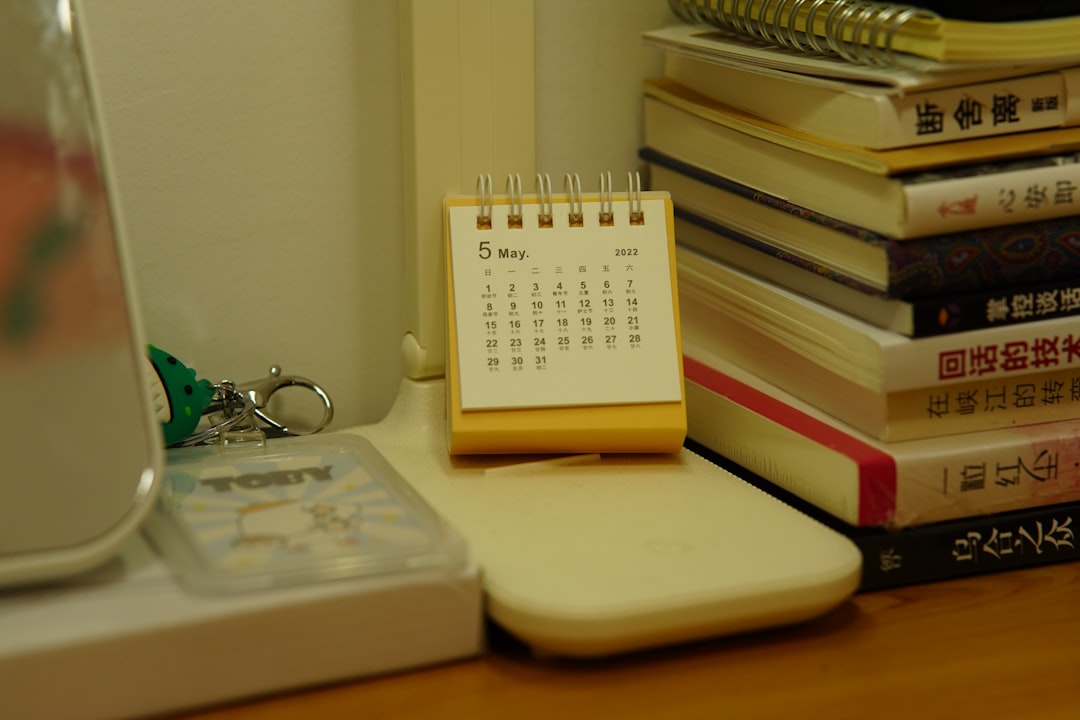
Un widget Google Calendar place votre emploi du temps directement sur votre écran d’accueil ou votre bureau — plus besoin d’ouvrir l’application pour voir ce qui vous attend. Pour ceux qui vivent au rythme de leur calendrier, c’est l’une des améliorations de productivité les plus simples qui soient.
Que vous souhaitiez ajouter un widget Google Calendar sur Android, voir les événements du jour sur votre bureau ou intégrer un calendrier sur un site web, ce guide couvre tous les contextes et détaille la configuration étape par étape.
Qu’est-ce qu’un widget Google Calendar ?
Un widget Google Calendar est une petite vue persistante de vos événements de calendrier qui s’affiche en dehors de l’application Google Calendar complète. Les widgets existent sous plusieurs formes :
- Widgets d’écran d’accueil mobile (Android et iOS) — affichent les événements à venir directement sur l’écran d’accueil de votre téléphone
- Widgets de bureau (Windows, macOS) — affichent votre calendrier sur l’arrière-plan du bureau ou dans une barre latérale
- Widgets de nouvel onglet Chrome — remplacent ou complètent la page de nouvel onglet avec les événements du calendrier
- Widgets de site web intégrés — un iframe de calendrier intégré dans une page web
Chaque type remplit le même objectif principal : garder votre emploi du temps visible sans vous obliger à ouvrir activement Google Calendar.
Widget Google Calendar sur Android
Android offre le meilleur support natif pour les widgets Google Calendar, car les deux sont des produits Google.
Comment ajouter le widget Google Calendar sur Android
- Faites un appui long sur une zone vide de votre écran d’accueil Android.
- Appuyez sur “Widgets” en bas de l’écran.
- Faites défiler pour trouver “Google Calendar” dans la liste des widgets.
- Choisissez parmi les tailles de widget disponibles :
- 1x1 — juste la date du jour
- 2x3 ou 3x3 — affiche les événements du jour
- 4x3 — vue mensuelle avec les événements à venir
- 4x2 — vue agenda affichant les prochains événements
- Faites un appui long sur le widget souhaité et faites-le glisser vers votre écran d’accueil.
- Redimensionnez-le en faisant glisser les coins une fois placé.
Personnalisation du widget Android
Appuyez sur les paramètres du widget Google Calendar (maintenez appuyé, puis appuyez sur l’icône des paramètres) pour choisir :
- Quel calendrier afficher (tous les calendriers ou un calendrier spécifique)
- S’il faut afficher les événements refusés
- Thème de couleur (clair ou sombre)
Pour un écran d’accueil plus épuré, le widget agenda 4x2 est souvent le plus utile — il affiche vos trois à cinq prochains événements sans prendre trop de place.
Widget Google Calendar sur iPhone (iOS)
iOS a ajouté la prise en charge des widgets dans iOS 14, et Google Calendar fait partie des applications proposant des widgets iOS.
Comment ajouter le widget Google Calendar sur iPhone
- Assurez-vous que l’application Google Calendar est installée depuis l’App Store et que vous êtes connecté.
- Faites un appui long sur une zone vide de votre écran d’accueil iPhone.
- Appuyez sur le ”+” dans le coin supérieur gauche pour ouvrir la galerie de widgets.
- Recherchez “Google Calendar” dans la barre de recherche.
- Choisissez parmi les tailles de widget disponibles (petit, moyen, grand).
- Appuyez sur “Ajouter le widget” et faites-le glisser vers la position souhaitée.
Options de taille de widget iOS
- Petit — affiche l’événement suivant ou la date du jour
- Moyen — affiche deux à trois événements à venir
- Grand — affiche votre emploi du temps pour aujourd’hui et demain
Vous pouvez également ajouter le widget Google Calendar à la vue “Aujourd’hui” (balayez vers la droite depuis l’écran d’accueil) plutôt que sur l’écran d’accueil lui-même si vous préférez.
Limitations sur iOS
Contrairement à Android, les widgets iOS ne se mettent pas à jour en temps réel — ils s’actualisent périodiquement. Si vous ajoutez un nouvel événement de calendrier sur votre Mac, le widget iPhone peut prendre quelques minutes pour le refléter. Il s’agit d’une limitation de la plateforme iOS, et non spécifique à Google Calendar.
Widget Google Calendar sur ordinateur
Les options de widget de bureau varient selon le système d’exploitation. Ni macOS ni Windows ne prennent en charge nativement les widgets Google Calendar, mais plusieurs options tierces fonctionnent bien.
Sur Windows
Widgets Windows (Windows 11) : Windows 11 inclut un panneau Widgets dans la barre des tâches. Google Calendar n’est pas pris en charge nativement, mais vous pouvez utiliser des approches basées sur le navigateur (voir la section Chrome ci-dessous).
Applications tierces : Plusieurs applications Windows affichent les événements Google Calendar sous forme de widgets de bureau :
- Rainmeter avec un skin Google Calendar (gratuit, nécessite une configuration)
- Fantastical (disponible sur Windows, payant)
- Any.do application de bureau (inclut un widget de calendrier, version gratuite disponible)
Approche par navigateur : Gardez un onglet Google Calendar épinglé dans Chrome et utilisez une extension de gestionnaire d’onglets pour le rendre toujours visible. C’est l’approche la plus simple pour la plupart des utilisateurs.
Sur macOS
Centre de notifications macOS : macOS ne prend pas en charge nativement les widgets Google Calendar.
Applications tierces :
- Fantastical — la meilleure application de calendrier macOS avec synchronisation Google Calendar ; inclut un affichage des événements à venir dans la barre de menus (4,99 $/mois)
- Cron (maintenant Notion Calendar) — application gratuite qui affiche les événements Google Calendar dans une fenêtre persistante
- Dato — application de barre de menus qui affiche les événements du jour au clic (6,99 $)
Dato et Notion Calendar sont les options les plus populaires pour les utilisateurs de macOS qui souhaitent un accès rapide aux événements Google Calendar sans changer d’application.
Widget Google Calendar dans Chrome (Nouvel onglet)
Plusieurs extensions Chrome ajoutent les événements Google Calendar à votre page de nouvel onglet, rendant votre emploi du temps visible à chaque fois que vous ouvrez un nouvel onglet de navigateur.
Extensions Chrome recommandées
Momentum (gratuit / 3,99 $/mois payant) — remplace le nouvel onglet par une vue de concentration incluant des listes de tâches et éventuellement une barre latérale de calendrier. S’intègre à Google Calendar via OAuth.
Toby (gratuit) — outil de gestion d’onglets qui peut afficher un widget de calendrier sur la page de nouvel onglet.
Google Calendar (extension officielle) — ajoute une icône Google Calendar à votre barre d’outils Chrome avec une fenêtre contextuelle affichant les événements à venir. Cliquez sur l’icône pour voir vos prochains événements sans ouvrir un onglet de calendrier complet.
Configuration de l’extension Chrome Google Calendar
- Allez sur l’extension Google Calendar Chrome dans le Chrome Web Store.
- Cliquez sur “Ajouter à Chrome”.
- Connectez-vous avec votre compte Google lorsque vous y êtes invité.
- Cliquez sur l’icône de calendrier dans votre barre d’outils Chrome pour voir les événements à venir.
L’extension officielle est l’option la plus fiable — elle est maintenue par Google et ne nécessite pas de partager vos données de calendrier avec un tiers.
Intégrer Google Calendar comme widget sur un site web
Si vous gérez un site web et souhaitez intégrer un Google Calendar, Google fournit un code d’intégration qui fonctionne avec n’importe quel site.
Comment obtenir le code d’intégration Google Calendar
- Ouvrez Google Calendar.
- Dans la barre latérale gauche, trouvez le calendrier que vous souhaitez intégrer.
- Cliquez sur le menu à trois points à côté du nom du calendrier.
- Sélectionnez “Paramètres et partage”.
- Faites défiler jusqu’à “Intégrer le calendrier”.
- Trouvez la section “Code d’intégration”.
- Cliquez sur “Personnaliser” pour ajuster la taille, la vue (mois, semaine, agenda) et les calendriers à inclure.
- Copiez le code
<iframe>généré. - Collez le code dans le HTML de votre site web là où vous souhaitez que le calendrier apparaisse.
Options de personnalisation
Le générateur de code d’intégration vous permet de définir :
- La largeur et la hauteur en pixels
- La vue par défaut (mois, semaine, agenda)
- L’affichage du fuseau horaire
- Quels calendriers afficher (vous pouvez intégrer plusieurs calendriers dans un seul widget)
- S’il faut afficher les commandes de navigation
Important : Seuls les calendriers publics ou les calendriers avec l’option “Rendre disponible au public” activée peuvent être consultés par des personnes extérieures à votre compte Google. Assurez-vous d’ajuster les paramètres de partage avant l’intégration.
Intégration de Google Calendar et Google Tasks
Une fonctionnalité sous-utilisée de Google Calendar est la façon dont il gère Google Tasks. Lorsque vous ajoutez une date d’échéance à une Google Task, elle apparaît comme un événement sur votre Google Calendar — vous offrant une vue unifiée des réunions et des échéances de tâches.
Cette intégration fonctionne automatiquement. Si vous utilisez TasksBoard comme tableau kanban pour vos Google Tasks, les dates d’échéance de vos tâches apparaîtront toujours sur Google Calendar, vous donnant à la fois la vue tableau (via TasksBoard) et la vue calendrier (via Google Calendar) des mêmes tâches.
Le widget de calendrier sur votre téléphone ou votre ordinateur peut afficher ces échéances de tâches aux côtés de vos réunions — rendant votre vue quotidienne complète sans aucune configuration supplémentaire.
Dépannage des problèmes de widget Google Calendar
Le widget ne se met pas à jour : Sur Android, vérifiez que les données en arrière-plan sont activées pour Google Calendar dans Paramètres > Applications > Google Calendar > Données mobiles. Sur iOS, actualisez le widget en effectuant un appui prolongé dessus et en sélectionnant “Modifier le widget”.
Les événements ne s’affichent pas : Confirmez que le calendrier contenant vos événements est sélectionné dans les paramètres du widget. Certains widgets n’affichent que le calendrier principal par défaut.
Le widget a disparu : Cela se produit généralement après un redémarrage du téléphone ou une mise à jour du système d’exploitation. Rajoutez le widget en suivant les étapes ci-dessus. Vos données de calendrier ne sont pas perdues.
Mauvais fuseau horaire affiché : Vérifiez vos paramètres Google Calendar (Paramètres > Général > Fuseau horaire). Le widget hérite du fuseau horaire des paramètres de votre compte Google Calendar.
Widget Google Calendar non disponible : Assurez-vous que l’application Google Calendar est installée et mise à jour vers la dernière version. Sur Android, vérifiez que vous avez une version compatible (Google Calendar 6.0 ou ultérieure prend en charge les formats de widget modernes).
FAQ
Comment ajouter Google Calendar à mon écran d’accueil Android ?
Faites un appui long sur l’écran d’accueil, appuyez sur “Widgets”, faites défiler jusqu’à Google Calendar et faites glisser la taille de widget souhaitée vers l’écran d’accueil. Redimensionnez en faisant glisser les coins après le placement.
Puis-je obtenir un widget Google Calendar sur iPhone ?
Oui. Faites un appui long sur l’écran d’accueil, appuyez sur l’icône ”+”, recherchez “Google Calendar” et sélectionnez une taille de widget. Nécessite que l’application Google Calendar soit installée.
Existe-t-il un widget Google Calendar pour le bureau Windows ?
Pas nativement. Utilisez l’extension Chrome Google Calendar pour un accès via la barre d’outils, ou une application tierce comme Rainmeter ou Any.do pour la fonctionnalité de widget de bureau.
Comment intégrer Google Calendar sur un site web ?
Dans les paramètres de Google Calendar, trouvez “Paramètres et partage” pour le calendrier que vous souhaitez intégrer, faites défiler jusqu’à “Intégrer le calendrier” et copiez le code d’intégration iframe. Collez-le dans le HTML de votre site web.
Puis-je afficher plusieurs calendriers dans un seul widget ?
Sur Android, certaines options de widget Google Calendar vous permettent de sélectionner les calendriers à afficher. Dans le code d’intégration pour les sites web, vous pouvez inclure plusieurs ID de calendrier. Les widgets mobiles affichent généralement tous vos calendriers synchronisés par défaut.
Pourquoi mes Google Tasks ne s’affichent-elles pas dans le widget Calendrier ?
Les tâches apparaissent sur le calendrier uniquement lorsqu’une date d’échéance est définie. Ouvrez Google Tasks, modifiez la tâche et ajoutez une date d’échéance — elle apparaîtra alors sur le calendrier et dans le widget.
Tirez le meilleur parti de Google Calendar
Un widget Google Calendar garde votre emploi du temps au premier plan sans vous obliger à ouvrir l’application. Combiné avec Google Tasks et TasksBoard, il complète un système de productivité léger : les tâches sur le tableau, les échéances sur le calendrier, et votre prochain événement toujours visible sur votre écran d’accueil ou votre bureau.
Configurez le widget qui convient à votre appareil, vérifiez votre emploi du temps sans friction et gardez votre attention sur le travail plutôt que sur l’outil.
Prêt à partager vos Google Tasks ?
Commencez avec TasksBoard gratuitement, aucune carte de crédit requise.
Se connecter