
Underoppgaver: Den komplette guiden til å bryte ned store oppgaver

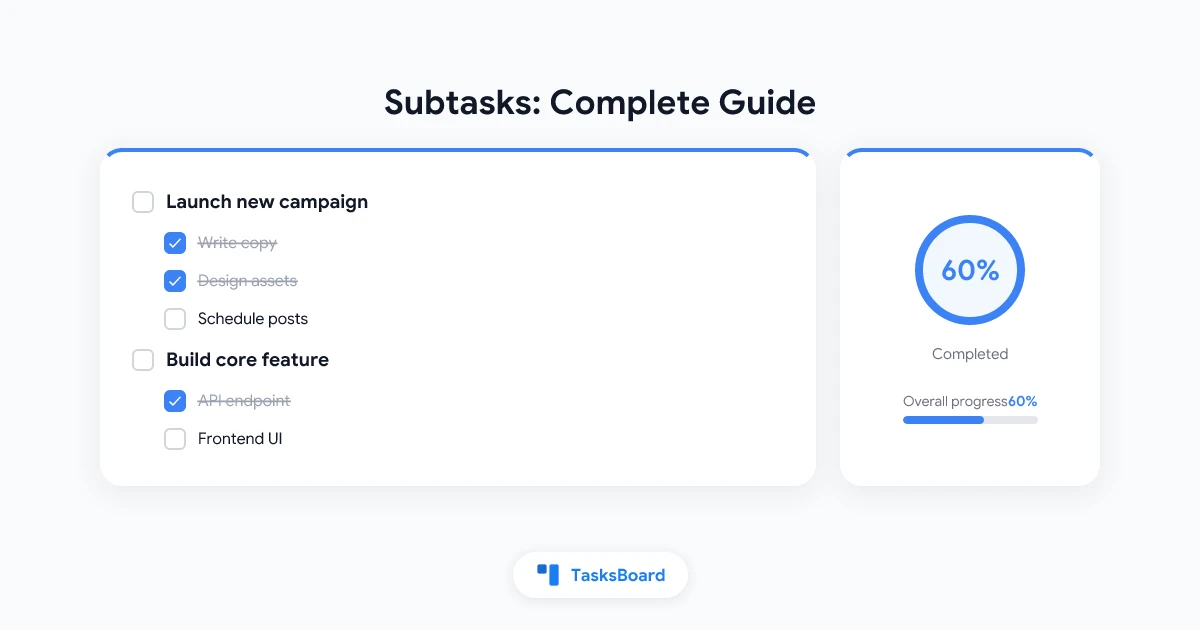
Ethvert ambisiøst prosjekt starter som et enkelt, overveldende punkt på gjøremålslisten din. “Lansere nettsiden.” “Fullføre rapporten.” “Planlegge arrangementet.” Oppgaven ser overkommelig ut helt til du setter deg ned og innser at den faktisk inneholder dusinvis av mindre steg, hver med sine egne avhengigheter og tidsfrister.
Det er nettopp derfor en god app for deloppgaver er et av de mest effektive produktivitetsverktøyene du kan ta i bruk. Ved å bryte ned arbeid i deloppgaver forvandles vage mål til konkrete, utførbare steg, og det øker sjansen dramatisk for at du faktisk fullfører dem.
Hva er en deloppgave?
En deloppgave er en mindre, spesifikk arbeidsenhet som tilhører en større hovedoppgave. Der en hovedoppgave beskriver et resultat (“Bygg onboarding-flyten”), beskriver en deloppgave en konkret handling (“Skriv tekst til velkomst-e-post”, “Design bekreftelsesskjerm”, “Sett opp e-postutløser i backend”).
Deloppgaver har tre funksjoner:
- Avklaring: De tvinger deg til å tenke gjennom nøyaktig hva “ferdig” betyr for en kompleks oppgave.
- Synlighet for fremdrift: Du kan se hvor mye arbeid som gjenstår uten å måtte gjette.
- Delegering: Individuelle deloppgaver kan tildeles ulike personer.
Uten deloppgaver har oppgaver en tendens til å ese ut i omfang og stoppe opp. Med dem har du alltid en klar neste handling.
Hvorfor de fleste produktivitetssystemer svikter uten deloppgaver
Mange håndterer oppgaver i flate lister: ett punkt, én rad. Dette fungerer bra for enkle gjøremål som “kjøpe melk”, men det svikter når prosjekter vokser. De vanligste feilene er:
Oppgaver som aldri blir påbegynt
Når en oppgave er for vag eller for stor, vil hjernen naturlig unngå den. Du scroller forbi “Redesign nettsiden” i ukesvis fordi det ikke er klart hvor du skal begynne. Å bryte den ned i deloppgaver fjerner denne friksjonen ved å gi deg et åpenbart første steg.
Falske signaler om fullføring
Å markere en hovedoppgave som “ferdig” når det underliggende arbeidet fortsatt pågår, forvrenger prosjektbildet ditt. Deloppgaver gir ærlig og detaljert sporing av fullføring.
Kontekstbytte uten struktur
Uten deloppgaver bytter du mellom ulike mentale modeller for “hva som må skje” hver gang du går tilbake til en oppgave. Deloppgaver fungerer som et vedvarende eksternt minne. Strukturen er allerede der når du kommer tilbake.
Hvordan Google Tasks håndterer deloppgaver
Google Tasks la til støtte for deloppgaver i 2018 og har forbedret den siden. Slik fungerer det:
- Åpne en hvilken som helst oppgave i Google Tasks-panelet (i Gmail, Google Calendar eller Tasks-appen).
- Klikk på “Legg til deloppgaver” under oppgavedetaljene.
- Hver deloppgave vises som et innrykket punkt under hovedoppgaven.
- Du kan krysse av deloppgaver individuelt. Hovedoppgaven forblir åpen til du manuelt markerer den som fullført.
Begrensninger ved innebygde Google Tasks-deloppgaver
Deloppgaver i Google Tasks er begrenset til ett nivå. Du kan ikke nøste deloppgaver inne i deloppgaver. Du kan heller ikke tildele tidsfrister til individuelle deloppgaver, kun til hovedoppgaven. Standard listevisning i Google Tasks viser ikke deloppgaver med et raskt blikk. Du må åpne hver oppgave for å se dem.
Disse begrensningene betyr noe i praksis. For komplekse prosjekter ønsker du å se hele treet med deloppgaver samtidig, ikke begravd i et detaljpanel.
Hvordan TasksBoard forbedrer håndtering av deloppgaver
TasksBoard er en fullskjerms kanban-tavle bygget oppå Google Tasks. Den synkroniserer oppgavene dine i sanntid, slik at alt du oppretter i TasksBoard umiddelbart er tilgjengelig i Google Tasks og omvendt. Spesifikt for deloppgaver tilbyr TasksBoard betydelige forbedringer sammenlignet med standardgrensesnittet i Tasks:
- Synlig med et raskt blikk: Deloppgaver vises direkte på kortet i kanban-kolonnen, med en teller for fullføring (f.eks. “3/5 deloppgaver ferdig”), slik at du ser fremdriften uten å åpne oppgaven.
- Fullskjerm-arbeidsområde: Den utvidede kortvisningen gir deg plass til å håndtere lange lister med deloppgaver uten det trange sidefeltgrensesnittet.
- Oversikt på tavlenivå: Du kan se alle hovedoppgaver på tvers av flere lister side om side, noe som gjør det enkelt å sammenligne fremdrift på tvers av ulike prosjekter.
Fordi TasksBoard bruker det offisielle Google Tasks API-et, kreves det ingen datamigrering eller oppsett av synkronisering. Logg inn med din Google-konto, så dukker dine eksisterende oppgaver, inkludert alle deloppgavene, opp umiddelbart.
Beste praksis for å skrive effektive deloppgaver
"Lanser funksjon X"
"Skriv enhetstester"
"Oppdater dokumentasjon"
Start med et verb
Hver deloppgave bør begynne med et handlingsord: “Skriv”, “Design”, “Gjennomgå”, “Send”, “Planlegg”. Dette gjør oppgaven umiddelbart utførbar. Sammenlign “Nettsidetekst” (tvetydig) med “Skriv tekst til forsiden” (tydelig og handlingsorientert).
Hold deloppgaver til én til to timers arbeid
Hvis en deloppgave tar mer enn to timer, bryt den ned ytterligere. Hvis den tar mindre enn fem minutter, vurder om den i det hele tatt trenger å spores eller om den bare kan gjøres umiddelbart.
Inkluder nok kontekst til å handle uten å åpne hovedoppgaven
En deloppgave bør være selvstendig nok til at du kan utføre den selv om du har glemt den bredere konteksten til hovedoppgaven. “Skriv innledningsavsnitt” er for knapt. “Skriv 150 ords innledningsavsnitt til sammendraget i Q2-rapporten” er handlingsorientert.
Bruk konsekvente navnekonvensjoner på tvers av et prosjekt
Når flere personer bidrar med deloppgaver til delte oppgaver, skaper inkonsekvent navngivning forvirring. Bli enige om en konvensjon. “Verb + objekt + beskrivelse” fungerer bra for de fleste team.
Strukturen for deloppgaver for vanlige arbeidstyper
For skriveprosjekter
- Undersøk tema og samle kilder
- Lag disposisjon med hovedseksjoner
- Skriv første utkast
- Egenredigering for klarhet og struktur
- Be om kollegavurdering
- Inkorporer tilbakemeldinger
- Siste korrekturlesing
- Publiser eller send inn
For programvarefunksjoner
- Skriv kravdokument
- Design mockup eller wireframe
- Implementer backend-logikk
- Bygg frontend-komponent
- Skriv enhetstester
- Kodevurdering
- QA-testing i staging-miljø
- Distribuer til produksjon
For planlegging av arrangementer
- Definer mål og format for arrangementet
- Velg og bekreft lokale
- Send invitasjoner og spor svar
- Arranger catering
- Forbered agenda
- Send påminnelse til deltakere dagen før
- Gjennomfør arrangementet
- Send oppfølgingsnotater
Disse malene illustrerer hvordan det å bryte ned en vag hovedoppgave i syv til ti konkrete deloppgaver gjør hele prosjektet håndterbart.
Deloppgaver vs. sjekklister: Når skal du bruke hva?
Både deloppgaver og sjekklister bryter ned større arbeid i mindre steg. Forskjellen ligger i sporing og synlighet.
| Funksjon | Deloppgaver | Sjekkliste |
|---|---|---|
| Individuelle tidsfrister | Avhenger av verktøy | Nei |
| Kan tildeles ulike personer | I de fleste verktøy | Nei |
| Synlig i prosjektvisninger | Ja | Ofte ikke |
| Egnet for gjentakende prosesser | Ja | Ja |
| Kompleksitet | Kan nøstes dypt | Flat liste |
Bruk sjekklister for enkle, repeterende prosedyrer (som en sjekkliste før publisering eller en rutine for møteforberedelser). Bruk deloppgaver for prosjektarbeid der hvert steg er en meningsfull leveranse som kan ta timer eller strekke seg over flere dager.
Integrering av deloppgaver i planleggingssystemet ditt
Deloppgaver er mest kraftfulle når de er integrert i den bredere planleggingsarbeidsflyten din. Noen praktiske mønstre:
Ukentlig gjennomgang
Hver søndag, åpne hovedoppgavene dine og gå gjennom deloppgavene som har frist i den kommende uken. Flytt eventuelle blokkerte deloppgaver til slutten av listen og identifiser den ene deloppgaven per hovedoppgave som er din høyeste prioritet.
Daglig planlegging
Hver morgen, velg tre til fem deloppgaver, ikke hovedoppgaver, som ditt fokus for dagen. Deloppgaver er enheten for daglig utførelse. Hovedoppgaver er enheten for ukentlig planlegging.
Tidsblokkering med deloppgaver
Deloppgaver passer naturlig sammen med tidsblokkering. Estimer varigheten av hver deloppgave og tildel den til en tidsblokk i kalenderen din. Dette forhindrer den vanlige fellen med å planlegge oppgaver som egentlig er mye større enn en enkelt fokusert økt.
Kanban-kolonner for status på deloppgaver
I TasksBoard kan du opprette lister kalt “Å gjøre”, “Pågår” og “Ferdig”, og flytte deloppgaver (representert som separate oppgaver knyttet til en hovedoppgave) gjennom disse stadiene. Dette gir deg den visuelle flytsporingen fra en kanban-tavle brukt på detaljert arbeid.
Vanlige feil å unngå
Å opprette deloppgaver, men aldri gå gjennom dem
Deloppgaver hjelper bare hvis du ser på dem. Hvis arbeidsflyten din ikke inkluderer et steg for å gå gjennom lister med deloppgaver, blir de en kirkegård for gode intensjoner.
Over-dekomponering
Ikke alle oppgaver drar nytte av deloppgaver. Å gjøre “Svar på Johns e-post” om til fem deloppgaver er administrasjon, ikke produktivitet. Reserver nedbrytning av deloppgaver for arbeid som strekker seg over mer enn noen få timer.
Glemme å markere deloppgaver som fullført
Ufullstendige lister med deloppgaver gir en falsk følelse av hvor mye som gjenstår. Gjør det til en vane å krysse av deloppgaver etter hvert som du fullfører dem, ikke bare hovedoppgaven.
Behandle deloppgaver som en erstatning for en ordentlig prosjektplan
For store prosjekter med flere personer er deloppgaver i en oppgavebehandler et utgangspunkt, ikke en komplett løsning for prosjektstyring. Du kan også trenge en tidslinje, et avhengighetskart og ressursallokering. Verktøy som en prosjektplanlegger eller dedikert programvare for prosjektstyring gir den ekstra strukturen.
Den rette appen for deloppgaver for din arbeidsflyt
Den beste appen for deloppgaver er den som passer inn i din eksisterende arbeidsflyt uten at du må lære deg et nytt økosystem. Noen vurderinger:
- Hvis du allerede er i Google Workspace, gir Google Tasks med TasksBoard deg innebygde deloppgaver, sanntidssynkronisering på tvers av alle Google-apper og et kanban-grensesnitt, uten å migrere til en ny plattform.
- Hvis teamet ditt trenger tildelinger og tidsfrister per deloppgave, kan det hende du ønsker en dedikert oppgavebehandler for team som støtter disse funksjonene naturlig.
- Hvis du jobber alene og ønsker enkelhet, kan en grunnleggende gjøremålsliste-app med en sjekklistefunksjon være nok for dine behov.
Målet er ikke å finne det verktøyet med flest funksjoner. Det er å finne verktøyet som gjør opprettelse og gjennomgang av deloppgaver friksjonsfritt nok til at du faktisk bruker det konsekvent.
Ofte stilte spørsmål
Støtter Google Tasks deloppgaver?
Ja. Google Tasks har støttet deloppgaver på ett nivå siden 2018. Du kan legge til deloppgaver til enhver oppgave i Tasks-panelet i Gmail, Google Calendar eller den frittstående Google Tasks-appen. Deloppgaver i det innebygde grensesnittet er imidlertid bare synlige når du åpner hovedoppgaven, og de støtter ikke individuelle tidsfrister eller tildelte personer.
Kan jeg legge til deloppgaver i TasksBoard?
Ja. TasksBoard synkroniserer med Google Tasks, så alle deloppgaver du oppretter i Google Tasks er synlige i TasksBoard og omvendt. I TasksBoard vises deloppgaver på kortet med en fremdriftsteller, slik at du kan se hvor mange deloppgaver som gjenstår uten å åpne hele detaljvisningen for oppgaven.
Hva er forskjellen på en deloppgave og en sjekkliste?
En deloppgave er et sporet arbeidselement med egen fullføringsstatus, og i enkelte verktøy sin egen tidsfrist og ansvarlig person. En sjekkliste er en flat liste med punkter inne i en enkelt oppgave, uten uavhengig sporing. Deloppgaver er bedre for prosjektarbeid der hvert steg er en meningsfull leveranse. Sjekklister er bedre for enkle, gjentakende prosedyrer.
Hvor mange nivåer med deloppgaver bør jeg bruke?
Ett nivå med nøsting håndterer det meste av profesjonelt arbeid. To nivåer kan være nyttig for komplekse prosjekter (“Funksjon > Komponent > Spesifikk handling”). Mer enn to nivåer indikerer vanligvis at det du har er en fullstendig prosjektplan, ikke en oppgaveliste, og du bør bruke dedikerte verktøy for prosjektplanlegging i stedet.
Hvordan bestemmer jeg om noe skal være en deloppgave eller en separat oppgave?
Gjør det til en deloppgave hvis det er en del av en enkelt sammenhengende leveranse og ikke har noen verdi uavhengig av hovedoppgaven. Gjør det til en separat oppgave hvis den kan være meningsfull alene, har en annen eier, eller må vises på en annen tavle eller prosjektvisning.
Kan jeg dele deloppgaver med teamet mitt ved hjelp av TasksBoard?
Ja. TasksBoard støtter deling av Google Tasks-lister og tavler med samarbeidspartnere. Når du deler en tavle, er alle oppgaver, inkludert deloppgavene deres, synlige og redigerbare av samarbeidspartnerne dine i sanntid.
Begynn å håndtere deloppgaver mer effektivt
Deloppgaver er ikke et produktivitetstriks. De er en fundamental enhet for hvordan seriøst arbeid blir gjort. Teamene og individene som leverer konsekvent, er ikke de som setter de største målene. Det er de som bryter ned disse målene i de minste mulige konkrete stegene og jobber seg gjennom dem ett av gangen.
Hvis du allerede bruker Google Tasks, gir TasksBoard deg det beste grensesnittet i klassen for å håndtere deloppgaver: synlige på hvert kort, synkronisert i sanntid og organisert på tvers av en fullskjerms kanban-tavle. Prøv det gratis. Dine eksisterende Google Tasks-data er allerede der.
Klar til å dele dine Google Tasks?
Kom i gang med TasksBoard gratis, ingen kredittkort kreves.
Logg inn

