
Brukerstøtte
⚠️ TasksBoard får ikke tilgang til dine Google Tasks
Vennligst prøv følgende løsninger for å løse dette problemet:
Looking for help with Google Tasks reminder notifications on your phone? That is a different issue, see our Google Tasks notifications troubleshooting guide .
Tillat fra Google Workspace-administratorpanelet
Hvis du bruker en Google WorkSpace (G Suite)-konto (@dittfirmanavn.no i stedet for @gmail.com), vennligst be din WorkSpace (G Suite)-administrator om å sjekke om dine Kalender og Oppgaver tilganger er aktivert for kontoen din på Google Workspace-innstillingssiden for apper .
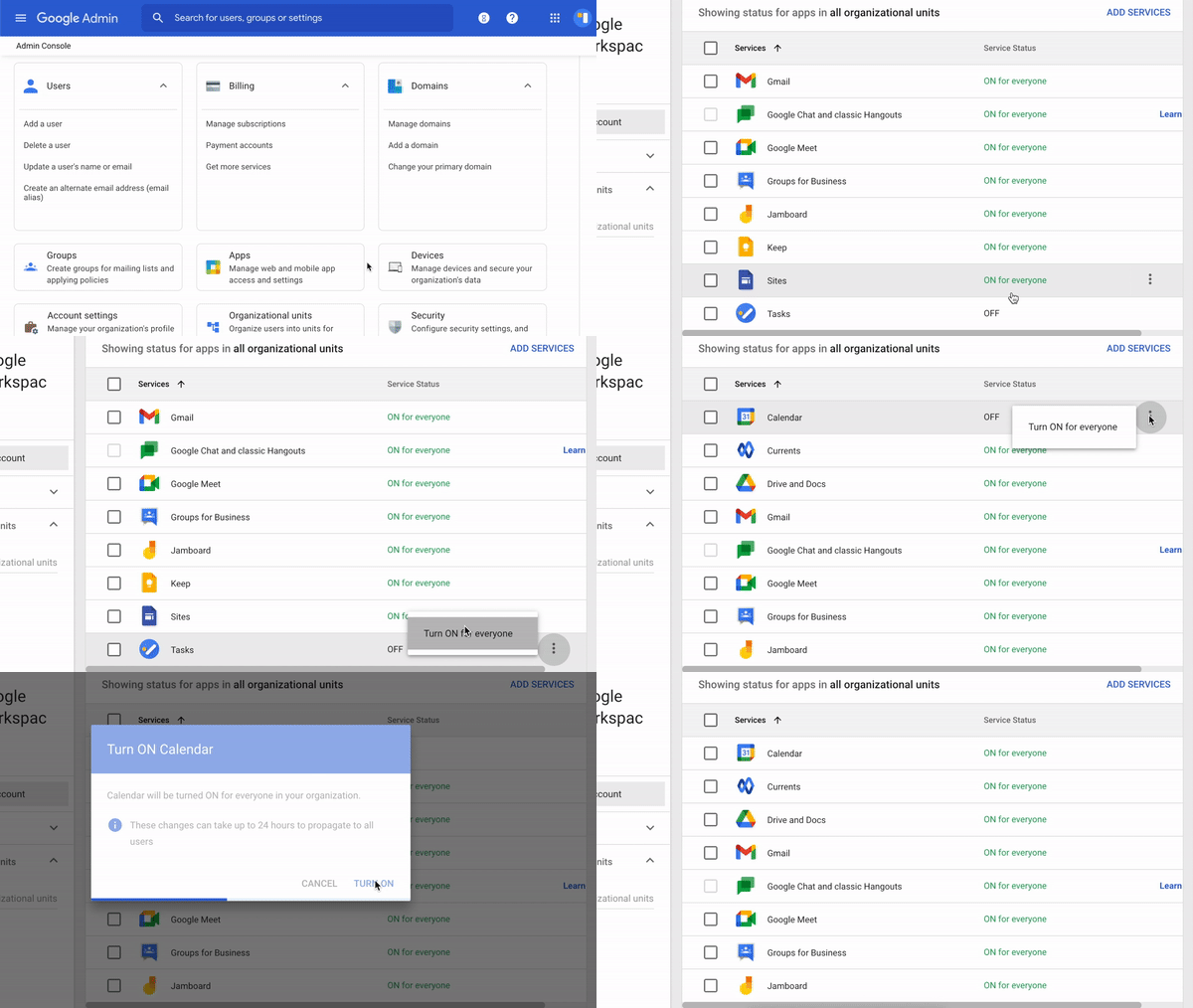
Prøv deretter å logge inn igjen.
Tilbakestill kontotilgang
Hvis feilen vedvarer eller du ikke bruker Google Workspace, kan du prøve å tilbakestille tilgangen til Google-kontoen din for å løse tilkoblingsproblemet.
Automatisk tilbakestilling
For å tilbakestille tilgangen automatisk, vennligst bruk denne lenken Tilbakestill tilgang .
Manuell tilbakestilling
Hvis dette ikke løser tilkoblingsproblemet ditt, vennligst følg disse trinnene:
- Gå til din side for Google-kontotillatelser
- Velg deretter "TasksBoard" i delen merket "Tredjepartsapper med kontotilgang"
- Klikk deretter på "Fjern tilgang"
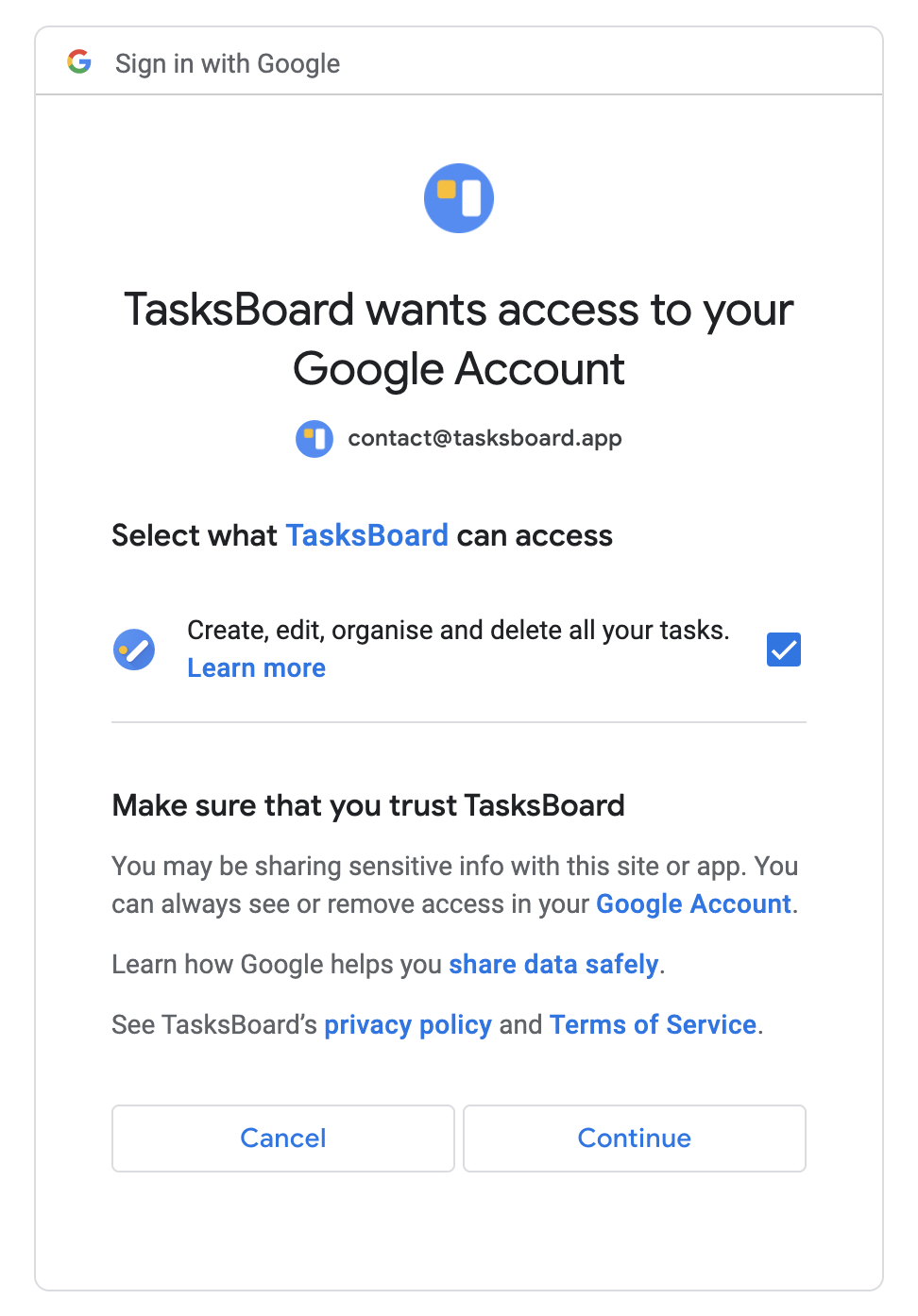
- Gå tilbake til TasksBoard og prøv å logge inn igjen ved å godta alle forespurte tilganger (for å tillate at TasksBoard kan administrere oppgavene dine).
Tøm nettleserbufferen
Hvis problemet vedvarer, vennligst tøm nettleserbufferen og prøv igjen.
Hvis du bruker Google Chrome , velg Meny (ikon med 3 prikker øverst til høyre i nettleseren), klikk på fanen "Personvern og sikkerhet", klikk deretter på "Informasjonskapsler og andre nettstedsdata", klikk deretter på "Se alle nettstedsdata og tillatelser", søk etter TasksBoard og klikk på søppelikonet for å fjerne dataene som er lagret av TasksBoard.
Hvis du bruker Safari , gå til innstillinger, deretter "Personvern", deretter "Administrer nettstedsdata", søk etter "tasksboard" og klikk på fjern-knappen for å fjerne dataene som er lagret av TasksBoard.
Hvis du bruker Microsoft Edge , velg Meny (ikon med 3 prikker øverst til høyre i nettleseren), deretter "Innstillinger", deretter "Personvern og tjenester", deretter "Personvern", deretter "Tøm nettleserdata", søk etter "tasksboard" og klikk på fjern-knappen for å fjerne dataene som er lagret av TasksBoard.
Prøv deretter å logge inn igjen.
Sjekk nettleserutvidelser
Vennligst sjekk også om du har noen nettleserutvidelser (Chrome, Safari...) som kan hindre TasksBoard i å koble til ordentlig, for eksempel en annonseblokkerer eller Privacy Badger.
Prøv deretter å logge inn igjen.
Kontakt brukerstøtte
Hvis ingen av løsningene ovenfor fungerte, er du velkommen til å kontakte brukerstøtte for hjelp på contact@tasksboard.com .