
Underuppgifter: Den kompletta guiden för att bryta ner stora uppgifter

Varje ambitiöst projekt börjar som en enda överväldigande punkt på din att göra-lista. “Lansera webbplatsen.” “Slutför rapporten.” “Planera eventet.” Uppgiften ser hanterbar ut ända tills du sätter dig ner och inser att den faktiskt innehåller dussintals mindre steg, var och en med sina egna beroenden och deadlines.
Det är precis därför en bra app för subtasks är ett av de mest effektiva produktivitetsverktygen du kan använda. Att dela upp arbete i subtasks förvandlar vaga mål till konkreta, genomförbara steg och ökar dramatiskt chansen att du faktiskt slutför dem.
Vad är en subtask?
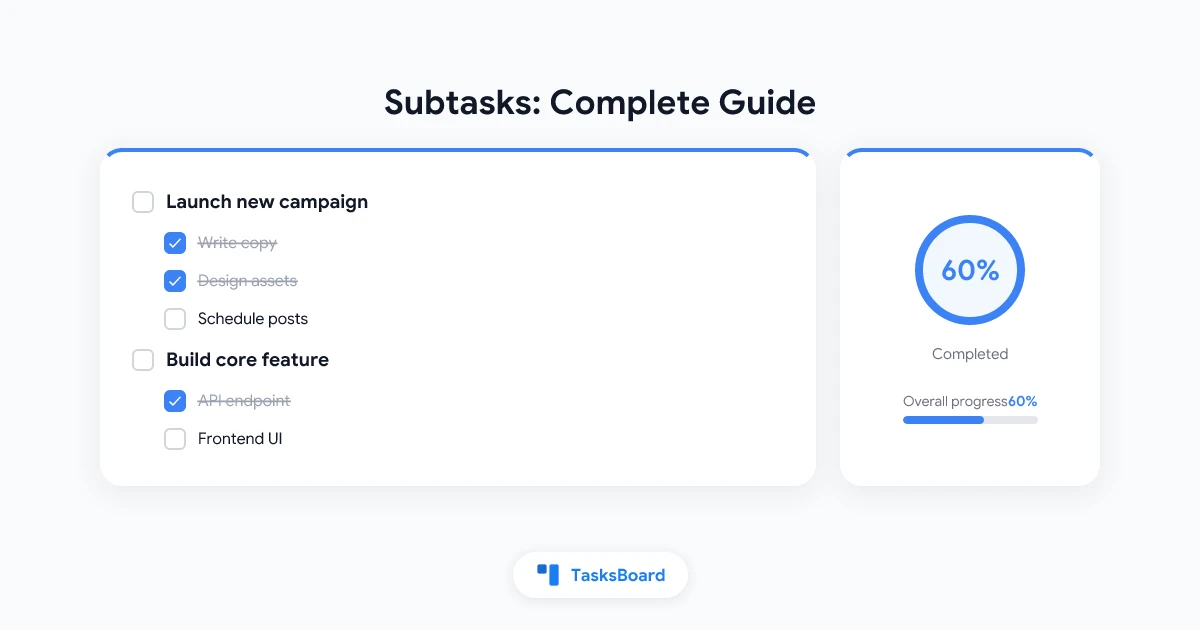
En subtask är en mindre, specifik arbetsenhet som tillhör en större huvuduppgift. Där en huvuduppgift beskriver ett resultat (“Bygg onboarding-flödet”), beskriver en subtask en enskild handling (“Skriv text till välkomstmejl”, “Designa bekräftelseskärm”, “Ställ in mejltriggern i backend”).
Subtasks fyller tre funktioner:
- Förtydligande: de tvingar dig att tänka igenom exakt vad “klart” innebär för en komplex uppgift.
- Synlighet för framsteg: du kan se hur mycket arbete som återstår utan att behöva gissa.
- Delegering: enskilda subtasks kan tilldelas olika personer.
Utan subtasks tenderar uppgifter att växa i omfattning och stanna av. Med dem har du alltid en tydlig nästa åtgärd.
Varför de flesta produktivitetssystem faller samman utan subtasks
Många hanterar uppgifter i enkla listor: en post, en rad. Detta fungerar bra för enkla att göra-saker som “köp mjölk”, men det misslyckas när projekt växer. De vanligaste problemen är:
Uppgifter som aldrig påbörjas
När en uppgift är för vag eller för stor undviker hjärnan den naturligt. Du skrollar förbi “Designa om hemsidan” i veckor eftersom det inte är tydligt var du ska börja. Att dela upp den i subtasks tar bort den friktionen genom att ge dig ett uppenbart första steg.
Falska signaler om slutförande
Att markera en huvuduppgift som “klar” när det underliggande arbetet fortfarande pågår förvränger din projektvy. Subtasks ger en ärlig och detaljerad spårning av slutförandet.
Kontextbyte utan struktur
Utan subtasks byter du mellan olika mentala modeller av “vad som behöver hända” varje gång du återvänder till en uppgift. Subtasks fungerar som ett beständigt externt minne. Strukturen finns redan där när du kommer tillbaka.
Hur Google Tasks hanterar subtasks
Google Tasks lade till inbyggt stöd för subtasks 2018 och har förbättrat det sedan dess. Så här fungerar det:
- Öppna valfri uppgift i Google Tasks-panelen (i Gmail, Google Calendar eller Tasks-appen).
- Klicka på “Lägg till subtasks” under uppgiftsdetaljerna.
- Varje subtask visas som ett indraget objekt under huvuduppgiften.
- Du kan bocka av subtasks individuellt. Huvuduppgiften förblir öppen tills du manuellt markerar den som klar.
Begränsningar med inbyggda Google Tasks-subtasks
Google Tasks-subtasks är endast på en nivå. Du kan inte nästla subtasks i subtasks. Du kan inte heller tilldela förfallodatum till enskilda subtasks, bara till huvuduppgiften. Standardlistvyn i Google Tasks visar inte subtasks direkt. Du måste öppna varje uppgift för att se dem.
Dessa begränsningar spelar roll i praktiken. För komplexa projekt vill du se hela subtask-trädet på en gång, inte begravt i en detaljpanel.
Hur TasksBoard förbättrar hanteringen av subtasks
TasksBoard är en kanban-tavla i helskärmsläge byggd ovanpå Google Tasks. Den synkroniserar dina uppgifter i realtid, så allt du skapar i TasksBoard är omedelbart tillgängligt i Google Tasks och vice versa. För just subtasks erbjuder TasksBoard betydande förbättringar jämfört med standardgränssnittet i Tasks:
- Synliga direkt: subtasks visas direkt på kortet i kanban-kolumnen, med en räknare för slutförande (t.ex. “3/5 subtasks klara”) så att du ser framstegen utan att öppna uppgiften.
- Arbetsyta i helskärm: den expanderade kortvyn ger dig utrymme att hantera långa listor med subtasks utan det trånga sidofältsgränssnittet.
- Överblick på tavlan: du kan se alla huvuduppgifter över flera listor sida vid sida, vilket gör det enkelt att jämföra framsteg mellan olika projekt.
Eftersom TasksBoard använder det officiella Google Tasks API:et krävs ingen datamigrering eller synkroniseringsinställning. Logga in med ditt Google-konto så visas dina befintliga uppgifter, inklusive alla deras subtasks, omedelbart.
Bästa praxis för att skriva effektiva subtasks
"Lansera funktion X"
"Skriv enhetstester"
"Uppdatera dokument"
Börja med ett verb
Varje subtask bör börja med ett handlingsord: “Skriv”, “Designa”, “Granska”, “Skicka”, “Schemalägg”. Detta gör uppgiften omedelbart genomförbar. Jämför “Hemsidetext” (tvetydigt) med “Skriv text till hemsidans hero-sektion” (tydligt och konkret).
Håll subtasks till en till två timmars arbete
Om en subtask tar mer än två timmar, dela upp den ytterligare. Om den tar mindre än fem minuter, överväg om den behöver spåras alls eller om den helt enkelt kan göras direkt.
Inkludera tillräckligt med kontext för att agera utan att öppna huvuduppgiften
En subtask bör vara tillräckligt fristående för att du ska kunna agera på den även om du har glömt huvuduppgiftens bredare kontext. “Skriv inledande stycke” är för knapphändigt. “Skriv 150 ord långt inledande stycke för Q2-rapportens sammanfattning” är konkret.
Använd konsekventa namngivningskonventioner genom hela projektet
När flera personer bidrar med subtasks till delade uppgifter skapar inkonsekvent namngivning förvirring. Kom överens om en konvention. “Verb + objekt + beskrivning” fungerar bra för de flesta team.
Subtask-strukturer för vanliga arbetstyper
För skrivprojekt
- Undersök ämne och samla källor
- Skapa disposition med huvudavsnitt
- Skriv första utkastet
- Självredigera för tydlighet och struktur
- Begär kollegial granskning
- Inför feedback
- Slutlig korrekturläsning
- Publicera eller skicka in
För mjukvarufunktioner
- Skriv kravdokument
- Designa mockup eller wireframe
- Implementera backend-logik
- Bygg frontend-komponent
- Skriv enhetstester
- Kodgranskning
- QA-testning i staging-miljö
- Distribuera till produktion
För eventplanering
- Definiera eventets mål och format
- Välj och bekräfta lokal
- Skicka inbjudningar och följ upp OSA
- Ordna catering
- Förbered agenda
- Skicka påminnelse till deltagare dagen innan
- Genomför eventet
- Skicka uppföljningsanteckningar
Dessa mallar illustrerar hur man genom att dela upp en vag huvuduppgift i sju till tio konkreta subtasks gör hela projektet hanterbart.
Subtasks vs. checklistor: När ska man använda vad?
Både subtasks och checklistor bryter ner större arbete i mindre steg. Skillnaden ligger i spårning och synlighet.
| Funktion | Subtasks | Checklista |
|---|---|---|
| Individuella förfallodatum | Beror på verktyg | Nej |
| Kan tilldelas olika personer | I de flesta verktyg | Nej |
| Synliga i projektvyer | Ja | Ofta inte |
| Lämpliga för återkommande processer | Ja | Ja |
| Komplexitet | Kan vara djupt nästlade | Platt lista |
Använd checklistor för enkla, repetitiva procedurer (som en checklista före publicering eller en rutin för mötesförberedelser). Använd subtasks för projektarbete där varje steg är en meningsfull del av resultatet som kan ta timmar eller sträcka sig över flera dagar.
Integrera subtasks med ditt planeringssystem
Subtasks är som mest kraftfulla när de integreras med ditt bredare planeringsarbetsflöde. Några praktiska mönster:
Veckogenomgång
Varje söndag, öppna dina huvuduppgifter och granska subtasks som förfaller under den kommande veckan. Flytta eventuella blockerade subtasks till slutet av listan och identifiera den subtask per huvuduppgift som är din högsta prioritet.
Daglig planering
Varje morgon, välj tre till fem subtasks, inte huvuduppgifter, som ditt fokus för dagen. Subtasks är enheten för dagligt genomförande. Huvuduppgifter är enheten för veckoplanering.
Tidsblockering med subtasks
Subtasks passar naturligt ihop med tidsblockering. Uppskatta varaktigheten för varje subtask och tilldela den till ett tidsblock i din kalender. Detta förhindrar den vanliga fällan att schemalägga uppgifter som egentligen är mycket större än en enskild fokuserad session.
Kanban-kolumner för subtask-status
I TasksBoard kan du skapa listor med namnen “Att göra”, “Pågår” och “Klar”, och flytta subtasks (representerade som separata uppgifter kopplade till en huvuduppgift) genom dessa stadier. Detta ger dig den visuella flödesspårningen från en kanban-tavla tillämpad på detaljerat arbete.
Vanliga misstag att undvika
Att skapa subtasks men aldrig granska dem
Subtasks hjälper bara om du tittar på dem. Om ditt arbetsflöde inte inkluderar ett steg för att granska listor med subtasks blir de en kyrkogård för goda föresatser.
Överdriven nedbrytning
Inte varje uppgift drar nytta av subtasks. Att göra “Svara på Johns mejl” till fem subtasks är administrativt arbete, inte produktivitet. Reservera nedbrytning i subtasks för arbete som sträcker sig över mer än några timmar.
Att glömma att markera subtasks som klara
Ofullständiga listor med subtasks ger en falsk bild av hur mycket som återstår. Gör det till en vana att bocka av subtasks när du slutför dem, inte bara huvuduppgiften.
Att behandla subtasks som en ersättning för en ordentlig projektplan
För stora projekt med flera personer är subtasks i en uppgiftshanterare en startpunkt, inte en komplett lösning för projektledning. Du kan också behöva en tidslinje, beroendekarta och resursallokering. Verktyg som en projektplanerare eller dedikerad programvara för projektledning ger den extra strukturen.
Rätt app för subtasks för ditt arbetsflöde
Den bästa appen för subtasks är den som passar ditt befintliga arbetsflöde utan att kräva att du lär dig ett nytt ekosystem. Några överväganden:
- Om du redan använder Google Workspace, ger Google Tasks med TasksBoard dig inbyggda subtasks, synkronisering i realtid över alla Google-appar och ett kanban-gränssnitt, utan att du behöver migrera till en ny plattform.
- Om ditt team behöver tilldelningar och deadlines per subtask, kanske du vill ha en dedikerad uppgiftshanterare för team som stöder dessa funktioner inbyggt.
- Om du arbetar ensam och vill ha enkelhet, kan en grundläggande att göra-app med en checklista-funktion räcka för dina behov.
Målet är inte att hitta det mest funktionsrika verktyget. Det är att hitta det verktyg som gör skapande och granskning av subtasks tillräckligt friktionsfritt för att du faktiskt ska använda det konsekvent.
Vanliga frågor
Stöder Google Tasks subtasks?
Ja. Google Tasks har stöttat subtasks på en nivå sedan 2018. Du kan lägga till subtasks till vilken uppgift som helst i Tasks-panelen i Gmail, Google Calendar eller den fristående Google Tasks-appen. Subtasks i det inbyggda gränssnittet är dock endast synliga när du öppnar huvuduppgiften, och de stöder inte individuella förfallodatum eller tilldelade personer.
Kan jag lägga till subtasks i TasksBoard?
Ja. TasksBoard synkroniserar med Google Tasks, så alla subtasks du skapar i Google Tasks är synliga i TasksBoard och vice versa. I TasksBoard visas subtasks på kortets framsida med en framstegsräknare, så att du kan se hur många subtasks som återstår utan att öppna vyn för fullständiga uppgiftsdetaljer.
Vad är skillnaden mellan en subtask och en checklista?
En subtask är ett spårat arbetsobjekt med egen status för slutförande, och i vissa verktyg ett eget förfallodatum och ansvarig person. En checklista är en platt lista med objekt inuti en enskild uppgift, utan oberoende spårning. Subtasks är bättre för projektarbete där varje steg är en meningsfull leverabel. Checklistor är bättre för enkla återkommande procedurer.
Hur många nivåer av subtasks bör jag använda?
En nivå av nästling hanterar det mesta professionella arbetet. Två nivåer kan vara användbara för komplexa projekt (“Funktion > Komponent > Specifik åtgärd”). Mer än två nivåer indikerar vanligtvis att det du har är en fullständig projektplan, inte en uppgiftslista, och du bör använda dedikerade verktyg för projektplanering istället.
Hur bestämmer jag om något ska vara en subtask eller en separat uppgift?
Gör det till en subtask om det är en del av en sammanhängande leverabel och inte har något värde oberoende av huvuduppgiften. Gör det till en separat uppgift om den kan vara meningsfull på egen hand, har en annan ägare eller behöver visas på en annan tavla eller projektvy.
Kan jag dela subtasks med mitt team med TasksBoard?
Ja. TasksBoard stöder delning av listor och tavlor i Google Tasks med samarbetspartners. När du delar en tavla är alla uppgifter, inklusive deras subtasks, synliga och redigerbara av dina samarbetspartners i realtid.
Börja hantera subtasks mer effektivt
Subtasks är inte ett produktivitetshack. De är en grundläggande enhet för hur seriöst arbete blir gjort. De team och individer som levererar konsekvent är inte de som sätter de största målen. De är de som delar upp dessa mål i minsta möjliga konkreta steg och arbetar igenom dem ett i taget.
Om du redan använder Google Tasks ger TasksBoard dig det bästa gränssnittet för att hantera subtasks: synliga på varje kort, synkroniserade i realtid och organiserade över en kanban-tavla i helskärmsläge. Prova det gratis. Din befintliga data från Google Tasks finns redan där.


