
















Användningsområde
Håll dig synlig och organiserad — Uppgiftstavlan byggd för distansarbete
Koppla dina Google Tasks till en fullskärmstavla. Dela framsteg i realtid. Synka över varje enhet. Inga fler "snabb statusuppdatering?"-meddelanden.
Betrodd av 2M+ användare. 4.8/5 från 1 000+ recensioner.
En riktig tavla för distansarbetare
Distansarbete är fantastiskt — förutom detta
Att arbeta på distans är produktivt. Att hålla sig synkad på distans är där det fallerar.
- Varje uppgift som diskuteras i ett möte måste loggas manuellt — annars försvinner den till torsdagen
- "Kan du skicka en snabb statusuppdatering?" är distansteamets vanligaste och mest slösaktiga meddelande
- Din Google Tasks-lista är osynlig för din chef och ditt team — du arbetar hårt men ingen kan se det
- Du byter kontext mellan tidszoner, Slack-trådar, mejltrådar och Google Docs — din uppgiftslista kopplar inte ihop någon av dem
- Pressen på synlighet vid distansarbete gör att du spenderar 20-30 min/dag på att skriva statusuppdateringar som sammanfattar arbete du redan gjort
- Verktygen byggda för distansarbete (Notion, Linear, Jira) byggdes för utvecklare — inte för de övriga 90% av distansarbetande kunskapsarbetare
Distansproduktivitet behöver inte mer kommunikation. Det behöver delad synlighet utan overhead.
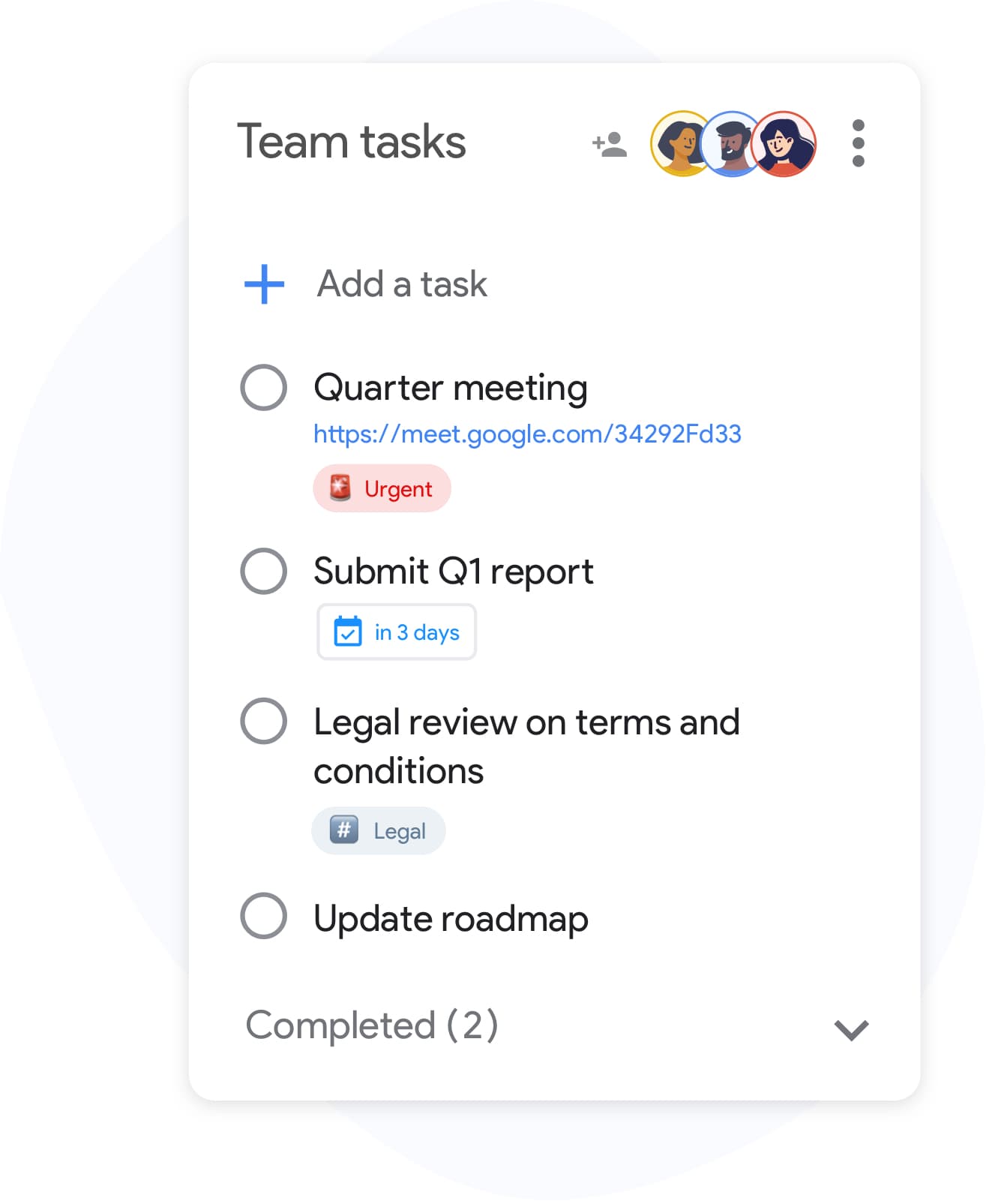
Synlighet på distans utan overhead — 4 steg
-
Bygg din tavla från dina befintliga Google Tasks
Logga in med Google. Dina befintliga listor blir tavlans kolumner omedelbart. Ingen migrering, ingen datainmatning, inget uppstartsmöte med en leverantör.
-
Dela din tavla med ditt team eller din chef
En länk. Din chef kan se din nuvarande arbetsbelastning i realtid utan att fråga. Dina gruppmedlemmar ser vad du arbetar med. "Vad är status på X?" blir en fråga ingen behöver ställa.
-
Bifoga kontexten — mejl, dokument, filer — till uppgiften
Varje kort kan bära en Drive-fil, en Gmail-tråd, en mötesanteckning. När du lämnar över en uppgift har nästa person allt de behöver. Inga "var är dokumentet?"-meddelanden kl. 22:00 deras tid.
-
Låt Calendar hantera dina deadlines
TasksBoard synkar med Google Calendar automatiskt. Deadlines och uppgifters förfallodatum visas tillsammans med möten. Inget separat tidslinjeverktyg, ingen dubbelinmatning, inga missade deadlines för att uppgiftshanteraren inte pratade med kalendern.
Byggd för hur distansarbete faktiskt fungerar
Din chef ser ditt arbete. Utan att du behöver beskriva det.
Delade tavlor i realtid
Dela din tavla — eller enskilda listor — med din chef och ditt team. Varje uppgiftsuppdatering, varje slutfört objekt, varje statusändring är synlig i realtid. Du slutar skriva statusuppdateringar. De slutar fråga efter dem.
Deadlines som fungerar över tidszoner
Google Calendar-synk
TasksBoard synkar med Google Calendar. Uppgifters förfallodatum visas i din kalender. När en kollega delar sin tavla med dig är deras deadlines synliga i din kontext. Ingen tidszonsberäkning krävs för "när ska detta vara klart?"
Asynkrona överlämningar som inte går sönder
Gmail- och Drive-integration
Bifoga en Google Drive-fil eller en Gmail-tråd till ett uppgiftskort. När du lämnar över arbete asynkront — över en tidszonsklyfta — har mottagaren full kontext utan en Loom-videoförklaring. Detta är den mest underskattade funktionen för distanssamarbete.
Separera dina arbetskontexter utan att byta appar
Flera tavlor för arbete och privatliv
Distansarbetare suddar ofta ut gränsen mellan arbetsuppgifter och privata uppgifter. Skapa separata tavlor — en för arbete, en för privatliv, en för ett sidoprojekt. Växla mellan dem på några sekunder utan att byta appar eller konton.
Hur en distansarbetande PM slutade skriva statusrapporter
Jordan är en produktchef som arbetar för ett London-baserat företag från Toronto. En tidsskillnad på 6 timmar gör asynkront arbete till standard. Jordans chef brukade be om ett statusmejl på fredagar. Jordan spenderade 25 minuter på att skriva det varje vecka — och sammanfattade arbete de redan gjort.
Efter att ha satt upp TasksBoard: Jordan delade sin tavla med sin chef via en länk. Chefen kan se det aktuella läget för varje sprintobjekt utan att fråga. Fredagsmejlet blev ett Slack-meddelande med 3 punkter som länkar till tavlan för detaljer.
Jordans team använder det också. När designchefen i Singapore markerar "wireframe klar", ser Jordan det omedelbart vid sin morgonkoll av tavlan. Ingen väntan på London-standupen kl. 16:00 Toronto-tid.
- Chefens synlighet: delning av tavla i realtid eliminerade veckovisa statusmejl
- Asynkron överlämning: Drive-bilagor på varje kort — mottagaren har full kontext
- Synk över tidszoner: Kalenderintegration visar deadlines i lokal tid
- Separerade tavlor: arbetstavla vs. privat tavla vs. sidoprojektstavla
Älskad av tusentals användare
4.8 / 5 från 1 000+ recensioner på Chrome Web Store
"Always have 101 things to do and this helps me organize and prioritize like no other app can. It syncs to my phone and laptop, and when I add dates to tasks, they automatically integrate into my Google Calendar, which is immensely convenient. I can look at my daily, weekly, and monthly overview in Google Calendar and clearly see how much I was able to accomplish! Great tool indeed. Excited to see how it will evolve over time."

"Seriously, makes my tasks easier to share with the team, and the free version is quite nice for our little office. Eventually, we will expand, and this is definitely a great tool to do that! Syncs with my Workspace and Calendar."

"I love the simple, intuitive interface and the Add to Tasks feature, especially as I work through my emails! Sharing my tasks is also easy. Overall, outstanding and simple to use, and that means a lot with too many complex tasks out there!"

"Great too for managing daily routine and plan tasks. Would be perfect if it was updated for generating reports for statistics. For google tasks and google calendar"





Din distans-stack — äntligen kopplad
Gmail
Länka kundmejl, interna feedback-trådar eller uppföljningsmejl från möten till den relevanta uppgiften. När du tar upp uppgiften två dagar senare finns mejlkontexten precis där på kortet — ingen arkeologi i inkorgen.
Google Drive
Arbetsfilen, briefen, forskningsdokumentet — bifogat till uppgiftskortet. När du lämnar över asynkront arbete över en tidszon, öppnar mottagaren kortet och har allt de behöver på ett ställe. Inga "var är filen?"-meddelanden kl. 23:00.
Google Sheets
Uppgiftsdeadlines visas automatiskt i din kalender. Avgörande för distansarbetare som använder Calendar som sitt primära tidsplaneringsverktyg. Se uppgifter och möten tillsammans — planera din dag i kontext.
Google Calendar
Bocka av uppgifter från din telefon. Uppdatera status under pendling, mellan samtal eller efter ett meddelande sent på kvällen. Tavlan uppdateras omedelbart så att ditt team ser det till sin morgon.
Frågor från distansarbetare
Mitt företag använder Slack och Notion. Ersätter TasksBoard dem?
Nej, och det försöker inte heller. TasksBoard är ditt personliga och delade uppgiftslager ovanpå Google. Notion hanterar dokumentation. Slack hanterar kommunikation. TasksBoard hanterar uppgiftssynlighet och deadline-spårning — kopplat till Google-verktygen du redan använder.
Min chef använder inte Google Tasks. Kan de fortfarande se min tavla?
Ja. Alla med delningslänken kan se din tavla i en webbläsare — inget Google-konto krävs för att se en delad lista. De behöver inte installera något eller skapa ett konto.
Fungerar det för asynkrona team där folk befinner sig i flera tidszoner?
Det är precis det användningsområdet den byggdes för. Delade tavlor uppdateras i realtid oavsett tidszon. Bifoga kontext till uppgifter så att nästa person i kedjan har allt de behöver utan en synkron överlämning. Deadlines synkas till Calendar i varje persons lokala tidszon.
Jag är distansarbetare men mitt företag använder Microsoft. Fungerar det?
TasksBoard är byggd specifikt kring Google Tasks och Google Workspace. Den synkar inte med Microsoft To Do eller Outlook Calendar. Om ditt personliga Google-konto är separat från jobbet kan du fortfarande använda det för personlig uppgiftshantering vid sidan av dina arbetsverktyg.
Hur hanterar jag "väntar på någon"-uppgifter utan ett blockeringssystem?
Använd en etikett: "väntar" eller "blockerad". Skapa en "Väntar på input"-kolumn på din tavla. Dra uppgifter dit när de är blockerade. Din tavla visar omedelbart din chef vad som är blockerat och varför — inget förklaringsmejl krävs.
Kan distansarbetare på gratisnivån använda TasksBoard effektivt?
Ja. Gratisversionen erbjuder tavlovyn i helskärmsläge, grundläggande delning och obegränsat antal uppgifter — vilket täcker det huvudsakliga användningsområdet. Premium lägger till obegränsad delning (för större team), etiketter (för taggning och filtrering) samt flera tavlor (för att separera arbets- och privatliv).
Har TasksBoard aviseringar för uppdateringar i distansteam?
TasksBoard skickar inte push-aviseringar inbyggt. Eftersom det synkroniseras med Google Tasks får du uppdateringar via mobilappen Google Tasks. För teamaviseringar använder de flesta distansarbetare TasksBoard tillsammans med sitt befintliga arbetsflöde i Slack eller e-post — tavlan är den enda källan till sanning, och Slack är där du meddelar uppdateringar.
Arbeta på distans. Håll dig synlig. Kom igång idag.
Gratis att börja. 30 sekunders konfiguration med ditt Google-konto. Inga nya verktyg att lära sig — bara en bättre vy av de du redan använder.
Första veckan med Premium är gratis. Därefter från $3.99/månad. Faktureras månadsvis eller årligen.