
งานย่อย: คู่มือฉบับสมบูรณ์สำหรับการแบ่งงานใหญ่ให้เป็นส่วนๆ

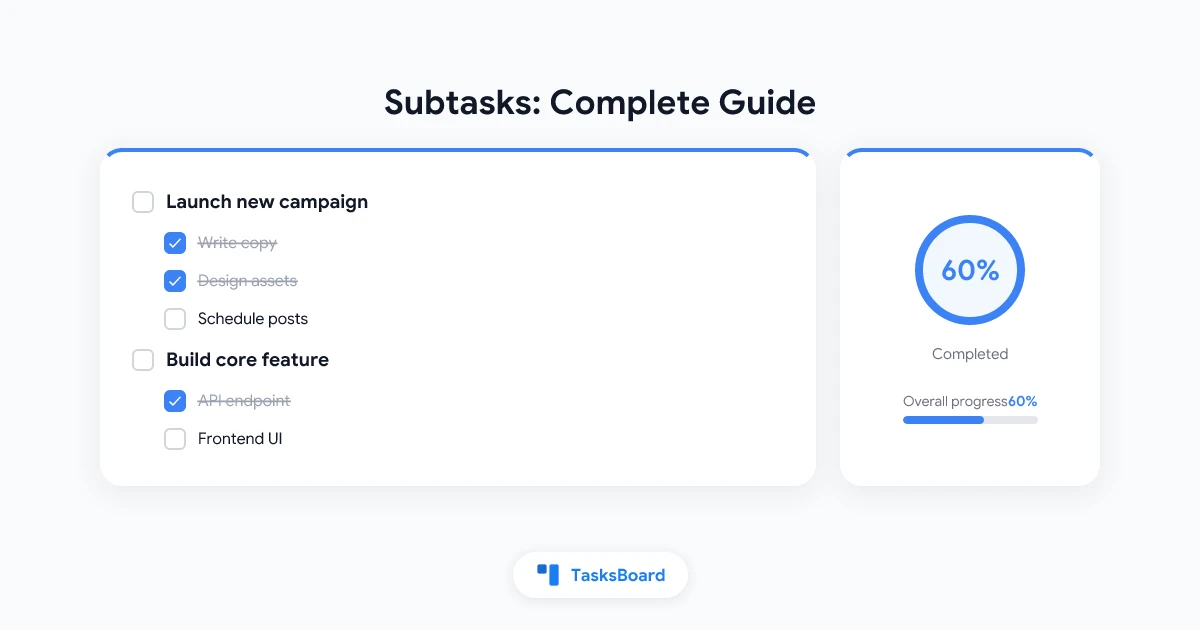
ทุกโปรเจกต์ที่มีความทะเยอทะยานเริ่มต้นจากรายการสิ่งที่ต้องทำเพียงรายการเดียวที่ดูหนักอึ้ง เช่น “เปิดตัวเว็บไซต์” “ทำรายงานให้เสร็จ” หรือ “วางแผนจัดงาน” งานเหล่านี้ดูเหมือนจะจัดการได้ง่าย จนกระทั่งคุณลงมือทำจริงและพบว่ามันประกอบด้วยขั้นตอนย่อยๆ อีกหลายสิบขั้นตอน ซึ่งแต่ละขั้นตอนต่างก็มีสิ่งที่ต้องพึ่งพากันและมีกำหนดเวลาของตัวเอง
นั่นคือเหตุผลที่แอปสำหรับจัดการ subtasks ที่ดีเป็นหนึ่งในเครื่องมือเพิ่มประสิทธิภาพการทำงานที่มีพลังมากที่สุดที่คุณควรใช้ การแบ่งงานออกเป็น subtasks จะเปลี่ยนเป้าหมายที่คลุมเครือให้กลายเป็นขั้นตอนที่ชัดเจนและปฏิบัติได้จริง ซึ่งจะช่วยเพิ่มโอกาสที่คุณจะทำงานเหล่านั้นให้สำเร็จได้อย่างมาก
subtask คืออะไร
subtask คือหน่วยงานย่อยที่เฉพาะเจาะจงซึ่งเป็นส่วนหนึ่งของงานหลัก (parent task) ในขณะที่งานหลักอธิบายถึงผลลัพธ์ที่ต้องการ (“สร้างขั้นตอนการต้อนรับผู้ใช้งานใหม่”) subtask จะอธิบายถึงการกระทำที่แยกย่อยออกมา (“เขียนข้อความสำหรับอีเมลต้อนรับ”, “ออกแบบหน้าจอยืนยัน”, “ตั้งค่าตัวกระตุ้นอีเมลในระบบหลังบ้าน”)
subtasks ทำหน้าที่ 3 ประการ:
- ความชัดเจน: บังคับให้คุณต้องคิดให้รอบคอบว่าคำว่า “เสร็จสิ้น” สำหรับงานที่ซับซ้อนนั้นหมายถึงอะไร
- การมองเห็นความคืบหน้า: คุณสามารถเห็นได้ว่าเหลืองานอีกเท่าไหร่โดยไม่ต้องคาดเดา
- การมอบหมายงาน: subtasks แต่ละรายการสามารถมอบหมายให้คนละคนรับผิดชอบได้
หากไม่มี subtasks งานมักจะขยายขอบเขตออกไปเรื่อยๆ และหยุดชะงัก แต่ถ้ามี subtasks คุณจะมีขั้นตอนถัดไปที่ชัดเจนเสมอ
ทำไมระบบเพิ่มประสิทธิภาพการทำงานส่วนใหญ่ถึงล้มเหลวหากไม่มี subtasks
หลายคนจัดการงานในรูปแบบรายการแบนๆ คือหนึ่งรายการต่อหนึ่งบรรทัด วิธีนี้ใช้ได้ดีกับสิ่งที่ต้องทำง่ายๆ เช่น “ซื้อนม” แต่จะใช้ไม่ได้ผลเมื่อโปรเจกต์ขยายใหญ่ขึ้น รูปแบบความล้มเหลวที่พบบ่อยคือ:
งานที่ไม่เคยได้เริ่มต้น
เมื่องานมีความคลุมเครือหรือใหญ่เกินไป สมองจะหลีกเลี่ยงงานนั้นโดยธรรมชาติ คุณอาจเลื่อนผ่านรายการ “ออกแบบหน้าแรกใหม่” ไปหลายสัปดาห์เพราะไม่รู้ว่าจะเริ่มจากตรงไหน การแบ่งงานเป็น subtasks จะช่วยลดแรงต้านนั้นโดยการมอบขั้นตอนแรกที่ชัดเจนให้แก่คุณ
สัญญาณความสำเร็จที่ผิดพลาด
การทำเครื่องหมายว่างานหลัก “เสร็จสิ้น” ทั้งที่งานย่อยยังไม่เสร็จจะทำให้มุมมองโปรเจกต์ของคุณบิดเบือน subtasks ช่วยให้คุณติดตามความคืบหน้าได้อย่างละเอียดและตรงไปตรงมา
การสลับบริบทโดยไม่มีโครงสร้าง
หากไม่มี subtasks คุณจะต้องสลับรูปแบบความคิดว่า “ต้องทำอะไรบ้าง” ทุกครั้งที่คุณกลับมาทำงานนั้น subtasks ทำหน้าที่เป็นหน่วยความจำภายนอกที่คงอยู่ถาวร โครงสร้างเหล่านั้นจะรอคุณอยู่เสมอเมื่อคุณกลับมาทำต่อ
Google Tasks จัดการกับ subtasks อย่างไร
Google Tasks เพิ่มการรองรับ subtasks แบบเนทีฟในปี 2018 และมีการปรับปรุงมาโดยตลอด วิธีการใช้งานมีดังนี้:
- เปิดงานใดก็ได้ในแผง Google Tasks (ใน Gmail, Google Calendar หรือแอป Tasks)
- คลิก “Add subtasks” ใต้รายละเอียดของงาน
- subtask แต่ละรายการจะปรากฏเป็นรายการที่เยื้องอยู่ใต้งานหลัก
- คุณสามารถทำเครื่องหมาย subtasks แต่ละรายการให้เสร็จสิ้นได้ งานหลักจะยังคงค้างอยู่จนกว่าคุณจะทำเครื่องหมายว่าเสร็จสิ้นด้วยตนเอง
ข้อจำกัดของ subtasks ใน Google Tasks
subtasks ของ Google Tasks รองรับเพียงระดับเดียวเท่านั้น คุณไม่สามารถซ้อน subtask ไว้ใน subtask ได้ นอกจากนี้ คุณยังไม่สามารถกำหนดวันครบกำหนดให้กับ subtask แต่ละรายการได้ ทำได้เพียงกำหนดให้กับงานหลักเท่านั้น มุมมองรายการเริ่มต้นใน Google Tasks ไม่แสดง subtasks ให้เห็นในทันที คุณต้องเปิดงานแต่ละรายการเพื่อดูข้อมูลเหล่านั้น
ข้อจำกัดเหล่านี้ส่งผลต่อการใช้งานจริง สำหรับโปรเจกต์ที่ซับซ้อน คุณต้องการเห็นโครงสร้าง subtasks ทั้งหมดในคราวเดียว ไม่ใช่ถูกฝังอยู่ในแผงรายละเอียด
TasksBoard ช่วยปรับปรุงการจัดการ subtasks อย่างไร
TasksBoard คือกระดาน kanban แบบเต็มหน้าจอที่สร้างขึ้นบนพื้นฐานของ Google Tasks โดยจะซิงค์งานของคุณแบบเรียลไทม์ ดังนั้นทุกสิ่งที่คุณสร้างใน TasksBoard จะปรากฏใน Google Tasks ทันทีและในทางกลับกัน สำหรับ subtasks โดยเฉพาะ TasksBoard มีการปรับปรุงที่สำคัญเหนือกว่าอินเทอร์เฟซเริ่มต้นของ Tasks:
- มองเห็นได้ทันที: subtasks จะปรากฏบนการ์ดในคอลัมน์ kanban โดยตรง พร้อมจำนวนที่ทำเสร็จแล้ว (เช่น “3/5 subtasks done”) เพื่อให้คุณเห็นความคืบหน้าโดยไม่ต้องเปิดงาน
- พื้นที่ทำงานแบบเต็มหน้าจอ: มุมมองการ์ดแบบขยายช่วยให้คุณมีพื้นที่จัดการรายการ subtasks ที่ยาวได้โดยไม่ต้องติดขัดกับอินเทอร์เฟซแถบด้านข้างที่คับแคบ
- ภาพรวมระดับกระดาน: คุณสามารถดูงานหลักทั้งหมดจากหลายรายการพร้อมกัน ทำให้ง่ายต่อการเปรียบเทียบความคืบหน้าของโปรเจกต์ต่างๆ
เนื่องจาก TasksBoard ใช้ API อย่างเป็นทางการของ Google Tasks จึงไม่จำเป็นต้องย้ายข้อมูลหรือตั้งค่าการซิงค์ เพียงลงชื่อเข้าใช้ด้วยบัญชี Google ของคุณ งานที่มีอยู่ทั้งหมดรวมถึง subtasks จะปรากฏขึ้นทันที
แนวทางปฏิบัติที่ดีที่สุดสำหรับการเขียน subtasks ที่มีประสิทธิภาพ
"Launch feature X"
"Write unit tests"
"Update docs"
เริ่มต้นด้วยคำกริยา
subtask ทุกรายการควรเริ่มต้นด้วยคำกริยาที่แสดงการกระทำ เช่น “เขียน”, “ออกแบบ”, “ตรวจสอบ”, “ส่ง”, “กำหนดเวลา” สิ่งนี้จะทำให้งานนั้นปฏิบัติได้ทันที ลองเปรียบเทียบระหว่าง “เนื้อหาหน้าแรก” (คลุมเครือ) กับ “เขียนเนื้อหาสำหรับส่วน Hero ของหน้าแรก” (ชัดเจนและปฏิบัติได้)
จำกัดเวลา subtasks ไว้ที่ 1 ถึง 2 ชั่วโมง
หาก subtask รายการใดต้องใช้เวลามากกว่าสองชั่วโมง ให้แบ่งย่อยลงไปอีก หากใช้เวลาน้อยกว่าห้านาที ให้พิจารณาว่าจำเป็นต้องติดตามในระบบหรือไม่ หรือสามารถทำเสร็จได้ทันที
ใส่บริบทให้เพียงพอที่จะลงมือทำได้โดยไม่ต้องเปิดงานหลัก
subtask ควรมีความสมบูรณ์ในตัวเองเพื่อให้คุณลงมือทำได้แม้จะลืมบริบทกว้างๆ ของงานหลักไปแล้ว “เขียนย่อหน้าแนะนำ” นั้นสั้นเกินไป แต่ “เขียนย่อหน้าแนะนำความยาว 150 คำสำหรับบทสรุปผู้บริหารในรายงานไตรมาสที่ 2” นั้นชัดเจนและลงมือทำได้จริง
ใช้รูปแบบการตั้งชื่อที่สอดคล้องกันทั้งโปรเจกต์
เมื่อมีหลายคนร่วมกันสร้าง subtasks สำหรับงานที่แชร์กัน การตั้งชื่อที่ไม่สอดคล้องกันจะสร้างความสับสน ควรตกลงใช้รูปแบบเดียวกัน เช่น “คำกริยา + กรรม + ส่วนขยาย” ซึ่งใช้ได้ดีกับทีมส่วนใหญ่
โครงสร้าง subtasks สำหรับงานประเภทต่างๆ
สำหรับโปรเจกต์งานเขียน
- ค้นคว้าหัวข้อและรวบรวมแหล่งข้อมูล
- สร้างโครงร่างพร้อมหัวข้อหลัก
- เขียนร่างแรก
- ตรวจทานด้วยตนเองเพื่อความชัดเจนและโครงสร้าง
- ขอให้เพื่อนร่วมงานช่วยตรวจสอบ
- นำคำแนะนำมาปรับปรุง
- พิสูจน์อักษรครั้งสุดท้าย
- เผยแพร่หรือส่งงาน
สำหรับฟีเจอร์ซอฟต์แวร์
- เขียนเอกสารความต้องการ
- ออกแบบ Mockup หรือ Wireframe
- เขียนตรรกะระบบหลังบ้าน
- สร้างส่วนประกอบหน้าบ้าน
- เขียน Unit tests
- ตรวจสอบโค้ด
- ทดสอบ QA บนสภาพแวดล้อม Staging
- ปรับใช้บนระบบจริง (Deploy)
สำหรับการวางแผนจัดงาน
- กำหนดเป้าหมายและรูปแบบงาน
- เลือกและยืนยันสถานที่
- ส่งคำเชิญและติดตามการตอบรับ
- จัดเตรียมอาหารและเครื่องดื่ม
- เตรียมวาระการประชุม
- ส่งการแจ้งเตือนให้ผู้เข้าร่วมงานก่อนวันงาน
- ดำเนินงาน
- ส่งบันทึกติดตามผล
เทมเพลตเหล่านี้แสดงให้เห็นว่าการแบ่งงานหลักที่คลุมเครือออกเป็น subtasks ที่เป็นรูปธรรม 7 ถึง 10 รายการ จะทำให้ทั้งโปรเจกต์จัดการได้ง่ายขึ้น
Subtasks กับ Checklists: ควรใช้เมื่อไหร่
ทั้ง subtasks และ checklists ต่างก็ช่วยย่อยงานใหญ่ให้เป็นขั้นตอนเล็กๆ ความแตกต่างอยู่ที่การติดตามและการมองเห็น
| คุณสมบัติ | Subtasks | Checklist |
|---|---|---|
| วันครบกำหนดรายรายการ | ขึ้นอยู่กับเครื่องมือ | ไม่มี |
| มอบหมายให้คนอื่นได้ | ในเครื่องมือส่วนใหญ่ | ไม่ได้ |
| มองเห็นได้ในมุมมองโปรเจกต์ | ได้ | มักจะไม่ได้ |
| เหมาะสำหรับกระบวนการที่ทำซ้ำ | ได้ | ได้ |
| ความซับซ้อน | ซ้อนได้หลายระดับ | รายการแบนๆ |
ใช้ checklists สำหรับขั้นตอนที่เรียบง่ายและทำซ้ำๆ (เช่น รายการตรวจสอบก่อนเผยแพร่ หรือกิจวัตรการเตรียมการประชุม) ใช้ subtasks สำหรับงานโปรเจกต์ที่แต่ละขั้นตอนเป็นผลลัพธ์ที่มีความหมายและอาจใช้เวลาหลายชั่วโมงหรือหลายวัน
การรวม subtasks เข้ากับระบบการวางแผนของคุณ
subtasks จะทรงพลังที่สุดเมื่อรวมเข้ากับเวิร์กโฟลว์การวางแผนที่กว้างขึ้นของคุณ นี่คือรูปแบบการใช้งานจริง:
การทบทวนรายสัปดาห์
ทุกวันอาทิตย์ ให้เปิดงานหลักของคุณและทบทวน subtasks ที่มีกำหนดส่งในสัปดาห์ที่จะถึง ย้าย subtasks ที่ติดขัดไปไว้ท้ายรายการ และระบุ subtask หนึ่งรายการต่อหนึ่งงานหลักที่เป็นลำดับความสำคัญสูงสุดของคุณ
การวางแผนรายวัน
ทุกเช้า ให้เลือก subtasks 3 ถึง 5 รายการ ไม่ใช่งานหลัก เพื่อเป็นจุดเน้นสำหรับวันนั้น subtasks คือหน่วยของการปฏิบัติงานรายวัน ส่วนงานหลักคือหน่วยของการวางแผนรายสัปดาห์
การจัดสรรเวลาด้วย subtasks
subtasks เข้ากันได้ดีกับการจัดสรรเวลา (Time blocking) ให้ประมาณระยะเวลาของ subtask แต่ละรายการและกำหนดลงในบล็อกเวลาในปฏิทินของคุณ วิธีนี้จะช่วยป้องกันกับดักทั่วไปของการจัดตารางงานที่จริงๆ แล้วใหญ่กว่าเซสชันการทำงานที่มีสมาธิเพียงครั้งเดียว
คอลัมน์ Kanban สำหรับสถานะ subtask
ใน TasksBoard คุณสามารถสร้างรายการชื่อ “สิ่งที่ต้องทำ”, “กำลังดำเนินการ” และ “เสร็จสิ้น” แล้วย้าย subtasks (ซึ่งแสดงเป็นงานแยกต่างหากที่เชื่อมโยงกับงานหลัก) ผ่านขั้นตอนเหล่านั้น วิธีนี้จะช่วยให้คุณติดตามความคืบหน้าแบบเห็นภาพเหมือน กระดาน kanban ที่นำมาประยุกต์ใช้กับงานที่ละเอียดขึ้น
ข้อผิดพลาดทั่วไปที่ควรหลีกเลี่ยง
สร้าง subtasks แต่ไม่เคยทบทวน
subtasks จะช่วยได้ก็ต่อเมื่อคุณดูมัน หากเวิร์กโฟลว์ของคุณไม่มีขั้นตอนสำหรับการทบทวนรายการ subtasks สิ่งเหล่านี้จะกลายเป็นสุสานของความตั้งใจดี
การแบ่งย่อยมากเกินไป
ไม่ใช่ทุกงานที่จะได้รับประโยชน์จากการแบ่ง subtasks การเปลี่ยน “ตอบอีเมลของ John” ให้เป็น 5 subtasks คือภาระ ไม่ใช่ประสิทธิภาพ ให้สงวนการแบ่ง subtasks ไว้สำหรับงานที่ใช้เวลามากกว่าสองสามชั่วโมงขึ้นไป
ลืมทำเครื่องหมาย subtasks ว่าเสร็จสิ้น
รายการ subtasks ที่ไม่สมบูรณ์จะทำให้เข้าใจผิดว่าเหลืองานอีกมากน้อยเพียงใด จงสร้างนิสัยในการทำเครื่องหมาย subtasks ทันทีที่ทำเสร็จ ไม่ใช่แค่ทำเครื่องหมายที่งานหลักเท่านั้น
ใช้ subtasks แทนแผนโปรเจกต์ที่เหมาะสม
สำหรับโปรเจกต์ขนาดใหญ่ที่มีหลายคนเกี่ยวข้อง subtasks ในตัวจัดการงานเป็นเพียงจุดเริ่มต้น ไม่ใช่โซลูชันการจัดการโปรเจกต์ที่สมบูรณ์ คุณอาจต้องมีไทม์ไลน์ แผนผังความสัมพันธ์ของงาน และการจัดสรรทรัพยากร เครื่องมืออย่าง ตัววางแผนโปรเจกต์ หรือซอฟต์แวร์จัดการโปรเจกต์โดยเฉพาะจะให้โครงสร้างเพิ่มเติมเหล่านั้น
แอปจัดการ subtasks ที่เหมาะสมกับเวิร์กโฟลว์ของคุณ
แอป subtasks ที่ดีที่สุดคือแอปที่เข้ากับเวิร์กโฟลว์เดิมของคุณโดยไม่ต้องเรียนรู้ระบบใหม่ ข้อควรพิจารณาบางประการ:
- หากคุณใช้ Google Workspace อยู่แล้ว, Google Tasks ร่วมกับ TasksBoard จะมอบ subtasks แบบเนทีฟ การซิงค์แบบเรียลไทม์ผ่านแอป Google ทั้งหมด และอินเทอร์เฟซแบบ kanban โดยไม่ต้องย้ายไปใช้แพลตฟอร์มใหม่
- หากทีมของคุณต้องการการมอบหมายงานและกำหนดเวลาต่อ subtask, คุณอาจต้องการ ตัวจัดการงานสำหรับทีม โดยเฉพาะที่รองรับคุณสมบัติเหล่านั้น
- หากคุณทำงานคนเดียวและต้องการความเรียบง่าย, แอปรายการสิ่งที่ต้องทำ พื้นฐานที่มีฟีเจอร์ checklist อาจเพียงพอสำหรับความต้องการของคุณ
เป้าหมายไม่ใช่การหาเครื่องมือที่มีฟีเจอร์เยอะที่สุด แต่คือการหาเครื่องมือที่ทำให้การสร้างและการทบทวน subtasks ราบรื่นจนคุณใช้งานได้อย่างสม่ำเสมอ
คำถามที่พบบ่อย
Google Tasks รองรับ subtasks หรือไม่
ใช่ Google Tasks รองรับ subtasks ระดับเดียวมาตั้งแต่ปี 2018 คุณสามารถเพิ่ม subtasks ให้กับงานใดก็ได้ในแผง Tasks ภายใน Gmail, Google Calendar หรือแอป Google Tasks อย่างไรก็ตาม subtasks ในอินเทอร์เฟซเริ่มต้นจะมองเห็นได้ก็ต่อเมื่อคุณเปิดงานหลักเท่านั้น และไม่รองรับการกำหนดวันครบกำหนดหรือผู้รับผิดชอบแยกต่างหาก
ฉันสามารถเพิ่ม subtasks ใน TasksBoard ได้หรือไม่
ได้ TasksBoard ซิงค์กับ Google Tasks ดังนั้น subtasks ใดๆ ที่คุณสร้างใน Google Tasks จะปรากฏใน TasksBoard และในทางกลับกัน ใน TasksBoard subtasks จะแสดงบนหน้าการ์ดพร้อมจำนวนความคืบหน้า เพื่อให้คุณเห็นว่าเหลือกี่ subtasks โดยไม่ต้องเปิดมุมมองรายละเอียดงานทั้งหมด
ความแตกต่างระหว่าง subtask กับ checklist คืออะไร
subtask คือรายการงานที่ติดตามสถานะได้ และในบางเครื่องมือสามารถกำหนดวันครบกำหนดและผู้รับผิดชอบแยกต่างหากได้ ส่วน checklist คือรายการแบนๆ ของสิ่งที่ต้องทำภายในงานเดียว โดยไม่มีการติดตามแยกต่างหาก subtasks เหมาะสำหรับงานโปรเจกต์ที่แต่ละขั้นตอนเป็นผลลัพธ์ที่มีความหมาย ส่วน checklists เหมาะสำหรับขั้นตอนการทำงานที่เรียบง่ายและทำซ้ำๆ
ฉันควรใช้ subtasks กี่ระดับ
การซ้อนระดับเดียวเพียงพอสำหรับงานระดับมืออาชีพส่วนใหญ่ สองระดับอาจมีประโยชน์สำหรับโปรเจกต์ที่ซับซ้อน (“ฟีเจอร์ > ส่วนประกอบ > การกระทำที่เฉพาะเจาะจง”) การใช้มากกว่าสองระดับมักบ่งบอกว่าสิ่งที่คุณมีคือแผนโปรเจกต์เต็มรูปแบบ ไม่ใช่รายการงาน และคุณควรใช้เครื่องมือวางแผนโปรเจกต์โดยเฉพาะแทน
ฉันจะตัดสินใจได้อย่างไรว่าจะทำสิ่งนั้นเป็น subtask หรือเป็นงานแยกต่างหาก
ให้ทำเป็น subtask หากเป็นส่วนหนึ่งของผลลัพธ์ที่สอดคล้องกันและไม่มีคุณค่าหากแยกออกจากงานหลัก ให้ทำเป็นงานแยกต่างหากหากสิ่งนั้นมีความหมายในตัวเอง มีเจ้าของงานคนละคน หรือจำเป็นต้องปรากฏบนกระดานหรือมุมมองโปรเจกต์อื่น
ฉันสามารถแชร์ subtasks กับทีมโดยใช้ TasksBoard ได้หรือไม่
ได้ TasksBoard รองรับ การแชร์รายการและกระดาน Google Tasks กับผู้ร่วมงาน เมื่อคุณแชร์กระดาน งานทั้งหมดรวมถึง subtasks จะปรากฏและแก้ไขได้โดยผู้ร่วมงานของคุณแบบเรียลไทม์
เริ่มจัดการ subtasks อย่างมีประสิทธิภาพมากขึ้น
subtasks ไม่ใช่เคล็ดลับเพิ่มประสิทธิภาพการทำงาน แต่มันคือหน่วยพื้นฐานของวิธีการทำงานที่จริงจัง ทีมและบุคคลที่ส่งมอบงานได้สม่ำเสมอไม่ใช่คนที่ตั้งเป้าหมายใหญ่ที่สุด แต่คือคนที่แบ่งเป้าหมายเหล่านั้นออกเป็นขั้นตอนที่เล็กและชัดเจนที่สุดเท่าที่จะเป็นไปได้ แล้วค่อยๆ ทำไปทีละขั้นตอน
หากคุณใช้ Google Tasks อยู่แล้ว TasksBoard มอบอินเทอร์เฟซที่ดีที่สุดสำหรับการจัดการ subtasks ให้คุณ ทั้งมองเห็นได้บนทุกการ์ด ซิงค์แบบเรียลไทม์ และจัดระเบียบผ่านกระดาน kanban แบบเต็มหน้าจอ ลองใช้งานฟรีได้เลย ข้อมูล Google Tasks เดิมของคุณรออยู่ที่นั่นแล้ว
พร้อมที่จะแชร์ Google Tasks ของคุณหรือยัง?
เริ่มต้นใช้งาน TasksBoard ได้ฟรี ไม่ต้องใช้บัตรเครดิต
เข้าสู่ระบบ

