
ตัวช่วยวางแผนงาน: วิธีจัดระเบียบงานประจำวันเพื่อผลลัพธ์สูงสุด

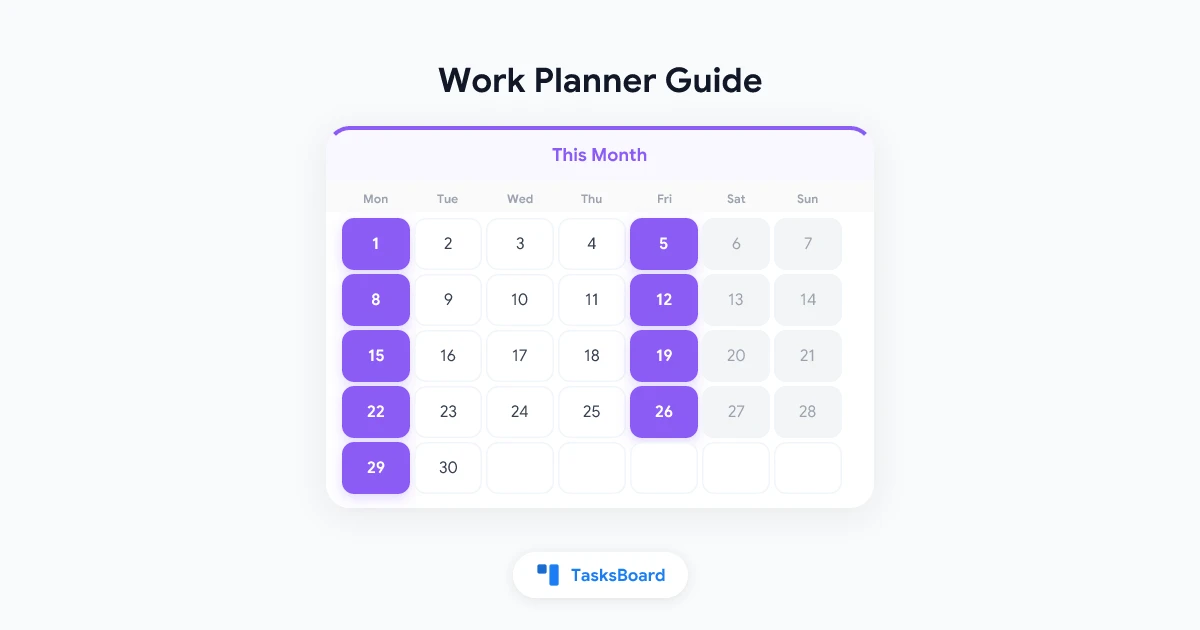
คนส่วนใหญ่มีงานที่ต้องทำมากกว่าที่จะทำเสร็จได้ในหนึ่งวัน ปัญหาไม่ได้อยู่ที่ความพยายาม แต่อยู่ที่โครงสร้าง หากไม่มีการวางแผนงานที่ชัดเจน คุณจะคอยตอบสนองต่อสิ่งที่เข้ามาถึงก่อนเสมอ และแทบจะไม่ได้ก้าวหน้าในสิ่งที่สำคัญที่สุดอย่างตั้งใจ
Work planner คือระบบที่เปลี่ยนรายการความรับผิดชอบที่วุ่นวายให้กลายเป็นแผนงานที่เป็นระเบียบและปฏิบัติได้จริง หากทำอย่างถูกต้อง ระบบนี้จะช่วยลดภาระทางความคิดในการตัดสินใจว่าจะทำอะไรต่อไป และแทนที่ด้วยความก้าวหน้าอย่างมั่นคง
Work Planner คืออะไร?
Work planner คือเครื่องมือหรือวิธีการใดก็ตามที่ช่วยให้คุณวางแผนงานตามช่วงเวลา ไม่ว่าจะเป็นรายวัน รายสัปดาห์ หรือรายโปรเจกต์ โดยทำหน้าที่เป็นแหล่งข้อมูลหลักที่เชื่อถือได้สำหรับสิ่งที่คุณต้องทำ เมื่อไหร่ที่ต้องทำ และสิ่งนั้นสอดคล้องกับเป้าหมายที่ใหญ่กว่าอย่างไร
Work planner ที่ดีที่สุดจะทำหน้าที่ 3 อย่าง:
- บันทึก (Capture): งาน ภาระผูกพัน และกำหนดส่งทุกอย่างจะถูกรวมไว้ในที่เดียว เพื่อไม่ให้มีอะไรตกค้างอยู่ในหัวหรือสูญหายไปในอีเมล
- จัดลำดับความสำคัญ (Prioritize): ช่วยให้คุณตัดสินใจได้ว่าจะทำอะไรก่อน โดยพิจารณาจากความเร่งด่วน ความสำคัญ หรือกำหนดส่ง
- กำหนดเวลา (Schedule): งานต่างๆ จะถูกระบุลงในช่องเวลาหรือวันที่ที่ชัดเจน ทำให้เกิดแผนงานจริงแทนที่จะเป็นเพียงรายการสิ่งที่อยากทำ
หากขาดสิ่งใดสิ่งหนึ่งไป Planner ก็จะเป็นเพียงแค่รายการงาน แต่หากมีครบทั้งสามอย่าง มันจะเป็นระบบที่ช่วยขับเคลื่อนงานให้คืบหน้าได้อย่างน่าเชื่อถือ
ทำไมคนส่วนใหญ่ถึงละเลยการวางแผนงานที่เหมาะสม
การวางแผนรายวันดูเหมือนเป็นงานเพิ่มเติมนอกเหนือจากตารางงานที่แน่นอยู่แล้ว มืออาชีพส่วนใหญ่จึงละเลยมันด้วยเหตุผลเดียวกัน:
- การวางแผนรู้สึกช้ากว่าการเริ่มลงมือทำทันที
- รายการงานมักจะล้าสมัยอย่างรวดเร็วเมื่อลำดับความสำคัญเปลี่ยนไป
- ไม่ชัดเจนว่าควรวางแผนงานในระดับรายละเอียดแค่ไหน
- เครื่องมือวางแผนมักมีความซับซ้อนในการตั้งค่าและดูแลรักษา
นี่คือจุดที่ทำให้เกิดความยุ่งยาก คำตอบไม่ใช่ระบบที่ซับซ้อนขึ้น แต่เป็นระบบที่เรียบง่ายขึ้นและมีภาระในการดูแลรักษาน้อยลง Work planner ที่ใช้เวลาอัปเดตเพียงห้านาทีต่อวันมีค่ามากกว่าระบบที่ซับซ้อนซึ่งไม่มีใครใช้งาน
การวางแผนงาน 3 ระดับ
การวางแผนงานที่มีประสิทธิภาพจะทำงานในสามช่วงเวลาไปพร้อมกัน แต่ละระดับมีจุดประสงค์ที่แตกต่างกัน
การวางแผนรายสัปดาห์
ในช่วงต้นสัปดาห์ ให้ทบทวนภาระผูกพัน กำหนดส่ง และโปรเจกต์ที่กำลังจะมาถึง ระบุผลลัพธ์ที่สำคัญที่สุด 3 ถึง 5 อย่างที่คุณต้องทำให้สำเร็จในสัปดาห์นี้ สิ่งเหล่านี้คือเสาหลักของสัปดาห์ ส่วนงานอื่นๆ ถือเป็นเรื่องรอง
การวางแผนรายสัปดาห์จะสร้างกรอบงาน ส่วนการวางแผนรายวันจะเติมเต็มกรอบนั้น
การวางแผนรายวัน
ในแต่ละเช้า (หรือเย็นวันก่อนหน้า) ให้ทบทวนสิ่งที่กำหนดไว้สำหรับวันนี้และจัดสรรเวลาสำหรับงานที่สำคัญที่สุดของคุณ จงสมจริงเกี่ยวกับเวลาที่ต้องใช้ในแต่ละงาน และเผื่อเวลาไว้สำหรับคำขอที่ไม่คาดคิดด้วย
แผนรายวันที่ดีจะตอบคำถามข้อเดียวคือ วันนี้ฉันจะทำอะไรให้เสร็จจริงๆ บ้าง
การวางแผนระดับงานย่อย
สำหรับงานหรือโปรเจกต์ที่ซับซ้อน ให้แบ่งออกเป็นงานย่อยก่อนเริ่มทำ งานอย่างเช่น “เขียนรายงานไตรมาส 2” อาจมีขั้นตอนย่อย 5 หรือ 6 ขั้นตอน ซึ่งแต่ละขั้นตอนควรถูกระบุลงในวันที่ที่เฉพาะเจาะจง การวางแผนระดับงานย่อยจะช่วยป้องกันไม่ให้งานใหญ่หยุดชะงักเพียงเพราะรู้สึกว่ามันใหญ่เกินกว่าจะเริ่มทำ
การเลือกแอป Work Planner
Work planner ที่เหมาะสมขึ้นอยู่กับว่างานของคุณอยู่ที่ไหน การเปลี่ยนไปใช้ระบบใหม่ทั้งหมดจะสร้างความยุ่งยาก ในขณะที่การเชื่อมต่อกับเครื่องมือที่มีอยู่จะช่วยลดความยุ่งยากนั้น
| แอป | เหมาะสำหรับ | การเชื่อมต่อ | ราคา |
|---|---|---|---|
| TasksBoard | ผู้ใช้ Google Tasks, ทีม | Google Tasks, Calendar | ฟรี / พรีเมียม |
| Notion | คนทำงานที่เน้นความรู้, งานเอกสารเยอะ | Slack, Google, GitHub | ฟรี / $8/เดือน |
| Todoist | การจัดการงานรายบุคคล | Calendar, อีเมล, 60+ | ฟรี / $4/เดือน |
| ClickUp | โปรเจกต์ซับซ้อน, ทีมขนาดใหญ่ | 1,000+ การเชื่อมต่อ | ฟรี / $7/เดือน |
| Google Tasks | ผู้ใช้ที่ต้องการความเรียบง่าย | Gmail, Calendar | ฟรี |
หากคุณใช้งาน Google Workspace อยู่แล้ว การเริ่มต้นด้วย Google Tasks และมุมมองแบบกระดานงานมักเป็นเส้นทางที่ราบรื่นที่สุด
วิธีใช้ TasksBoard เป็น Work Planner
TasksBoard เปลี่ยน Google Tasks ให้เป็น Work planner ที่มีฟีเจอร์ครบครันด้วยมุมมองแบบ kanban board และรายการงานที่แชร์ร่วมกันได้ หากองค์กรของคุณใช้ Google Workspace มันจะเชื่อมต่อเข้ากับเวิร์กโฟลว์ที่คุณมีอยู่ได้ทันที
การตั้งค่าพื้นฐาน:
- สร้างรายการงานตามโปรเจกต์หรือหมวดหมู่: เช่น “งานลูกค้า”, “โปรเจกต์ภายใน”, “งานธุรการ”, “ส่วนตัว”
- เพิ่มงานพร้อมกำหนดส่ง: Google Tasks รองรับวันครบกำหนด และ TasksBoard จะแสดงผลให้เห็นอย่างชัดเจน
- ใช้มุมมองกระดาน: ย้ายงานไปมาระหว่างคอลัมน์ (สิ่งที่ต้องทำ, กำลังทำ, เสร็จสิ้น) เพื่อติดตามความคืบหน้าแบบเรียลไทม์
- แชร์รายการกับทีมของคุณ: TasksBoard ช่วยให้คุณแชร์รายการ Google Tasks ได้ เปลี่ยนการวางแผนรายบุคคลให้เป็นการประสานงานภายในทีม
กิจวัตรประจำวันใช้เวลาเพียงห้านาที: ทบทวนงานของวันนี้ ตรวจสอบสิ่งที่เกินกำหนด และระบุอุปสรรคที่อาจเกิดขึ้น
การสร้างนิสัยการวางแผนงานรายวัน
ส่วนที่ยากที่สุดของการใช้ Work planner คือการทำให้มันเป็นนิสัยที่สม่ำเสมอ แทนที่จะเป็นเพียงการจัดระเบียบเป็นครั้งคราว นี่คือแนวทางปฏิบัติที่จะช่วยให้คุณทำได้ต่อเนื่อง
การทบทวนท้ายวัน
ก่อนปิดแล็ปท็อป ให้ใช้เวลาห้านาทีกับรายการงานของคุณ ทำเครื่องหมายงานที่เสร็จแล้ว ย้ายงานที่ยังไม่เสร็จไปไว้พรุ่งนี้ และเพิ่มสิ่งที่เกิดขึ้นระหว่างวัน พิธีกรรมนี้ช่วยป้องกันไม่ให้งานหายไปในความสับสนทางความคิดข้ามคืน
การกำหนดลำดับความสำคัญในตอนเช้า
ในแต่ละเช้า ก่อนเปิดอีเมล ให้ระบุงานที่สำคัญที่สุด 3 อย่างสำหรับวันนี้ เขียนลงใน Planner ของคุณ สิ่งเหล่านี้คืองานที่ต้องทำให้เสร็จไม่ว่าจะเกิดอะไรขึ้นก็ตาม
การรีเซ็ตรายสัปดาห์
ทุกวันศุกร์หรือวันจันทร์ ให้เคลียร์รายการงาน ทบทวนกำหนดส่งที่กำลังจะมาถึง และตั้งเสาหลักของสัปดาห์ การรีเซ็ตรายสัปดาห์จะช่วยป้องกันไม่ให้งานสะสมและทำให้ Planner ของคุณแม่นยำอยู่เสมอ
การจัดสรรเวลา (Time Blocking)
กำหนดงานสำคัญของคุณลงในช่องเวลาที่เฉพาะเจาะจงบนปฏิทิน การบล็อกเวลา 9.00-11.00 น. เพื่อทำงานที่สำคัญที่สุดจะช่วยให้งานนั้นมีโอกาสสำเร็จมากกว่าการระบุไว้เป็นเพียงลำดับความสำคัญเฉยๆ
ข้อผิดพลาดทั่วไปในการวางแผนงาน
แม้จะมีระบบที่ดี แต่บางนิสัยก็บั่นทอนประสิทธิภาพของการวางแผน
ใส่รายการงานรายวันมากเกินไป: คนส่วนใหญ่วางแผนงาน 8 ถึง 10 อย่างแต่ทำเสร็จเพียง 3 อย่าง รายการรายวันที่สมจริงควรมี 3 ถึง 5 รายการ พร้อมรายการเสริมเล็กน้อยหากมีเวลาเหลือ รายการที่แน่นเกินไปจะทำให้หมดกำลังใจมากกว่าที่จะสร้างแรงจูงใจ
วางแผนโดยไม่กำหนดเวลา: รายการงานไม่ใช่ตารางเวลา หากงานไม่ถูกระบุลงในช่องเวลาที่ชัดเจน มันจะแย่งความสนใจไปพร้อมกับทุกอย่างในวันของคุณ
ละเลยความสัมพันธ์ของงาน: งานบางอย่างไม่สามารถเริ่มได้จนกว่างานอื่นจะเสร็จ การไม่คำนึงถึงความสัมพันธ์ของงานจะทำให้แผนดูดีบนกระดาษ แต่ล้มเหลวในทางปฏิบัติ
ไม่เคยทบทวน: Work planner ที่ไม่ได้รับการทบทวนทุกวันจะกลายเป็นของเก่าอย่างรวดเร็ว การทบทวนอย่างสม่ำเสมอคือสิ่งที่ทำให้ระบบยังคงมีประโยชน์
วิธีการวางแผนงานที่น่าสนใจ
วิธีการที่ได้รับการยอมรับหลายวิธีช่วยสร้างโครงสร้างสำหรับการวางแผนงาน โดยไม่จำเป็นต้องใช้เครื่องมือเฉพาะเจาะจง นี่คือกรอบแนวคิดที่คุณสามารถนำไปใช้กับแอปใดก็ได้ที่คุณใช้อยู่
MIT (Most Important Tasks)
ในแต่ละวัน ให้ระบุงานที่สำคัญที่สุด 3 อย่าง (Most Important Tasks) ทำงานเหล่านั้นก่อนสิ่งอื่นใดที่เข้ามาแทรก งานที่เหลือของวันถือเป็นเรื่องรอง วิธีนี้เรียบง่ายพอที่จะนำไปใช้ได้ทันทีและทำงานได้ดีร่วมกับตัวจัดการงานทุกประเภท
Time Blocking
วิธีการที่ทำให้เป็นที่นิยมโดย Cal Newport คือการจัดสรรเวลาทุกชั่วโมงในวันของคุณให้กับงานหรือหมวดหมู่งานที่เฉพาะเจาะจง งานที่ต้องใช้สมาธิสูงจะทำในช่วงเวลาที่ยาวนานและไม่มีการขัดจังหวะ ในขณะที่อีเมลและการประชุมจะถูกจำกัดไว้ในช่วงเวลาที่กำหนด นี่เป็นวิธีที่มีประสิทธิภาพที่สุดในการปกป้องเวลาทำงานที่ต้องใช้สมาธิ
การทบทวนรายสัปดาห์ (GTD)
กรอบแนวคิด Getting Things Done ของ David Allen รวมถึงพิธีกรรมการทบทวนรายสัปดาห์: จัดการกล่องจดหมาย ทบทวนโปรเจกต์ทั้งหมด และบันทึกงานที่ค้างคาอยู่ทั้งหมด มันครอบคลุมมากกว่า MIT แต่จะสร้างแผนที่ที่สมบูรณ์ของงานที่กำลังทำอยู่ทั้งหมด
Work Planner กับ To-Do List ต่างกันอย่างไร?
To-do list คือการบันทึกงาน ส่วน Work planner คือการกำหนดเวลาให้งานเหล่านั้น
ความแตกต่างนี้สำคัญเพราะรายการที่ไม่มีกำหนดเวลาแทบจะไม่กระตุ้นให้เกิดการลงมือทำ เมื่อทุกอย่างอยู่ในรายการโดยไม่มีวันครบกำหนดหรือช่องเวลาที่ชัดเจน ก็จะไม่มีความเร่งด่วน Planner จะบังคับให้คุณเผชิญกับคำถามที่ว่า งานนี้จะเสร็จเมื่อไหร่กันแน่?
Work planner ที่ดีที่สุดจะรวมทั้งสองอย่างเข้าด้วยกัน คือบันทึกงานเป็นรายการแล้วจัดตารางลงในช่องเวลา มุมมองกระดานของ TasksBoard ทำให้การผสมผสานนี้เห็นภาพชัดเจน งานจะอยู่ในคอลัมน์ที่ระบุสถานะ (วางแผนแล้ว, กำลังทำ, เสร็จสิ้น) และวันครบกำหนดจะช่วยยึดงานไว้กับวันที่ที่เฉพาะเจาะจง
การเชื่อมต่อ Work Planner เข้ากับปฏิทินของคุณ
Work planner และปฏิทินมีจุดประสงค์ที่เสริมกัน ปฏิทินของคุณเก็บภาระผูกพันที่ตายตัว เช่น การประชุม การโทร และกำหนดส่ง ส่วน Planner ของคุณเก็บงานที่ยืดหยุ่น ซึ่งเป็นงานที่คุณวางแผนจะทำแต่สามารถปรับเปลี่ยนได้หากจำเป็น
การตั้งค่าที่มีประสิทธิภาพที่สุดคือการเชื่อมต่อทั้งสองอย่างเข้าด้วยกัน:
- ตอนเช้า: ทบทวนปฏิทินสำหรับภาระผูกพันที่ตายตัวของวันนี้ จากนั้นวางแผนงานรอบๆ ช่วงเวลาเหล่านั้น
- การบล็อกเวลา: เพิ่มงานสำคัญลงในปฏิทินเป็นกิจกรรมเพื่อให้มีช่องเวลาและปรากฏในตารางของคุณ
- การซิงค์: หาก Work planner ของคุณเชื่อมต่อกับปฏิทิน (เช่น TasksBoard กับ Google Calendar) วันครบกำหนดจะปรากฏโดยตรงในมุมมองปฏิทินของคุณ
วิธีนี้จะช่วยป้องกันปัญหาทั่วไปของการมีรายการงานที่เต็มเหยียดและปฏิทินที่จองคิวไว้จนแน่นโดยไม่มีเวลาทำงานจริง
คำถามที่พบบ่อย
แอป Work planner ที่ดีที่สุดในปี 2026 คืออะไร?
สำหรับผู้ใช้ Google Workspace, TasksBoard เป็นหนึ่งในตัวเลือกที่ใช้งานได้จริงที่สุด มันเพิ่มกระดาน kanban และการแชร์งานกับทีมให้กับ Google Tasks โดยไม่ต้องใช้ระบบใหม่ สำหรับบุคคลที่ต้องการแอปแบบเดี่ยว Todoist และ Notion เป็นทางเลือกที่แข็งแกร่ง
ฉันควรใช้เวลาวางแผนงานวันละเท่าไหร่?
ห้าถึงสิบนาทีในตอนเช้าและห้านาทีในตอนเย็นก็เพียงพอสำหรับคนส่วนใหญ่ การวางแผนรายสัปดาห์ใช้เวลาสิบห้าถึงสามสิบนาที หากมากกว่านั้นมักแสดงว่าระบบมีความซับซ้อนเกินไป
ฉันควรวางแผนงานแบบดิจิทัลหรือบนกระดาษ?
ใช้ได้ทั้งสองแบบ ปัจจัยตัดสินใจคือที่ที่งานของคุณอยู่ หากงานของคุณเป็นแบบดิจิทัลและต้องทำงานร่วมกัน Planner แบบดิจิทัลที่ซิงค์ข้ามอุปกรณ์และแชร์ได้จะใช้งานได้จริงมากกว่า Planner แบบกระดาษเหมาะสำหรับการวางแผนส่วนตัว แต่ไม่สามารถขยายไปสู่การประสานงานในทีมได้
ฉันสามารถใช้ Google Tasks เป็น Work planner ได้หรือไม่?
ได้ แม้ว่า Google Tasks จะมีอินเทอร์เฟซที่จำกัดโดยค่าเริ่มต้น แต่ TasksBoard จะขยายความสามารถของ Google Tasks ด้วยมุมมองกระดาน การจัดการหลายรายการ และการแชร์กับทีม ทำให้มันเป็น Work planner ที่สมบูรณ์ยิ่งขึ้นโดยไม่ต้องออกจากระบบนิเวศของ Google
Work planner กับซอฟต์แวร์จัดการโปรเจกต์ต่างกันอย่างไร?
Work planner จัดการงานรายวันและรายสัปดาห์ของคุณ ส่วนซอฟต์แวร์จัดการโปรเจกต์จะจัดการโปรเจกต์ที่มีหลายคนและหลายขั้นตอน พร้อมด้วยความสัมพันธ์ของงาน เหตุการณ์สำคัญ และการรายงาน หลายทีมใช้ทั้งสองอย่าง: Planner สำหรับงานส่วนบุคคล และซอฟต์แวร์โปรเจกต์สำหรับการประสานงานข้ามทีม
ฉันจะหยุดไม่ให้ Work planner กลายเป็นสุสานของงานเก่าได้อย่างไร?
การทบทวนรายสัปดาห์คือวิธีแก้ปัญหา สัปดาห์ละครั้ง ให้ลบหรือเก็บถาวรงานที่ไม่เกี่ยวข้องแล้ว กำหนดเวลาใหม่สำหรับงานที่ล่าช้า และรีเซ็ต Planner เพื่อสะท้อนถึงลำดับความสำคัญในปัจจุบัน Planner ที่สะอาดและเป็นปัจจุบันมีประโยชน์มากกว่า Planner ที่ครอบคลุมแต่ล้าสมัย
เริ่มวางแผนงานด้วย TasksBoard
Work planner จะดีได้เท่ากับนิสัยที่สร้างขึ้นรอบๆ มัน เครื่องมือมีความสำคัญน้อยกว่ากิจวัตร
หากคุณใช้ Google Workspace, TasksBoard เป็นวิธีที่ง่ายที่สุดในการเปลี่ยน Google Tasks ที่คุณมีอยู่ให้เป็น Work planner ที่เห็นภาพชัดเจนและเป็นมิตรกับทีม ตั้งค่ารายการงาน เพิ่มวันครบกำหนด และใช้มุมมองกระดานเพื่อติดตามความคืบหน้า ทั้งหมดนี้โดยไม่ต้องออกจากบัญชี Google ของคุณ
ลองเริ่มสักหนึ่งสัปดาห์ วางแผนงานที่สำคัญที่สุด 3 อย่างในแต่ละเช้า ทบทวนงานท้ายวันอย่างรวดเร็ว และรีเซ็ตรายสัปดาห์สิบห้านาที เมื่อสิ้นสุดสัปดาห์ คุณจะเห็นภาพชัดเจนว่าระบบนี้ได้ผลหรือไม่และควรปรับปรุงตรงไหน
พร้อมที่จะแชร์ Google Tasks ของคุณหรือยัง?
เริ่มต้นใช้งาน TasksBoard ได้ฟรี ไม่ต้องใช้บัตรเครดิต
เข้าสู่ระบบ

