
















Google Tasks + التقويم
شاهد Google Tasks في التقويم - خطط ليومك دون تبديل التطبيقات
تعيش Google Tasks مباشرة داخل Google Calendar. يجعل TasksBoard هذا التكامل أفضل - لوحات بملء الشاشة، مزامنة في الوقت الفعلي، وعرض يومي يجمع بين اجتماعاتك ومهامك.
يستخدمه أكثر من 2 مليون شخص. ابدأ مجاناً.
لماذا تختار TasksBoard لـ Google Tasks + التقويم
تظهر المهام في الشريط الجانبي للتقويم
لا حاجة لتبديل علامات التبويب. مهامك مرئية بجوار أحداثك مباشرة حتى تتمكن من التخطيط ليومك في مكان واحد.
تصبح تواريخ الاستحقاق ركائز للتقويم
حدد تاريخ استحقاق لأي مهمة وستظهر في اليوم الصحيح في Google Calendar - دون إدخال يدوي.
خطط لأسبوعك بصرياً
يمنحك TasksBoard لوحة Kanban بملء الشاشة حتى تتمكن من رؤية جميع المهام حسب القائمة، وسحبها إلى أعمدة جديدة، وتحديد العمل المتأخر فوراً.
مزامنة ثنائية الاتجاه في الوقت الفعلي
كل ما تفعله في TasksBoard يتزامن مع Google Tasks وCalendar على الفور. لا عمليات تصدير، ولا إضافات.
عرض اليوم
مهامك واجتماعاتك - جنباً إلى جنب
عرض اليوم
مهامك واجتماعاتك - جنباً إلى جنب
يسحب TasksBoard مهام Google Tasks وأحداث Google Calendar الخاصة بك إلى عرض يومي واحد. شاهد اجتماعك الصباحي في الساعة 9 صباحاً والمهام الثلاث التي خططت لإنهائها قبل الغداء - كل ذلك دون مغادرة الشاشة.
- تظهر المهام ذات تاريخ استحقاق اليوم في الأعلى
- تظهر أحداث التقويم مرتبة زمنياً
- يتم تمييز المهام المتأخرة باللون الأحمر - لن يفوتك شيء
لوحة Kanban بملء الشاشة
توقف عن العمل في شريط جانبي صغير
لوحة Kanban بملء الشاشة
توقف عن العمل في شريط جانبي صغير
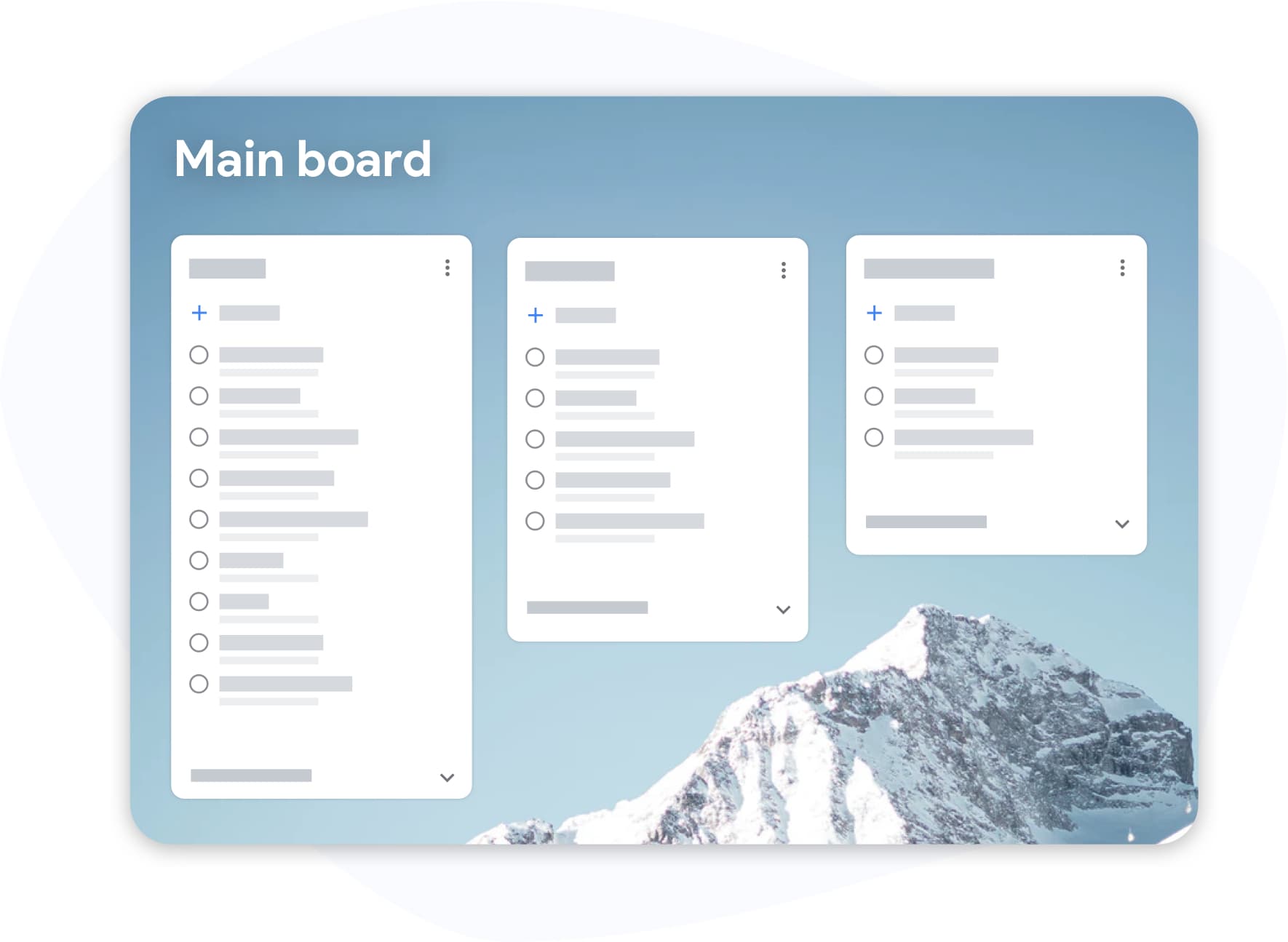
تعد Google Tasks في الشريط الجانبي للتقويم مفيدة ولكنها ضيقة. يفتح TasksBoard مهامك بملء الشاشة - شاهد جميع قوائمك، واسحب البطاقات بين الأعمدة، واعمل دون تضييق الرؤية.
- قوائم متعددة مرئية في نفس الوقت
- السحب والإفلات عبر الأعمدة والقوائم
- اختصارات لوحة المفاتيح لإدخال المهام بسرعة
كيف تعمل Google Tasks والتقويم معاً
-
أضف مهمة مع تاريخ استحقاق
في TasksBoard أو Google Tasks، أنشئ مهمة وحدد تاريخ استحقاق. ستظهر في Google Calendar الخاص بك في ذلك اليوم.
-
افتح Google Calendar
انقر فوق أيقونة المهام في الشريط الجانبي الأيمن لـ Google Calendar. ستظهر مهامك في لوحة بجوار أحداثك.
-
خطط ليومك من اللوحة
استخدم لوحة TasksBoard بملء الشاشة لسحب المهام بالترتيب الصحيح، ووضع علامة على الإنجازات، وبدء يومك بخطة واضحة.
محبوب من قبل آلاف المستخدمين
4.8 / 5 من أكثر من 1,000 مراجعة على متجر Chrome الإلكتروني
"Always have 101 things to do and this helps me organize and prioritize like no other app can. It syncs to my phone and laptop, and when I add dates to tasks, they automatically integrate into my Google Calendar, which is immensely convenient. I can look at my daily, weekly, and monthly overview in Google Calendar and clearly see how much I was able to accomplish! Great tool indeed. Excited to see how it will evolve over time."

"Seriously, makes my tasks easier to share with the team, and the free version is quite nice for our little office. Eventually, we will expand, and this is definitely a great tool to do that! Syncs with my Workspace and Calendar."

"I love the simple, intuitive interface and the Add to Tasks feature, especially as I work through my emails! Sharing my tasks is also easy. Overall, outstanding and simple to use, and that means a lot with too many complex tasks out there!"

"Great too for managing daily routine and plan tasks. Would be perfect if it was updated for generating reports for statistics. For google tasks and google calendar"





الأسئلة الشائعة
كيف يمكنني رؤية Google Tasks في Google Calendar؟
افتح Google Calendar في متصفح وانقر على أيقونة المهام (علامة الاختيار) في الشريط الجانبي الأيمن. ستظهر قوائم Google Tasks الخاصة بك هناك. تظهر المهام ذات تواريخ الاستحقاق في يوم التقويم المستحق فيه.
هل تظهر Google Tasks في التقويم كأحداث؟
تظهر المهام ذات تواريخ الاستحقاق في اليوم الصحيح في Google Calendar، ولكن يتم عرضها بشكل مختلف عن الأحداث - فهي لا تشغل خانة زمنية ما لم تحدد وقتاً أيضاً. تظهر في عمود اليوم كعنصر مهمة.
هل يمكنني إضافة مهمة مباشرة من Google Calendar؟
نعم. انقر فوق أي خانة زمنية فارغة في Google Calendar واختر "مهمة" بدلاً من "حدث". ستتم إضافة المهمة إلى قائمة Google Tasks الخاصة بك بالتاريخ الذي حددته.
ما الذي يضيفه TasksBoard ولا يمتلكه Google Calendar؟
يمنحك TasksBoard لوحة Kanban بملء الشاشة لـ Google Tasks، والقدرة على مشاركة اللوحات مع زملائك في الفريق، وعرض اليوم الذي يجمع بين المهام والأحداث، وإجراءات مجمعة مثل إعادة الترتيب بالسحب والإفلات - وهي أشياء لا يدعمها الشريط الجانبي للتقويم.
هل TasksBoard مجاني؟
نعم. تتضمن خطة TasksBoard المجانية مهام غير محدودة، ولوحات Kanban، ومزامنة Google Tasks، وتطبيقات الهاتف المحمول. تضيف الخطة المميزة مشاركة الفريق والميزات المتقدمة.
هل يتزامن TasksBoard مع Google Calendar في الوقت الفعلي؟
نعم. أي مهمة تنشئها أو تحدثها في TasksBoard تنعكس فوراً في Google Tasks، والتي بدورها تتزامن مع Google Calendar. لا توجد خطوة تصدير يدوية.
ابدأ الآن
خطط ليومك باستخدام Google Tasks والتقويم - معاً
سجل الدخول باستخدام حساب Google الخاص بك وشاهد مهامك في لوحة بملء الشاشة. مجاني للأبد، ولا يتطلب بطاقة ائتمان.
لا يتطلب بطاقة ائتمان. يعمل مع مهام Google Tasks الحالية الخاصة بك.