
Google Workspace सुरक्षा: 2026 के लिए सर्वोत्तम अभ्यास

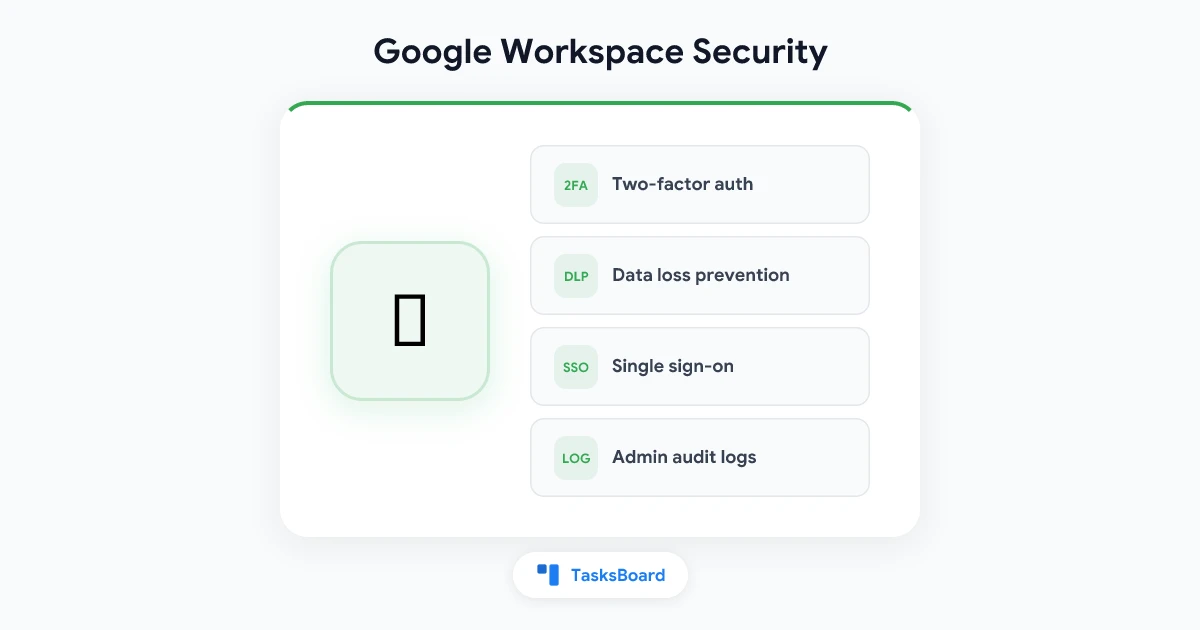
Google Workspace लाखों संगठनों की उत्पादकता का आधार है, जहाँ ईमेल, दस्तावेज़, कैलेंडर, वीडियो मीटिंग और कार्य प्रबंधन (task management) सभी एक ही प्लेटफ़ॉर्म के माध्यम से संचालित होते हैं। यह केंद्रीकरण बहुत अधिक सुविधा प्रदान करता है। साथ ही, यह हमलावरों, आकस्मिक डेटा एक्सपोज़र और आंतरिक जोखिमों के लिए एक केंद्रित लक्ष्य भी बनाता है।
Google Workspace सुरक्षा एक बार का कॉन्फ़िगरेशन नहीं है। यह एक निरंतर चलने वाली प्रक्रिया है जो एडमिनिस्ट्रेटर कंट्रोल, एंड-यूज़र व्यवहार, थर्ड-पार्टी इंटीग्रेशन और संगठनात्मक नीति तक फैली हुई है। यह गाइड 2026 के लिए सबसे महत्वपूर्ण सुरक्षा प्रथाओं को कवर करती है, जिन्हें उस कंट्रोल लेयर के अनुसार व्यवस्थित किया गया है जहाँ वे लागू होती हैं।
Google Workspace सुरक्षा को गंभीर ध्यान देने की आवश्यकता क्यों है
Google इंफ्रास्ट्रक्चर सुरक्षा में भारी निवेश करता है, जिसमें ट्रांज़िट और रेस्ट के दौरान एन्क्रिप्शन, भौतिक सुरक्षा वाले डेटा सेंटर और निरंतर खतरा पहचान शामिल है। Google पूरी तरह से इस बात से सुरक्षा नहीं कर सकता कि आपका संगठन प्लेटफ़ॉर्म को कैसे कॉन्फ़िगर और उपयोग करता है।
Google Workspace में सबसे आम सुरक्षा घटनाएं Google इंफ्रास्ट्रक्चर का उल्लंघन नहीं हैं। वे हैं:
- फ़िशिंग के माध्यम से अकाउंट टेकओवर: एक हमलावर किसी कर्मचारी को नकली लॉगिन पेज पर क्रेडेंशियल दर्ज करने के लिए धोखा देता है।
- अत्यधिक विशेषाधिकार प्राप्त OAuth ऐप्स: Google Drive या Gmail तक पहुंच प्राप्त करने वाला एक थर्ड-पार्टी ऐप जो बाद में दुर्भावनापूर्ण हो जाता है या किसी अविश्वसनीय कंपनी द्वारा अधिग्रहित कर लिया जाता है।
- आकस्मिक शेयरिंग: एक संवेदनशील दस्तावेज़ जिसे विशिष्ट लोगों के बजाय “लिंक वाले किसी भी व्यक्ति” के साथ साझा किया गया है।
- कमजोर या पुन: उपयोग किए गए पासवर्ड: विशेष रूप से उन खातों के बीच जिनमें 2-स्टेप वेरिफिकेशन नहीं है।
- समझौता किए गए एडमिन खाते: किसी भी Google Workspace संगठन में सबसे अधिक जोखिम वाला खाता प्रकार।
इनमें से प्रत्येक का एक स्पष्ट समाधान है। चुनौती उन सभी को लगातार लागू करने की है।
एडमिन कंसोल: Google Workspace सुरक्षा की नींव
Google Admin Console वह जगह है जहाँ संगठनात्मक सुरक्षा कॉन्फ़िगरेशन रहता है। यहाँ वर्णित प्रत्येक सुरक्षा सर्वोत्तम अभ्यास को लागू करने के लिए एडमिन एक्सेस की आवश्यकता होती है।
2-स्टेप वेरिफिकेशन लागू करें
टू-स्टेप वेरिफिकेशन (2SV) Google Workspace में उपलब्ध सबसे अधिक प्रभाव वाला सुरक्षा नियंत्रण है। इसके लिए पासवर्ड के अलावा एक दूसरे कारक (कोड, हार्डवेयर कुंजी या बायोमेट्रिक) की आवश्यकता होती है। भले ही कोई हमलावर उपयोगकर्ता का पासवर्ड प्राप्त कर ले, वे दूसरे कारक के बिना खाते तक नहीं पहुंच सकते।
इसे कैसे लागू करें:
- Admin Console में, Security > Authentication > 2-step verification पर जाएं।
- सभी उपयोगकर्ताओं के लिए प्रवर्तन (enforcement) सक्षम करें (केवल वैकल्पिक नहीं)।
- नीति प्रभावी होने से पहले उपयोगकर्ताओं के नामांकन के लिए एक ग्रेस पीरियड (7-30 दिन) निर्धारित करें।
- एडमिन जैसे उच्च-विशेषाधिकार वाले खातों के लिए हार्डवेयर सुरक्षा कुंजियों (FIDO2/WebAuthn) की आवश्यकता पर विचार करें।
अधिकतम सुरक्षा के लिए, हार्डवेयर सुरक्षा कुंजियाँ SMS कोड या ऑथेंटिकेटर ऐप्स की तुलना में फ़िशिंग के प्रति काफी अधिक प्रतिरोधी हैं। Google के अपने शोध में पाया गया कि हार्डवेयर कुंजियों ने 100% स्वचालित बॉट हमलों, 99% बल्क फ़िशिंग हमलों और 90% लक्षित हमलों को अवरुद्ध किया।
मजबूत पासवर्ड की आवश्यकता रखें
कम से कम 12 वर्णों की न्यूनतम पासवर्ड लंबाई निर्धारित करें और पुन: उपयोग की रोकथाम (पिछले 10 पासवर्ड ब्लॉक करें) लागू करें। इसे Have I Been Pwned-शैली के लीक क्रेडेंशियल डिटेक्शन के साथ जोड़ें, जिसे Google Security Center में शामिल करता है।
सुपर एडमिन खातों का ऑडिट करें
सुपर एडमिन खातों के पास आपके Google Workspace संगठन के सभी डेटा और सेटिंग्स तक अप्रतिबंधित पहुंच होती है। सर्वोत्तम अभ्यास:
- 2-4 से अधिक सुपर एडमिन खाते न रखें।
- दैनिक कार्यों के लिए कभी भी सुपर एडमिन खातों का उपयोग न करें। नियमित प्रशासनिक कार्यों के लिए अलग एडमिन खाते बनाएं।
- सभी सुपर एडमिन खातों के लिए लॉगिन चुनौतियां सक्षम करें और हार्डवेयर सुरक्षा कुंजियों की आवश्यकता रखें।
- तिमाही आधार पर सुपर एडमिन की सूची की समीक्षा करें।
उपयोगकर्ता डेटा की सुरक्षा: शेयरिंग और DLP
बाहरी शेयरिंग सेटिंग्स का ऑडिट करें
Google Drive की डिफ़ॉल्ट शेयरिंग सेटिंग्स उपयोगकर्ताओं को लिंक वाले किसी भी व्यक्ति के साथ फ़ाइलें साझा करने की अनुमति देती हैं, जिसमें संगठन के बाहर के लोग भी शामिल हैं। अधिकांश संगठनों के लिए, यह बहुत अधिक अनुमेय है।
Admin Console में, इनकी समीक्षा करें:
- Drive and Docs > Sharing settings > Sharing outside [your domain]: विशिष्ट विश्वसनीय डोमेन तक सीमित करें या संवेदनशील संगठनात्मक इकाइयों के लिए बाहरी शेयरिंग को पूरी तरह से अक्षम करें।
- उन संगठनात्मक इकाइयों के लिए लिंक शेयरिंग को “anyone” पर सेट करना अक्षम करें जो संवेदनशील डेटा को संभालती हैं।
डेटा लॉस प्रिवेंशन (DLP)
Google Workspace के DLP नियम स्वचालित रूप से आउटगोइंग ईमेल और Drive फ़ाइल शेयरिंग को संवेदनशील डेटा पैटर्न के लिए स्कैन करते हैं, जिसमें क्रेडिट कार्ड नंबर, सोशल सिक्योरिटी नंबर, राष्ट्रीय आईडी नंबर और आपके द्वारा परिभाषित कस्टम पैटर्न शामिल हैं।
जब DLP एक संवेदनशील पैटर्न का पता लगाता है, तो यह शेयर को ब्लॉक कर सकता है, उपयोगकर्ता को चेतावनी दे सकता है या एडमिन को सूचित कर सकता है। DLP Business Plus, Enterprise और Education Plus प्लान पर उपलब्ध है।
कॉन्फ़िगर करने के लिए प्रमुख DLP नियम:
- क्रेडिट कार्ड नंबर वाली Drive फ़ाइलों को बाहरी रूप से साझा होने से ब्लॉक करें।
- कुछ कीवर्ड (गोपनीय, प्रोप्रायटरी, PII) वाले ईमेल भेजने से पहले चेतावनी दें।
- संदिग्ध अटैचमेंट प्रकार वाले Gmail संदेशों को क्वारंटाइन करें।
रिटेंशन और eDiscovery के लिए Vault
Google Vault एडमिन को Gmail, Drive, Chat और Meet के लिए रिटेंशन नियम निर्धारित करने देता है। यह सुनिश्चित करता है कि डेटा आवश्यक रिटेंशन अवधि के लिए संरक्षित रहे, भले ही उपयोगकर्ता इसे हटा दें, जो कानूनी और अनुपालन आवश्यकताओं के लिए मायने रखता है।
GDPR, HIPAA या वित्तीय नियमों के अधीन संगठनों के लिए, Vault आवश्यक इंफ्रास्ट्रक्चर है, न कि कोई वैकल्पिक ऐड-ऑन।
थर्ड-पार्टी ऐप एक्सेस का प्रबंधन
OAuth के माध्यम से Google Workspace से जुड़ने वाले थर्ड-पार्टी ऐप्स सबसे कम आंके गए सुरक्षा जोखिमों में से एक हैं। हर बार जब कोई उपयोगकर्ता “Sign in with Google” पर क्लिक करता है और किसी ऐप को अनुमति देता है, तो उस ऐप को तब तक डेटा तक निरंतर पहुंच प्राप्त होती है जब तक कि उपयोगकर्ता इसे मैन्युअल रूप से रद्द नहीं कर देता।
कनेक्टेड ऐप्स का ऑडिट करें
Admin Console में, सभी थर्ड-पार्टी ऐप्स को देखने के लिए Security > Access and data control > API controls > App access control पर जाएं, जिन्हें आपके संगठन के Google Workspace डेटा तक OAuth एक्सेस दिया गया है।
इस सूची की समीक्षा करें:
- ऐसे ऐप्स जो उनके कार्य की आवश्यकता से अधिक व्यापक अनुमतियों का अनुरोध करते हैं।
- उन विक्रेताओं के ऐप्स जिनका आपका संगठन अब उपयोग नहीं करता है।
- ऐसे ऐप्स जिनका वर्तमान में कोई उपयोगकर्ता उपयोग नहीं कर रहा है।
- ऐसे ऐप्स जिन्हें हटा दिया गया है या जिनके विक्रेताओं का अधिग्रहण कर लिया गया है।
थर्ड-पार्टी ऐप एक्सेस को प्रतिबंधित करें
उच्च-सुरक्षा वाले संगठनों के लिए, आप उन थर्ड-पार्टी ऐप्स को प्रतिबंधित कर सकते हैं जिन्हें Google Workspace से जुड़ने की अनुमति है। दो विकल्प:
- Allowlist मोड: केवल एडमिन द्वारा स्पष्ट रूप से स्वीकृत ऐप्स ही जुड़ सकते हैं।
- अपुष्ट ऐप्स को प्रतिबंधित करें: केवल वे ऐप्स जिन्होंने Google की OAuth सत्यापन प्रक्रिया पूरी कर ली है, संवेदनशील स्कोप का अनुरोध कर सकते हैं।
Allowlist दृष्टिकोण सबसे मजबूत सुरक्षा प्रदान करता है लेकिन संगठन द्वारा नए टूल अपनाने के साथ निरंतर रखरखाव की आवश्यकता होती है।
TasksBoard और OAuth सुरक्षा
TasksBoard OAuth के माध्यम से आधिकारिक Google Tasks API का उपयोग करता है, जो केवल Google Tasks डेटा तक पहुंच का अनुरोध करता है। यह Gmail, Drive या Calendar सामग्री तक पहुंच का अनुरोध नहीं करता है। जब आप TasksBoard को एक्सेस देते हैं, तो यह आपके Google Tasks को पढ़ और लिख सकता है और कुछ नहीं। यह न्यूनतम अनुमति स्कोप न्यूनतम विशेषाधिकार के सिद्धांत का पालन करता है।
किसी भी थर्ड-पार्टी Google Workspace ऐप का मूल्यांकन करते समय, एक्सेस देने से पहले अनुरोधित अनुमति स्कोप को सत्यापित करें। एक ऐप जो “उत्पादकता में सुधार” के लिए सभी Gmail डेटा तक पहुंच का अनुरोध करता है, वह एक रेड फ्लैग है।
ईमेल सुरक्षा: Gmail सुरक्षा
Gmail में कई सुरक्षा परतें शामिल हैं जिन्हें एडमिन कॉन्फ़िगर और मजबूत कर सकते हैं।
फ़िशिंग और मैलवेयर सुरक्षा
Admin Console में Apps > Google Workspace > Gmail > Safety के अंतर्गत, सक्षम करें:
- Enhanced pre-delivery message scanning: संदेशों के उपयोगकर्ताओं के इनबॉक्स तक पहुंचने से पहले अतिरिक्त AI-संचालित स्कैनिंग।
- Attachments: अविश्वसनीय प्रेषकों के अटैचमेंट से सुरक्षा।
- Links and external images: छोटे URL के पीछे के लिंक की पहचान करें।
- Spoofing and authentication: अप्रमाणित ईमेल से सुरक्षा।
SPF, DKIM और DMARC कॉन्फ़िगर करें
ये ईमेल प्रमाणीकरण मानक सत्यापित करते हैं कि आपके डोमेन से भेजा गया ईमेल वास्तव में आपके अधिकृत मेल सर्वर से उत्पन्न हुआ है।
- SPF (Sender Policy Framework): आपके DNS में अधिकृत भेजने वाले IP पतों को सूचीबद्ध करता है।
- DKIM (DomainKeys Identified Mail): आउटगोइंग ईमेल में एक क्रिप्टोग्राफिक हस्ताक्षर जोड़ता है।
- DMARC: प्राप्त करने वाले मेल सर्वर को बताता है कि उन ईमेल के साथ क्या करना है जो SPF/DKIM जांच में विफल रहते हैं।
Google Workspace Admin Console के माध्यम से DKIM कॉन्फ़िगरेशन को सीधा बनाता है। DMARC के लिए एक DNS रिकॉर्ड की आवश्यकता होती है। p=none नीति के साथ शुरुआत करें जो केवल निगरानी करती है, फिर प्रमाणीकरण सत्यापित करने के बाद p=quarantine और अंततः p=reject पर जाएं।
सुरक्षित LDAP और SSO
सुरक्षित LDAP या SAML-आधारित सिंगल साइन-ऑन का उपयोग करने वाले संगठनों के लिए, सुनिश्चित करें कि आपका SSO प्रदाता Google Workspace के समान 2SV नीतियों को लागू करता है। SSO लेयर पर 2SV को बायपास करना आपके Google Workspace 2SV सुरक्षा को समाप्त कर देता है।
एंडपॉइंट और मोबाइल डिवाइस प्रबंधन
Google Workspace तक पहुंचने वाला प्रत्येक डिवाइस एक संभावित हमला वेक्टर है। मोबाइल डिवाइस प्रबंधन (MDM) एडमिन को उन उपकरणों को नियंत्रित और वाइप करने देता है जो संगठनात्मक डेटा तक पहुंचते हैं।
बेसिक बनाम एडवांस्ड डिवाइस प्रबंधन
Google Workspace में बिना किसी अतिरिक्त लागत के बेसिक डिवाइस प्रबंधन शामिल है। एडवांस्ड एंडपॉइंट प्रबंधन उच्च-स्तरीय प्लान पर उपलब्ध है। प्रमुख क्षमताएं:
बेसिक (मुफ़्त):
- मोबाइल उपकरणों पर स्क्रीन लॉक की आवश्यकता।
- रिमोट अकाउंट वाइप (पूर्ण डिवाइस वाइप के बिना Google Workspace डेटा हटाता है)।
- डिवाइस इन्वेंट्री।
एडवांस्ड (पेड प्लान):
- केवल स्वीकृत ऐप्स की आवश्यकता।
- समझौता किए गए उपकरणों से पहुंच को ब्लॉक करें।
- पूर्ण डिवाइस वाइप क्षमता।
- OS अपडेट आवश्यकताओं को लागू करें।
Chromebook प्रबंधन
Chromebook का उपयोग करने वाले संगठन उन्हें Google Admin के माध्यम से दानेदार नीति नियंत्रणों के साथ प्रबंधित कर सकते हैं, जिसमें USB स्टोरेज को ब्लॉक करना, सत्यापित बूट लागू करना, ऐप इंस्टॉलेशन को प्रतिबंधित करना और नेटवर्क एक्सेस नीतियां निर्धारित करना शामिल है।
सुरक्षा निगरानी और घटना प्रतिक्रिया
Security Center
Google Workspace Security Center (Business Plus और Enterprise पर उपलब्ध) सुरक्षा स्वास्थ्य मेट्रिक्स, अलर्ट और जांच टूल का एक डैशबोर्ड प्रदान करता है। निगरानी करें:
- विफल लॉगिन प्रयास और संदिग्ध साइन-इन।
- ईमेल और Drive गतिविधि विसंगतियां।
- थर्ड-पार्टी ऐप OAuth अनुदान।
- डेटा एक्सफ़िल्ट्रेशन संकेतक।
उच्च-प्राथमिकता वाली सुरक्षा घटनाओं के लिए ईमेल अलर्ट सेट करें ताकि एडमिन टीम को तुरंत सूचित किया जा सके।
Alert Center
Admin Console में Alert Center Google Workspace से सुरक्षा अलर्ट को एकत्रित करता है, जिसमें खाता समझौता चेतावनी, सरकार समर्थित हमले की सूचनाएं, संदिग्ध लॉगिन गतिविधि और आपके डोमेन को लक्षित करने वाले फ़िशिंग अभियान शामिल हैं।
Alert Center की नियमित रूप से समीक्षा करें और सामान्य अलर्ट प्रकारों के लिए एक घटना प्रतिक्रिया वर्कफ़्लो स्थापित करें।
लॉग रिटेंशन और ऑडिट लॉग
Google Workspace एडमिन क्रियाओं, Drive गतिविधि, Gmail गतिविधि और बहुत कुछ के लिए ऑडिट लॉग उत्पन्न करता है। ये लॉग किसी भी सुरक्षा जांच की नींव हैं।
अधिकांश प्लान के लिए, ऑडिट लॉग 180 दिनों के लिए रखे जाते हैं। लंबी रिटेंशन की आवश्यकता वाले संगठनों को Google Cloud Storage एक्सपोर्ट या SIEM इंटीग्रेशन को कॉन्फ़िगर करना चाहिए।
एंड-यूज़र के लिए सुरक्षा सर्वोत्तम अभ्यास
प्रशासनिक नियंत्रण केवल एक सीमा तक ही काम करते हैं। कर्मचारी सुरक्षा व्यवहार समीकरण का दूसरा आधा हिस्सा है।
नियमित सुरक्षा प्रशिक्षण
वार्षिक सुरक्षा प्रशिक्षण कई उद्योगों के लिए एक नियामक न्यूनतम है, लेकिन सबसे प्रभावी कार्यक्रम निरंतर, परिदृश्य-आधारित प्रशिक्षण प्रदान करते हैं। फ़िशिंग पहचान, सुरक्षित फ़ाइल शेयरिंग प्रथाओं और पासवर्ड स्वच्छता पर ध्यान दें।
Google Google Workspace learning center के माध्यम से मुफ्त सुरक्षा प्रशिक्षण संसाधन प्रदान करता है जिसे एडमिनिस्ट्रेटर कर्मचारियों के साथ साझा कर सकते हैं।
फ़िशिंग सिमुलेशन
नियमित फ़िशिंग सिमुलेशन चलाना (कर्मचारियों को नकली फ़िशिंग ईमेल भेजना यह देखने के लिए कि कौन क्लिक करता है) डेटा प्रदान करता है कि किन कर्मचारियों या टीमों को अतिरिक्त प्रशिक्षण की आवश्यकता है। यह एक सीखने के उपकरण के रूप में सबसे प्रभावी है, न कि दंडात्मक उपाय के रूप में।
स्पष्ट डेटा हैंडलिंग नीतियां
दस्तावेज़ और संचार करें कि किस प्रकार के डेटा को बाहरी रूप से साझा किया जा सकता है, किनके लिए केवल आंतरिक पहुंच की आवश्यकता है, और किनके लिए एन्क्रिप्शन या अतिरिक्त नियंत्रण की आवश्यकता है। स्पष्ट नीतियों के बिना, कर्मचारी असंगत निर्णय लेते हैं जो जोखिम पैदा करते हैं।
अक्सर पूछे जाने वाले प्रश्न
सबसे महत्वपूर्ण Google Workspace सुरक्षा सेटिंग क्या है?
सभी उपयोगकर्ताओं के लिए 2-स्टेप वेरिफिकेशन लागू करना सबसे अधिक प्रभाव वाला सुरक्षा नियंत्रण है। Google Workspace वातावरण में खाता टेकओवर सबसे आम गंभीर सुरक्षा घटना है, और 2SV क्रेडेंशियल-आधारित हमलों के विशाल बहुमत को रोकता है।
मैं कैसे देख सकता हूँ कि किन ऐप्स के पास मेरे Google Workspace तक पहुंच है?
Admin Console में, Security > Access and data control > API controls > App access control पर जाएं। यह आपके संगठन के डेटा तक OAuth एक्सेस वाले सभी थर्ड-पार्टी ऐप्स दिखाता है। व्यक्तिगत उपयोगकर्ता myaccount.google.com/permissions पर अपने व्यक्तिगत कनेक्टेड ऐप्स भी देख सकते हैं।
क्या Google Workspace HIPAA अनुपालन हो सकता है?
हाँ, उचित कॉन्फ़िगरेशन के साथ। Google Google Workspace ग्राहकों के लिए एक बिज़नेस एसोसिएट एग्रीमेंट (BAA) प्रदान करता है, जो Gmail, Drive, Calendar और अन्य मुख्य सेवाओं को कवर करता है। आपको Google के साथ एक BAA निष्पादित करना होगा और HIPAA आवश्यकताओं को पूरा करने के लिए उचित नियंत्रण (एन्क्रिप्शन, एक्सेस कंट्रोल, ऑडिट लॉगिंग) को कॉन्फ़िगर करना होगा।
डेटा एन्क्रिप्शन के लिए Google Workspace का दृष्टिकोण क्या है?
Google ट्रांज़िट (TLS) और रेस्ट (AES 256-बिट) के दौरान डेटा को एन्क्रिप्ट करता है। ग्राहक-प्रबंधित एन्क्रिप्शन कुंजियों की आवश्यकता वाले संगठनों के लिए, Google Workspace Enterprise और Education Plus प्लान पर क्लाइंट-साइड एन्क्रिप्शन (CSE) प्रदान करता है, जो आपको Google के सर्वर तक पहुंचने से पहले आपके द्वारा नियंत्रित कुंजियों के साथ डेटा को एन्क्रिप्ट करने देता है।
मैं Google Drive में आकस्मिक डेटा लीक को कैसे रोकूँ?
प्राथमिक नियंत्रण हैं: Admin Console में बाहरी शेयरिंग सेटिंग्स को प्रतिबंधित करना, संवेदनशील डेटा पैटर्न को चिह्नित करने के लिए DLP नियमों को लागू करना, और शेयरिंग सर्वोत्तम प्रथाओं पर उपयोगकर्ताओं को प्रशिक्षित करना। उच्च-संवेदनशीलता वाले संगठनों के लिए, लिंक शेयरिंग को “लिंक वाले किसी भी व्यक्ति” के बजाय विशिष्ट लोगों के लिए सेट करने की आवश्यकता सबसे आम आकस्मिक एक्सपोज़र वेक्टर को समाप्त करती है।
TasksBoard Google Workspace सुरक्षा को कैसे संभालता है?
TasksBoard केवल Google Tasks तक पहुंचता है। यह कार्यों के अलावा Gmail, Google Drive या किसी अन्य Google Workspace सेवा तक पहुंच का अनुरोध नहीं करता है। TasksBoard प्रमाणीकरण के लिए OAuth 2.0 का उपयोग करता है, जिसका अर्थ है कि यह कभी भी आपका Google पासवर्ड प्राप्त या संग्रहीत नहीं करता है। आप अपने Google खाते की सुरक्षा सेटिंग्स myaccount.google.com/permissions के माध्यम से किसी भी समय TasksBoard की पहुंच की समीक्षा और रद्द कर सकते हैं।
एक सुरक्षा कार्यक्रम बनाना, केवल एक कॉन्फ़िगरेशन नहीं
सबसे लचीला Google Workspace सुरक्षा रुख एक बार का कॉन्फ़िगरेशन नहीं है। यह नियमित समीक्षा, निरंतर उपयोगकर्ता शिक्षा और स्पष्ट घटना प्रतिक्रिया प्रक्रियाओं के साथ एक जीवित कार्यक्रम है।
उच्च-प्राथमिकता वाले नियंत्रणों से शुरुआत करें: 2-स्टेप वेरिफिकेशन लागू करें, सुपर एडमिन खातों का ऑडिट करें, बाहरी शेयरिंग सेटिंग्स की समीक्षा करें, और Gmail प्रमाणीकरण (SPF/DKIM/DMARC) कॉन्फ़िगर करें। फिर व्यवस्थित रूप से कम-प्राथमिकता वाले नियंत्रणों पर काम करें।
सुरक्षा तब सबसे प्रभावी होती है जब वह आपके संगठन के जोखिम प्रोफ़ाइल के अनुपात में हो। दस-व्यक्ति वाले स्टार्टअप की ज़रूरतें स्वास्थ्य सेवा प्रदाता या वित्तीय सेवा फर्म से अलग होती हैं। इस गाइड का उपयोग एक ढांचे के रूप में करें और प्रत्येक नियंत्रण की कठोरता को उस चीज़ से मेल खाने के लिए समायोजित करें जो वास्तव में आपके संगठन के लिए दांव पर है।
Google Workspace सुविधाओं और क्षमताओं पर अधिक मार्गदर्शन के लिए, Google Workspace tutorial देखें।
अपने Google Tasks साझा करने के लिए तैयार हैं?
TasksBoard के साथ मुफ्त में शुरुआत करें, किसी क्रेडिट कार्ड की आवश्यकता नहीं है।
साइन इन करें

