Google Workspace-säkerhet: Bästa praxis för 2026

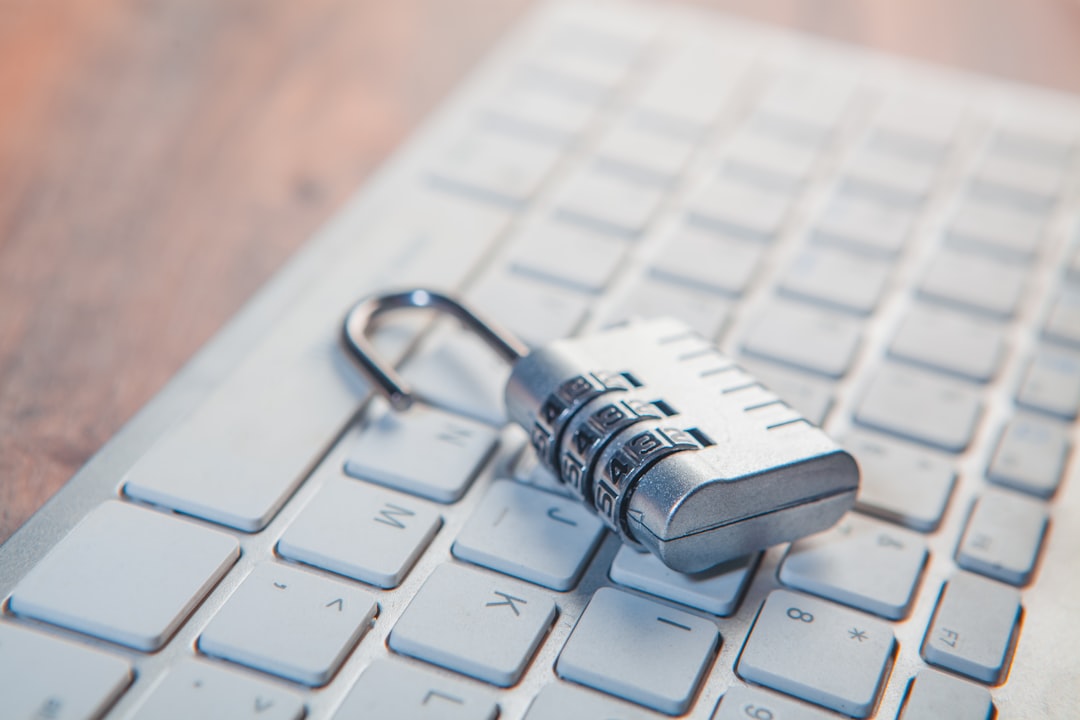
Google Workspace är produktivitetsryggraden för miljontals organisationer — e-post, dokument, kalendrar, videomöten och uppgiftshantering körs via en enda plattform. Denna centralisering innebär en enorm bekvämlighet. Den skapar också ett koncentrerat mål för angripare, oavsiktligt dataläckage och interna risker.
Säkerhet i Google Workspace är inte en engångskonfiguration. Det är en pågående process som omfattar administratörskontroller, slutanvändarbeteende, tredjepartsintegrationer och organisationspolicyer. Denna guide täcker de viktigaste säkerhetsrutinerna för 2026, organiserade efter det kontrollskikt där de tillämpas.
Varför Google Workspace-säkerhet förtjänar seriös uppmärksamhet
Google investerar kraftigt i infrastruktursäkerhet — kryptering under överföring och lagring, datacenter med fysisk säkerhet och kontinuerlig hotdetektering. Det Google inte fullt ut kan skydda mot är hur din organisation konfigurerar och använder plattformen.
De vanligaste säkerhetsincidenterna i Google Workspace är inte intrång i Googles infrastruktur. De är:
- Kontokapning via nätfiske (phishing) — en angripare lurar en anställd att ange inloggningsuppgifter på en falsk inloggningssida.
- Överprivilegierade OAuth-appar — en tredjepartsapp som beviljats åtkomst till Google Drive eller Gmail som senare blir skadlig eller köps upp av ett opålitligt företag.
- Oavsiktlig delning — ett känsligt dokument som delas med “alla som har länken” istället för med specifika personer.
- Svaga eller återanvända lösenord — särskilt bland konton utan 2-stegsverifiering.
- Komprometterade administratörskonton — den mest högriskfyllda kontotypen i alla Google Workspace-organisationer.
Var och en av dessa har en tydlig motåtgärd. Utmaningen ligger i att implementera dem konsekvent.
Admin Console: Grunden för Google Workspace-säkerhet
Google Admin Console är platsen där organisationens säkerhetskonfiguration finns. Varje säkerhetsrutin som beskrivs här kräver administratörsåtkomst för att implementeras.
Tvinga fram 2-stegsverifiering
2-stegsverifiering (2SV) är den enskilt mest effektiva säkerhetskontrollen i Google Workspace. Den kräver en andra faktor — en kod, en säkerhetsnyckel eller biometri — utöver lösenordet. Även om en angripare får tag på en användares lösenord kan de inte komma åt kontot utan den andra faktorn.
Så här tvingar du fram den:
- I Admin Console, gå till Säkerhet > Autentisering > 2-stegsverifiering.
- Aktivera tvingande användning för alla användare (inte bara valfritt).
- Ställ in en respitperiod (7–30 dagar) för användare att registrera sig innan policyn träder i kraft.
- Överväg att kräva hårdvarubaserade säkerhetsnycklar (FIDO2/WebAuthn) för konton med höga privilegier, såsom administratörer.
För maximalt skydd är hårdvarubaserade säkerhetsnycklar dramatiskt mer motståndskraftiga mot nätfiske än SMS-koder eller autentiseringsappar. Googles egen forskning visade att hårdvarunycklar blockerade 100 % av automatiserade bot-attacker, 99 % av mass-nätfiskeattacker och 90 % av riktade attacker.
Kräv starka lösenord
Ställ in en minsta lösenordslängd på minst 12 tecken och tvinga fram skydd mot återanvändning (blockera de senaste 10 lösenorden). Kombinera detta med detektering av läckta inloggningsuppgifter (likt Have I Been Pwned), vilket Google inkluderar i Security Center.
Granska superadministratörskonton
Superadministratörskonton har obegränsad åtkomst till all data och alla inställningar i din Google Workspace-organisation. Bästa praxis:
- Ha inte fler än 2–4 superadministratörskonton.
- Använd aldrig superadministratörskonton för dagligt arbete — skapa separata administratörskonton för rutinmässiga administrativa uppgifter.
- Aktivera inloggningsutmaningar och kräv hårdvarubaserade säkerhetsnycklar för alla superadministratörskonton.
- Granska listan över superadministratörer kvartalsvis.
Skydd av användardata: Delning och DLP
Granska inställningar för extern delning
Google Drives standardinställningar för delning tillåter användare att dela filer med vem som helst som har länken, inklusive personer utanför organisationen. För de flesta organisationer är detta för tillåtande.
I Admin Console, granska:
- Drive och Dokument > Delningsinställningar > Delning utanför [din domän] — begränsa till specifika betrodda domäner eller inaktivera extern delning helt för känsliga organisationsenheter.
- Inaktivera länkdelning inställd på “alla” för organisationsenheter som hanterar känslig data.
Data Loss Prevention (DLP)
Google Workspaces DLP-regler skannar automatiskt utgående e-post och fildelning i Drive efter mönster för känslig data — kreditkortsnummer, personnummer, nationella ID-nummer och anpassade mönster som du definierar.
När DLP upptäcker ett känsligt mönster kan det blockera delningen, varna användaren eller meddela administratören. DLP finns tillgängligt i Business Plus-, Enterprise- och Education Plus-planer.
Viktiga DLP-regler att konfigurera:
- Blockera att Drive-filer som innehåller kreditkortsnummer delas externt.
- Varna innan e-postmeddelanden som innehåller vissa nyckelord (konfidentiellt, proprietärt, PII) skickas.
- Sätt Gmail-meddelanden som innehåller misstänkta bilagetyper i karantän.
Vault för lagring och eDiscovery
Google Vault låter administratörer ställa in lagringsregler för Gmail, Drive, Chat och Meet. Detta säkerställer att data bevaras under den lagstadgade lagringsperioden även om användare tar bort den, vilket är viktigt för juridiska krav och efterlevnad.
För organisationer som omfattas av GDPR, HIPAA eller finansiella regler är Vault en nödvändig infrastruktur, inte ett valfritt tillägg.
Hantering av tredjepartsappar
Tredjepartsappar som ansluter till Google Workspace via OAuth är en av de mest underskattade säkerhetsriskerna. Varje gång en användare klickar på “Logga in med Google” och ger behörigheter till en app, får den appen löpande åtkomst till den beviljade datan — tills användaren manuellt återkallar den.
Granska anslutna appar
I Admin Console, gå till Säkerhet > Åtkomst- och datakontroll > API-kontroller > Appåtkomstkontroll för att se alla tredjepartsappar som har beviljats OAuth-åtkomst till din organisations Google Workspace-data.
Granska listan efter:
- Appar som begär bredare behörigheter än vad deras funktion kräver.
- Appar från leverantörer som din organisation inte längre använder.
- Appar som ingen för närvarande använder.
- Appar som har avvecklats eller vars leverantörer har köpts upp.
Begränsa åtkomst för tredjepartsappar
För organisationer med hög säkerhet kan du begränsa vilka tredjepartsappar som får ansluta till Google Workspace helt och hållet. Två alternativ:
- Tillåtelselista (Allowlist) — endast appar som uttryckligen godkänts av administratören kan ansluta.
- Begränsa overifierade appar — endast appar som har slutfört Googles OAuth-verifieringsprocess kan begära känsliga omfattningar (scopes).
Tillåtelselistan ger det starkaste skyddet men kräver löpande underhåll när organisationen börjar använda nya verktyg.
TasksBoard och OAuth-säkerhet
TasksBoard använder det officiella Google Tasks API via OAuth och begär endast åtkomst till Google Tasks-data — den begär inte åtkomst till innehåll i Gmail, Drive eller Kalender. När du beviljar TasksBoard åtkomst kan den läsa och skriva dina Google Tasks och inget annat. Denna minimala behörighetsomfattning följer principen om minsta privilegium.
När du utvärderar någon tredjepartsapp för Google Workspace, verifiera de begärda behörighetsomfattningarna innan du beviljar åtkomst. En app som begär åtkomst till all Gmail-data för att “förbättra produktiviteten” är en varningsflagga.
E-postsäkerhet: Gmail-skydd
Gmail innehåller flera säkerhetslager som administratörer kan konfigurera och stärka.
Skydd mot nätfiske och skadlig kod
I Admin Console under Appar > Google Workspace > Gmail > Säkerhet, aktivera:
- Förbättrad skanning av meddelanden före leverans — ytterligare AI-driven skanning innan meddelanden når användarnas inkorgar.
- Bilagor: Skydda mot bilagor från opålitliga avsändare.
- Länkar och externa bilder: Identifiera länkar bakom förkortade webbadresser.
- Spoofing och autentisering: Skydda mot oautentiserad e-post.
Konfigurera SPF, DKIM och DMARC
Dessa standarder för e-postautentisering verifierar att e-post som skickas från din domän faktiskt kommer från dina auktoriserade e-postservrar.
- SPF (Sender Policy Framework) — listar auktoriserade sändande IP-adresser i din DNS.
- DKIM (DomainKeys Identified Mail) — lägger till en kryptografisk signatur till utgående e-post.
- DMARC — talar om för mottagande e-postservrar vad de ska göra med e-post som inte klarar SPF/DKIM-kontroller.
Google Workspace gör DKIM-konfigurationen enkel via Admin Console. DMARC kräver en DNS-post. Börja med en p=none-policy som endast övervakar, gå sedan vidare till p=quarantine och slutligen p=reject efter att ha verifierat att legitim e-post klarar autentiseringen.
Säker LDAP och SSO
För organisationer som använder säker LDAP eller SAML-baserad enkel inloggning (SSO), se till att din SSO-leverantör tillämpar samma 2SV-policyer som Google Workspace. Att kringgå 2SV på SSO-nivå eliminerar dina 2SV-skydd i Google Workspace.
Hantering av slutpunkter och mobila enheter
Varje enhet som ansluter till Google Workspace är en potentiell attackvektor. Hantering av mobila enheter (MDM) låter administratörer kontrollera och rensa enheter som kommer åt organisationsdata.
Grundläggande vs. avancerad enhetshantering
Google Workspace inkluderar grundläggande enhetshantering utan extra kostnad. Avancerad slutpunktshantering finns tillgänglig i högre planer. Viktiga funktioner:
Grundläggande (gratis):
- Kräv skärmlås på mobila enheter.
- Fjärrensning av konto (tar bort Google Workspace-data utan att rensa hela enheten).
- Enhetsinventering.
Avancerad (betalplaner):
- Kräv endast godkända appar.
- Blockera åtkomst från komprometterade enheter.
- Möjlighet till fullständig enhetsrensning.
- Tvinga fram krav på OS-uppdateringar.
Chromebook-hantering
Organisationer som använder Chromebooks kan hantera dem via Google Admin med granulära policykontroller — blockera USB-lagring, tvinga fram verifierad uppstart, begränsa appinstallation och ställa in policyer för nätverksåtkomst.
Säkerhetsövervakning och incidenthantering
Security Center
Google Workspace Security Center (tillgängligt i Business Plus och Enterprise) tillhandahåller en instrumentpanel med mätvärden för säkerhetshälsa, varningar och undersökningsverktyg. Övervaka:
- Misslyckade inloggningsförsök och misstänkta inloggningar.
- Avvikelser i e-post- och Drive-aktivitet.
- OAuth-beviljanden för tredjepartsappar.
- Indikatorer på dataexfiltrering.
Ställ in e-postvarningar för säkerhetshändelser med hög prioritet så att administratörsteamet meddelas omgående.
Alert Center
Alert Center i Admin Console samlar säkerhetsvarningar från hela Google Workspace — varningar om kontokompromettering, meddelanden om statsunderstödda attacker, misstänkt inloggningsaktivitet och nätfiskekampanjer riktade mot din domän.
Granska Alert Center regelbundet och etablera ett arbetsflöde för incidenthantering för vanliga varningstyper.
Logglagring och granskningsloggar
Google Workspace genererar granskningsloggar för administratörsåtgärder, Drive-aktivitet, Gmail-aktivitet med mera. Dessa loggar är grunden för alla säkerhetsundersökningar.
För de flesta planer sparas granskningsloggar i 180 dagar. Organisationer som kräver längre lagring bör konfigurera export till Google Cloud Storage eller en SIEM-integration.
Bästa praxis för slutanvändare
Administrativa kontroller räcker bara en bit på vägen. Anställdas säkerhetsbeteende är den andra halvan av ekvationen.
Regelbunden säkerhetsutbildning
Årlig säkerhetsutbildning är ett regulatoriskt minimum för många branscher, men de mest effektiva programmen erbjuder löpande, scenariobaserad utbildning. Fokusera på att känna igen nätfiske, säkra rutiner för fildelning och lösenordshygien.
Google tillhandahåller kostnadsfria resurser för säkerhetsutbildning via Google Workspace learning center som administratörer kan dela med anställda.
Nätfiskesimulering
Att köra regelbundna nätfiskesimuleringar — att skicka falska nätfiskemeddelanden till anställda för att se vem som klickar — ger data om vilka anställda eller team som behöver ytterligare utbildning. Detta är mest effektivt som ett lärandeverktyg, inte som en bestraffningsåtgärd.
Tydliga policyer för datahantering
Dokumentera och kommunicera vilka typer av data som får delas externt, vilka som kräver intern åtkomst och vilka som kräver kryptering eller ytterligare kontroller. Utan tydliga policyer fattar anställda inkonsekventa beslut som skapar risker.
Vanliga frågor
Vilken är den viktigaste säkerhetsinställningen i Google Workspace?
Att tvinga fram 2-stegsverifiering för alla användare är den enskilt mest effektiva säkerhetskontrollen. Kontokapning är den vanligaste allvarliga säkerhetsincidenten i Google Workspace-miljöer, och 2SV förhindrar de allra flesta attacker baserade på inloggningsuppgifter.
Hur ser jag vilka appar som har åtkomst till mitt Google Workspace?
I Admin Console, gå till Säkerhet > Åtkomst- och datakontroll > API-kontroller > Appåtkomstkontroll. Detta visar alla tredjepartsappar med OAuth-åtkomst till din organisations data. Enskilda användare kan också se sina personliga anslutna appar på myaccount.google.com/permissions.
Kan Google Workspace vara HIPAA-kompatibelt?
Ja, med korrekt konfiguration. Google erbjuder ett Business Associate Agreement (BAA) för Google Workspace-kunder, vilket täcker Gmail, Drive, Kalender och andra kärntjänster. Du måste ingå ett BAA med Google och konfigurera lämpliga kontroller (kryptering, åtkomstkontroller, granskningsloggning) för att uppfylla HIPAA-kraven.
Hur ser Google Workspaces inställning till datakryptering ut?
Google krypterar data under överföring (TLS) och vid lagring (AES 256-bit). För organisationer som kräver kundhanterade krypteringsnycklar erbjuder Google Workspace klientsidokryptering (CSE) i Enterprise- och Education Plus-planer, vilket låter dig kryptera data med nycklar du kontrollerar innan den når Googles servrar.
Hur förhindrar jag oavsiktliga dataläckor i Google Drive?
De primära kontrollerna är: begränsa inställningar för extern delning i Admin Console, implementera DLP-regler för att flagga känsliga datamönster och utbilda användare i bästa praxis för delning. För organisationer med hög känslighet eliminerar kravet på att länkdelning måste ställas in för specifika personer istället för “alla som har länken” den vanligaste vektorn för oavsiktlig exponering.
Hur hanterar TasksBoard säkerheten i Google Workspace?
TasksBoard kommer endast åt Google Tasks — den begär inte åtkomst till Gmail, Google Drive eller någon annan Google Workspace-tjänst utöver uppgifter. TasksBoard använder OAuth 2.0 för autentisering, vilket innebär att den aldrig tar emot eller lagrar ditt Google-lösenord. Du kan när som helst granska och återkalla TasksBoards åtkomst via ditt Google-kontos säkerhetsinställningar på myaccount.google.com/permissions.
Att bygga ett säkerhetsprogram, inte bara en konfiguration
Den mest motståndskraftiga säkerhetsnivån i Google Workspace är inte en engångskonfiguration — det är ett levande program med regelbundna granskningar, löpande utbildning av användare och tydliga processer för incidenthantering.
Börja med kontrollerna med hög prioritet: tvinga fram 2-stegsverifiering, granska superadministratörskonton, se över inställningar för extern delning och konfigurera e-postautentisering (SPF/DKIM/DMARC). Arbeta sedan systematiskt igenom kontrollerna med lägre prioritet.
Säkerhet är mest effektiv när den är proportionerlig mot din organisations riskprofil. En startup med tio anställda har andra behov än en vårdgivare eller ett företag inom finansiella tjänster. Använd denna guide som ett ramverk och justera strängheten i varje kontroll för att matcha vad som faktiskt står på spel för din organisation.
För mer vägledning om funktioner och möjligheter i Google Workspace, se Google Workspace-handledningen.