
Google Calendar विजेट: 2026 में इसे कैसे जोड़ें और कस्टमाइज़ करें

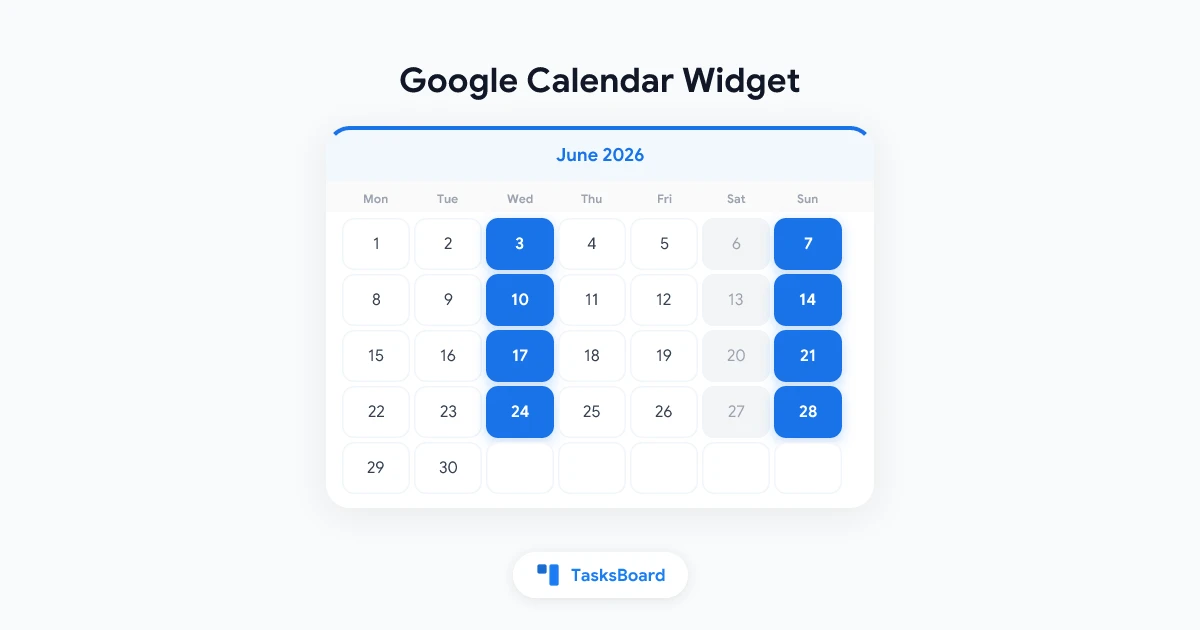
Google Calendar विजेट आपके शेड्यूल को सीधे आपकी होम स्क्रीन या डेस्कटॉप पर रखता है, इसलिए आगे क्या होने वाला है यह देखने के लिए ऐप खोलने की आवश्यकता नहीं है। जो लोग अपने कैलेंडर के अनुसार चलते हैं, उनके लिए यह उपलब्ध सबसे सरल उत्पादकता सुधारों में से एक है।
चाहे आप Android पर Google Calendar विजेट जोड़ना चाहते हों, अपने डेस्कटॉप पर आज के इवेंट देखना चाहते हों, या किसी वेबसाइट पर कैलेंडर एम्बेड करना चाहते हों, यह गाइड हर संदर्भ को कवर करती है और सेटअप के हर चरण को विस्तार से बताती है।
Google Calendar विजेट क्या है?
Google Calendar विजेट आपके कैलेंडर इवेंट्स का एक छोटा, स्थायी दृश्य है जो पूर्ण Google Calendar ऐप के बाहर दिखाई देता है। विजेट कई रूपों में मौजूद होते हैं:
- मोबाइल होम स्क्रीन विजेट (Android और iOS): आपके फोन की होम स्क्रीन पर सीधे आगामी इवेंट्स दिखाते हैं
- डेस्कटॉप विजेट (Windows, macOS): आपके कैलेंडर को डेस्कटॉप बैकग्राउंड या साइडबार में प्रदर्शित करते हैं
- Chrome न्यू टैब विजेट: नए टैब पेज को कैलेंडर इवेंट्स के साथ बदलते या पूरक करते हैं
- एम्बेड की गई वेबसाइट विजेट: एक वेबपेज में एम्बेड किया गया कैलेंडर iframe
प्रत्येक प्रकार का मुख्य उद्देश्य एक ही है: Google Calendar को सक्रिय रूप से खोले बिना आपके शेड्यूल को दृश्यमान रखना।
Android पर Google Calendar विजेट
Android में Google Calendar विजेट के लिए सबसे मजबूत नेटिव सपोर्ट है, क्योंकि दोनों Google उत्पाद हैं।
Android पर Google Calendar विजेट कैसे जोड़ें
- अपनी Android होम स्क्रीन के खाली क्षेत्र पर लॉन्ग-प्रेस करें।
- स्क्रीन के नीचे “Widgets” पर टैप करें।
- विजेट सूची में “Google Calendar” खोजने के लिए स्क्रॉल करें।
- उपलब्ध विजेट आकारों में से चुनें:
- 1x1: केवल आज की तारीख
- 2x3 या 3x3: आज के इवेंट्स दिखाता है
- 4x3: आगामी इवेंट्स के साथ मासिक दृश्य
- 4x2: एजेंडा दृश्य जो अगले कुछ इवेंट्स दिखाता है
- जिस विजेट को आप चाहते हैं उस पर लॉन्ग-प्रेस करें और उसे अपनी होम स्क्रीन पर ड्रैग करें।
- एक बार रखने के बाद कोनों को खींचकर आकार बदलें।
Android विजेट को कस्टमाइज़ करना
Google Calendar विजेट सेटिंग्स (टैप करके रखें, फिर सेटिंग्स आइकन पर टैप करें) पर टैप करके चुनें:
- कौन सा कैलेंडर दिखाना है (सभी कैलेंडर या कोई विशिष्ट)
- क्या अस्वीकृत इवेंट्स दिखाने हैं
- कलर थीम (लाइट या डार्क)
एक साफ-सुथरी होम स्क्रीन के लिए, 4x2 एजेंडा विजेट अक्सर सबसे उपयोगी होता है। यह बहुत अधिक जगह लिए बिना आपके अगले तीन से पांच इवेंट्स दिखाता है।
iPhone (iOS) पर Google Calendar विजेट
iOS ने iOS 14 में विजेट सपोर्ट जोड़ा है, और Google Calendar उन ऐप्स में से एक है जो iOS विजेट प्रदान करता है।
iPhone पर Google Calendar विजेट कैसे जोड़ें
- सुनिश्चित करें कि आपके पास App Store से Google Calendar ऐप इंस्टॉल है और आप साइन इन हैं।
- अपनी iPhone होम स्क्रीन के खाली क्षेत्र पर लॉन्ग-प्रेस करें।
- विजेट गैलरी खोलने के लिए ऊपरी-बाएँ कोने में ”+” पर टैप करें।
- सर्च बार में “Google Calendar” खोजें।
- उपलब्ध विजेट आकारों (छोटा, मध्यम, बड़ा) में से चुनें।
- “Add Widget” पर टैप करें और इसे अपनी पसंदीदा स्थिति पर ड्रैग करें।
iOS विजेट आकार विकल्प
- छोटा: अगला इवेंट या आज की तारीख दिखाता है
- मध्यम: दो से तीन आगामी इवेंट्स दिखाता है
- बड़ा: आज और कल के लिए आपका शेड्यूल दिखाता है
यदि आप चाहें, तो आप Google Calendar विजेट को होम स्क्रीन के बजाय Today View (होम स्क्रीन से दाईं ओर स्वाइप करें) में भी जोड़ सकते हैं।
iOS पर सीमाएं
Android के विपरीत, iOS विजेट वास्तविक समय में अपडेट नहीं होते हैं। वे समय-समय पर रिफ्रेश होते हैं। यदि आप अपने Mac पर कोई नया कैलेंडर इवेंट जोड़ते हैं, तो iPhone विजेट को इसे दर्शाने में कुछ मिनट लग सकते हैं। यह एक iOS प्लेटफॉर्म की सीमा है, जो विशेष रूप से Google Calendar के लिए नहीं है।
डेस्कटॉप पर Google Calendar विजेट
डेस्कटॉप विजेट विकल्प ऑपरेटिंग सिस्टम के अनुसार भिन्न होते हैं। न तो macOS और न ही Windows में इन-बिल्ट Google Calendar विजेट सपोर्ट है, लेकिन कई थर्ड-पार्टी विकल्प अच्छी तरह से काम करते हैं।
Windows पर
Windows विजेट (Windows 11): Windows 11 में टास्कबार में एक Widgets पैनल शामिल है। Google Calendar नेटिव रूप से समर्थित नहीं है, लेकिन आप ब्राउज़र-आधारित दृष्टिकोण का उपयोग कर सकते हैं (नीचे Chrome अनुभाग देखें)।
थर्ड-पार्टी ऐप्स: कई Windows ऐप्स Google Calendar इवेंट्स को डेस्कटॉप विजेट के रूप में प्रदर्शित करते हैं:
- Rainmeter (Google Calendar स्किन के साथ, मुफ्त, कॉन्फ़िगरेशन की आवश्यकता है)
- Fantastical (Windows पर उपलब्ध, सशुल्क)
- Any.do डेस्कटॉप ऐप (कैलेंडर विजेट शामिल है, मुफ्त टियर उपलब्ध)
ब्राउज़र दृष्टिकोण: Chrome में एक Google Calendar टैब पिन करके रखें और इसे हमेशा दृश्यमान बनाने के लिए टैब मैनेजर एक्सटेंशन का उपयोग करें। यह अधिकांश उपयोगकर्ताओं के लिए सबसे सरल दृष्टिकोण है।
macOS पर
macOS नोटिफिकेशन सेंटर: macOS नेटिव रूप से Google Calendar विजेट का समर्थन नहीं करता है।
थर्ड-पार्टी ऐप्स:
- Fantastical: Google Calendar सिंक के साथ सबसे अच्छा macOS कैलेंडर ऐप, जिसमें आगामी इवेंट्स का मेनू बार डिस्प्ले शामिल है ($4.99/माह)
- Cron (अब Notion Calendar): मुफ्त ऐप जो एक स्थायी विंडो में Google Calendar इवेंट्स दिखाता है
- Dato: मेनू बार ऐप जो क्लिक करने पर आज के इवेंट्स दिखाता है ($6.99)
Dato और Notion Calendar उन macOS उपयोगकर्ताओं के लिए सबसे लोकप्रिय विकल्प हैं जो ऐप्स स्विच किए बिना Google Calendar इवेंट्स तक त्वरित पहुँच चाहते हैं।
Chrome (न्यू टैब) में Google Calendar विजेट
कई Chrome एक्सटेंशन आपके नए टैब पेज पर Google Calendar इवेंट्स जोड़ते हैं, जिससे हर बार जब आप एक नया ब्राउज़र टैब खोलते हैं तो आपका शेड्यूल दिखाई देता है।
अनुशंसित Chrome एक्सटेंशन
Momentum (मुफ्त / $3.99/माह सशुल्क) नए टैब को एक फोकस दृश्य के साथ बदल देता है जिसमें टू-डू लिस्ट और वैकल्पिक रूप से एक कैलेंडर साइडबार शामिल है। यह OAuth के माध्यम से Google Calendar के साथ एकीकृत होता है।
Toby (मुफ्त) एक टैब प्रबंधन टूल है जो नए टैब पेज पर एक कैलेंडर विजेट प्रदर्शित कर सकता है।
Google Calendar (आधिकारिक एक्सटेंशन) आपके Chrome टूलबार में एक Google Calendar आइकन जोड़ता है, जिसमें आगामी इवेंट्स दिखाने वाला एक पॉपअप होता है। पूरा कैलेंडर टैब खोले बिना अपने अगले इवेंट्स देखने के लिए आइकन पर क्लिक करें।
Google Calendar Chrome एक्सटेंशन सेट करना
- Chrome वेब स्टोर में Google Calendar Chrome एक्सटेंशन पर जाएं।
- “Add to Chrome” पर क्लिक करें।
- संकेत मिलने पर अपने Google खाते से साइन इन करें।
- आगामी इवेंट्स देखने के लिए अपने Chrome टूलबार में कैलेंडर आइकन पर क्लिक करें।
आधिकारिक एक्सटेंशन सबसे विश्वसनीय विकल्प है। इसे Google द्वारा बनाए रखा जाता है और इसके लिए किसी थर्ड-पार्टी के साथ अपना कैलेंडर डेटा साझा करने की आवश्यकता नहीं होती है।
वेबसाइट पर Google Calendar को विजेट के रूप में एम्बेड करना
यदि आप एक वेबसाइट प्रबंधित करते हैं और Google Calendar एम्बेड करना चाहते हैं, तो Google एक एम्बेड कोड प्रदान करता है जो किसी भी वेबसाइट के साथ काम करता है।
Google Calendar एम्बेड कोड कैसे प्राप्त करें
- Google Calendar खोलें।
- बाएं साइडबार में, वह कैलेंडर खोजें जिसे आप एम्बेड करना चाहते हैं।
- कैलेंडर नाम के बगल में तीन-डॉट मेनू पर क्लिक करें।
- “Settings and sharing” चुनें।
- “Integrate calendar” तक नीचे स्क्रॉल करें।
- “Embed code” अनुभाग खोजें।
- आकार, दृश्य (महीना, सप्ताह, एजेंडा) और कौन से कैलेंडर शामिल करने हैं, इसे समायोजित करने के लिए “Customize” पर क्लिक करें।
- उत्पन्न
<iframe>कोड को कॉपी करें। - कोड को अपनी वेबसाइट के HTML में वहां पेस्ट करें जहां आप कैलेंडर दिखाना चाहते हैं।
कस्टमाइज़ेशन विकल्प
एम्बेड कोड जनरेटर आपको यह सेट करने की अनुमति देता है:
- पिक्सल में चौड़ाई और ऊंचाई
- डिफ़ॉल्ट दृश्य (महीना, सप्ताह, एजेंडा)
- टाइमज़ोन प्रदर्शन
- कौन से कैलेंडर दिखाने हैं (आप एक विजेट में कई कैलेंडर एम्बेड कर सकते हैं)
- क्या नेविगेशन नियंत्रण दिखाना है
महत्वपूर्ण: केवल सार्वजनिक कैलेंडर या “Make available to public” सक्षम वाले कैलेंडर ही आपके Google खाते के बाहर के लोगों द्वारा देखे जा सकते हैं। एम्बेड करने से पहले शेयरिंग सेटिंग्स को समायोजित करना सुनिश्चित करें।
Google Calendar और Google Tasks एकीकरण
Google Calendar की एक कम उपयोग की जाने वाली विशेषता यह है कि यह Google Tasks को कैसे संभालता है। जब आप Google Task में देय तिथि (due date) जोड़ते हैं, तो यह आपके Google Calendar पर एक इवेंट के रूप में दिखाई देता है, जिससे आपको मीटिंग्स और टास्क डेडलाइन दोनों का एकीकृत दृश्य मिलता है।
यह एकीकरण स्वचालित रूप से काम करता है। यदि आप अपने Google Tasks के लिए TasksBoard का उपयोग एक kanban बोर्ड के रूप में करते हैं, तो आपके टास्क की देय तिथियां अभी भी Google Calendar पर दिखाई देंगी, जिससे आपको उन्हीं टास्क का बोर्ड दृश्य (TasksBoard के माध्यम से) और कैलेंडर दृश्य (Google Calendar के माध्यम से) दोनों मिलेंगे।
आपके फोन या डेस्कटॉप पर कैलेंडर विजेट इन टास्क डेडलाइन को आपकी मीटिंग्स के साथ दिखा सकता है, जिससे आपका दैनिक दृश्य बिना किसी अतिरिक्त कॉन्फ़िगरेशन के व्यापक हो जाता है।
Google Calendar विजेट संबंधी समस्याओं का निवारण
विजेट अपडेट नहीं हो रहा है: Android पर, जांचें कि सेटिंग्स > ऐप्स > Google Calendar > मोबाइल डेटा में Google Calendar के लिए बैकग्राउंड डेटा सक्षम है। iOS पर, विजेट को फोर्स-टच करके और “Edit Widget” चुनकर उसे रिफ्रेश करें।
इवेंट्स नहीं दिख रहे हैं: पुष्टि करें कि आपके इवेंट्स वाला कैलेंडर विजेट सेटिंग्स में चुना गया है। कुछ विजेट डिफ़ॉल्ट रूप से केवल प्राथमिक कैलेंडर दिखाते हैं।
विजेट गायब हो गया: यह आमतौर पर फोन रीस्टार्ट या OS अपडेट के बाद होता है। ऊपर दिए गए चरणों का उपयोग करके विजेट को फिर से जोड़ें। आपका कैलेंडर डेटा खोया नहीं है।
गलत टाइमज़ोन दिख रहा है: अपनी Google Calendar सेटिंग्स (सेटिंग्स > सामान्य > टाइमज़ोन) की जांच करें। विजेट आपके Google Calendar खाता सेटिंग्स से टाइमज़ोन प्राप्त करता है।
Google Calendar विजेट उपलब्ध नहीं है: सुनिश्चित करें कि Google Calendar ऐप इंस्टॉल है और नवीनतम संस्करण में अपडेट है। Android पर, जांचें कि आपके पास एक संगत संस्करण है (Google Calendar 6.0 या बाद का संस्करण आधुनिक विजेट प्रारूपों का समर्थन करता है)।
FAQ
मैं अपनी Android होम स्क्रीन पर Google Calendar कैसे जोड़ूं?
होम स्क्रीन को लॉन्ग-प्रेस करें, “Widgets” पर टैप करें, Google Calendar पर स्क्रॉल करें, और अपने पसंदीदा विजेट आकार को होम स्क्रीन पर ड्रैग करें। रखने के बाद कोनों को खींचकर आकार बदलें।
क्या मुझे iPhone पर Google Calendar विजेट मिल सकता है?
हाँ। होम स्क्रीन को लॉन्ग-प्रेस करें, ”+” आइकन पर टैप करें, “Google Calendar” खोजें, और एक विजेट आकार चुनें। इसके लिए Google Calendar ऐप इंस्टॉल होना आवश्यक है।
क्या Windows डेस्कटॉप के लिए कोई Google Calendar विजेट है?
नेटिव रूप से नहीं। टूलबार एक्सेस के लिए Google Calendar Chrome एक्सटेंशन का उपयोग करें, या डेस्कटॉप विजेट कार्यक्षमता के लिए Rainmeter या Any.do जैसे थर्ड-पार्टी ऐप का उपयोग करें।
मैं वेबसाइट पर Google Calendar कैसे एम्बेड करूं?
Google Calendar सेटिंग्स में, उस कैलेंडर के लिए “Settings and sharing” खोजें जिसे आप एम्बेड करना चाहते हैं, “Integrate calendar” पर स्क्रॉल करें, और iframe एम्बेड कोड कॉपी करें। इसे अपनी वेबसाइट HTML में पेस्ट करें।
क्या मैं एक विजेट में कई कैलेंडर दिखा सकता हूँ?
Android पर, कुछ Google Calendar विजेट विकल्प आपको यह चुनने की अनुमति देते हैं कि कौन से कैलेंडर प्रदर्शित करने हैं। वेबसाइटों के लिए एम्बेड कोड में, आप कई कैलेंडर आईडी शामिल कर सकते हैं। मोबाइल विजेट आमतौर पर डिफ़ॉल्ट रूप से आपके सभी सिंक किए गए कैलेंडर दिखाते हैं।
मेरे Google Tasks कैलेंडर विजेट में क्यों नहीं दिख रहे हैं?
टास्क कैलेंडर पर तभी दिखाई देते हैं जब उनकी देय तिथि सेट हो। Google Tasks खोलें, टास्क को संपादित करें, और एक देय तिथि जोड़ें। फिर यह कैलेंडर पर और विजेट में दिखाई देगा।
Google Calendar का अधिकतम लाभ उठाएं
Google Calendar विजेट ऐप को खोले बिना आपके शेड्यूल को सामने और केंद्र में रखता है। Google Tasks और TasksBoard के साथ मिलकर, यह एक हल्का उत्पादकता सिस्टम पूरा करता है: बोर्ड पर टास्क, कैलेंडर पर डेडलाइन, और आपका अगला इवेंट हमेशा आपकी होम स्क्रीन या डेस्कटॉप पर दिखाई देता है।
वह विजेट सेट करें जो आपके डिवाइस के लिए उपयुक्त हो, बिना किसी परेशानी के अपना शेड्यूल देखें, और अपना ध्यान टूल के बजाय काम पर रखें।
अपने Google Tasks साझा करने के लिए तैयार हैं?
TasksBoard के साथ मुफ्त में शुरुआत करें, किसी क्रेडिट कार्ड की आवश्यकता नहीं है।
साइन इन करें

