
















Scrum 보드
무료 온라인 Scrum 보드 - Google Tasks로 스프린트 관리
TasksBoard는 Google Tasks를 전체 화면 Scrum 보드로 바꿔줍니다. 작업을 스프린트 열로 정리하고, 백로그를 추적하며, 별도의 설치 없이 파이프라인을 통해 카드를 이동시키세요.
200만 명 이상이 사용 중입니다. 무료로 시작하세요.
Scrum 보드로 TasksBoard를 사용해야 하는 이유
전체 화면 스프린트 보드
전체 스프린트를 한 번에 확인하세요. 좁은 사이드바 없이 모든 열이 보이며 카드를 읽고 드래그하기 쉽습니다.
Google Tasks와 동기화
모든 카드는 실제 Google Task입니다. 변경 사항은 Gmail, Google Calendar 및 팀이 사용하는 모든 Google Workspace 앱에서 즉시 동기화됩니다.
팀 전체와 공유
Scrum 보드를 팀원들과 공유하세요. 모두가 동일한 실시간 보드를 보며 실시간으로 카드를 이동하고, 작업을 추가하고, 항목을 완료로 표시할 수 있습니다.
캘린더와 연동되는 마감일
스프린트 마감일이나 작업 마감일을 설정하면 Google Calendar에 자동으로 표시됩니다. 중복 입력이나 마감일 누락이 없습니다.
스프린트 열
실제 Scrum 스프린트처럼 보드 구성
스프린트 열
실제 Scrum 스프린트처럼 보드 구성
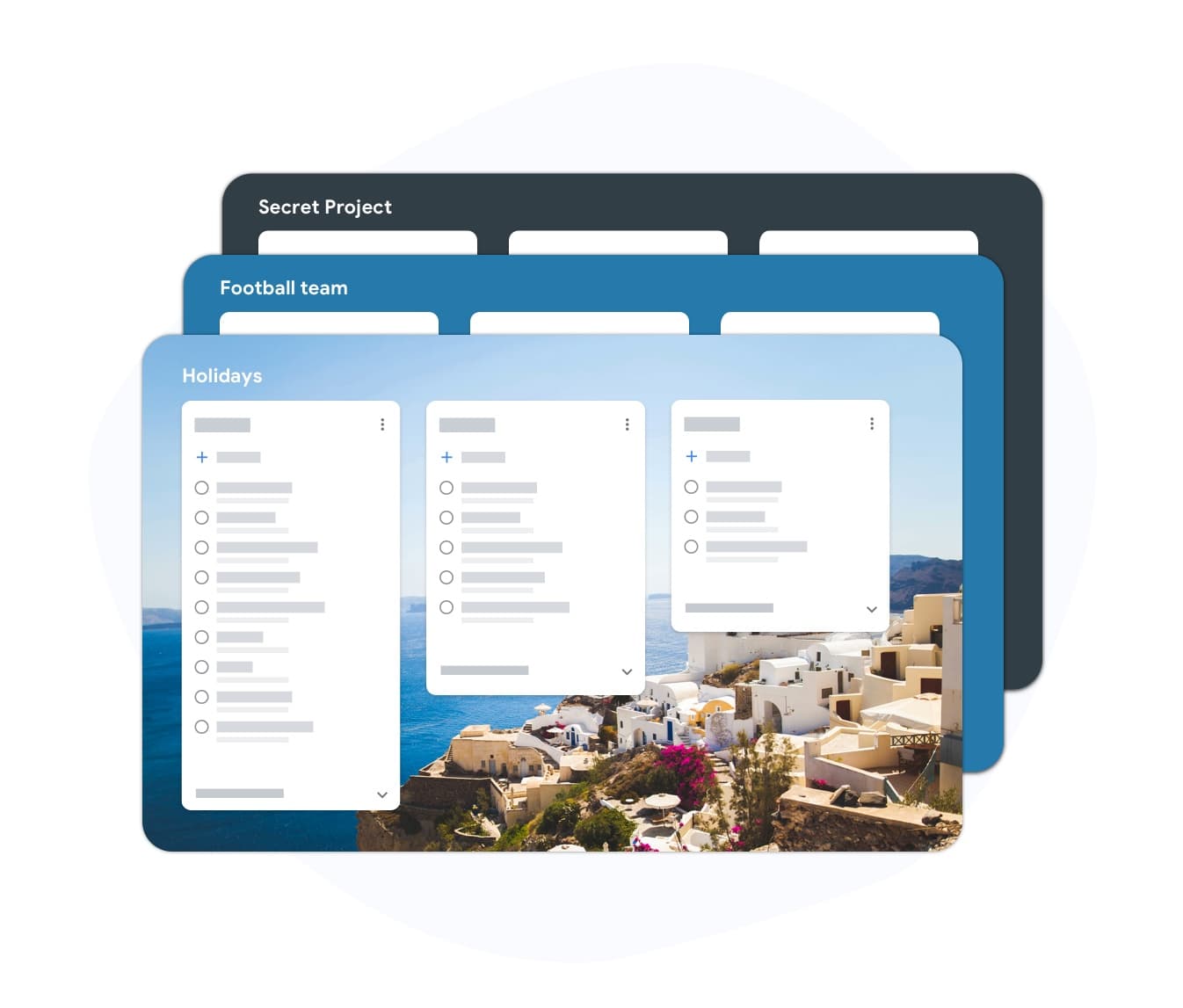
TasksBoard에서 일반적인 스프린트 워크플로우(백로그, 스프린트 백로그, 진행 중, 검토 중, 완료)를 반영하는 목록을 만드세요. 작업이 스프린트를 통해 진행됨에 따라 카드는 왼쪽에서 오른쪽으로 이동합니다. 기본 Google Tasks 구조를 변경하지 않고도 팀 관례에 맞게 열 이름을 조정할 수 있습니다.
- 초 단위로 스프린트 단계별 목록 생성
- 스탠드업 미팅 중 열 사이에서 카드 드래그
- 각 스프린트 종료 시 '완료' 열 아카이브
백로그 관리
같은 도구에서 백로그 정리
백로그 관리
같은 도구에서 백로그 정리
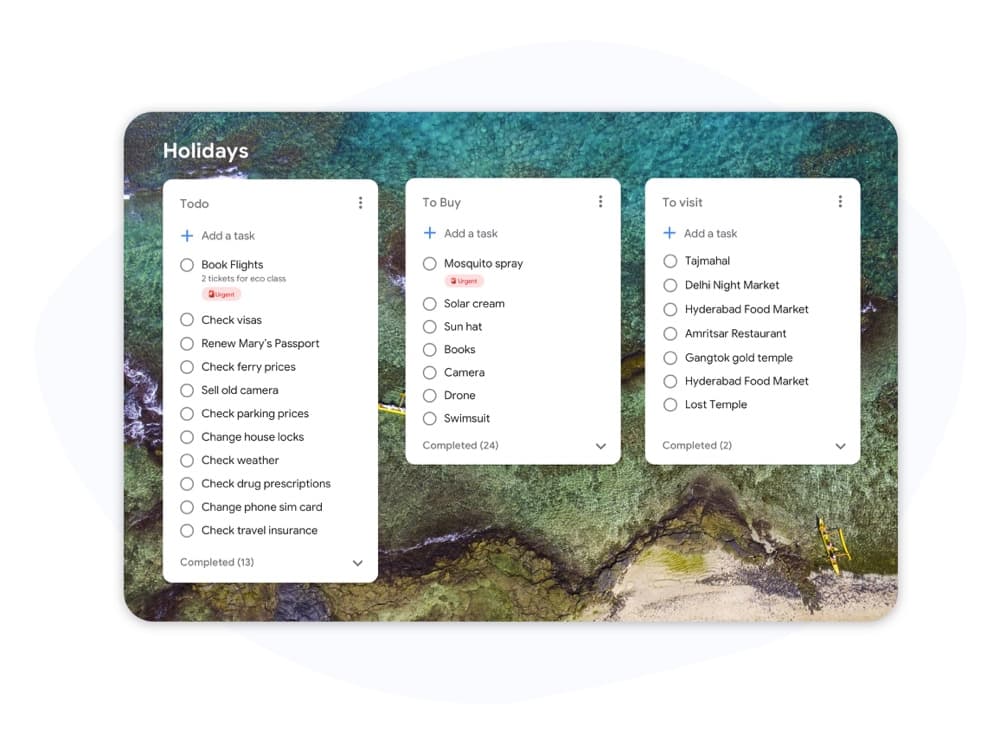
제품 백로그를 TasksBoard의 별도 목록으로 유지하세요. 스프린트 계획 중에 백로그에서 스프린트 열로 항목을 드래그하세요. 도구 간 복사-붙여넣기가 필요 없습니다. 마감일을 사용하면 우선순위가 높은 항목을 표시하고 올바른 스프린트에 포함되도록 할 수 있습니다.
- 스프린트와 함께 항상 표시되는 별도의 백로그 목록
- 백로그에서 활성 스프린트로 항목을 드래그하여 이동
- 스토리를 체크 가능한 단계로 나누는 하위 작업
TasksBoard에서 Scrum 보드를 설정하는 방법
-
Google로 로그인
TasksBoard는 Google 계정에 직접 연결됩니다. 기존 Google Tasks가 자동으로 가져와지므로 마이그레이션할 필요가 없습니다.
-
스프린트 열 만들기
백로그, 스프린트, 진행 중, 검토, 완료라는 이름의 목록을 추가하세요. 각 목록은 보드의 열이 됩니다. 팀 관례에 맞춰 이름을 변경하세요.
-
스프린트 실행
일일 스탠드업 중에 열 사이에서 카드를 이동하세요. 슬롯이 열리면 백로그에서 새 작업을 추가하세요. 항목을 완료로 표시하면 Google Tasks에 다시 동기화됩니다.
수천 명의 사용자가 사랑하는 서비스
Chrome 웹 스토어 리뷰 1,000개 이상에서 4.8 / 5 평점
"Always have 101 things to do and this helps me organize and prioritize like no other app can. It syncs to my phone and laptop, and when I add dates to tasks, they automatically integrate into my Google Calendar, which is immensely convenient. I can look at my daily, weekly, and monthly overview in Google Calendar and clearly see how much I was able to accomplish! Great tool indeed. Excited to see how it will evolve over time."

"Seriously, makes my tasks easier to share with the team, and the free version is quite nice for our little office. Eventually, we will expand, and this is definitely a great tool to do that! Syncs with my Workspace and Calendar."

"I love the simple, intuitive interface and the Add to Tasks feature, especially as I work through my emails! Sharing my tasks is also easy. Overall, outstanding and simple to use, and that means a lot with too many complex tasks out there!"

"Great too for managing daily routine and plan tasks. Would be perfect if it was updated for generating reports for statistics. For google tasks and google calendar"





자주 묻는 질문
Scrum 보드란 무엇인가요?
Scrum 보드는 스프린트 동안 작업 상태를 보여주는 시각적 도구입니다. 열은 일반적으로 백로그, 진행 중, 검토 중, 완료를 나타냅니다. 카드는 사용자 스토리나 작업을 나타내며 작업이 진행됨에 따라 열을 가로질러 이동합니다.
Scrum 보드와 Kanban 보드의 차이점은 무엇인가요?
Scrum 보드는 각 스프린트 시작 시 재설정되며 고정된 시간 내의 작업을 추적합니다. Kanban 보드는 스프린트 경계 없이 지속적인 워크플로우를 나타냅니다. Scrum 보드는 스프린트 약속에 집중하고, Kanban 보드는 흐름과 WIP 제한에 집중합니다.
TasksBoard를 무료 Scrum 보드로 사용할 수 있나요?
네. TasksBoard는 무료로 사용할 수 있으며 Google Tasks 목록을 스프린트 열로 구성하면 Scrum 보드로 작동합니다. 팀과 보드를 공유하고, 작업을 할당하고, 마감일을 설정하고, 실시간으로 진행 상황을 추적할 수 있습니다.
TasksBoard는 스프린트 계획을 지원하나요?
TasksBoard에는 속도 차트나 번다운 그래프와 같은 전용 스프린트 계획 기능은 없습니다. 하지만 백로그 목록을 유지하고 각 스프린트가 시작되기 전에 항목을 스프린트 목록으로 드래그하여 스프린트 계획을 복제할 수 있습니다.
스프린트 중에 누가 Scrum 보드를 업데이트하나요?
Scrum 팀에서는 작업이 진행됨에 따라 각 개발자가 자신의 카드를 이동합니다. Scrum Master는 차단 요소를 확인하기 위해 보드를 모니터링합니다. TasksBoard는 여러 사용자의 실시간 업데이트를 지원하므로 보드 접근 권한이 있는 누구나 카드를 이동하고 업데이트할 수 있습니다.
소프트웨어 프로젝트가 아닌 경우에도 Scrum 보드를 사용할 수 있나요?
네. 마케팅, 콘텐츠, 운영 팀도 Scrum 보드를 성공적으로 사용합니다. 계획, 실행, 검토, 회고라는 스프린트 구조는 작업을 결과물로 나눌 수 있고 고정된 시간 내에 완료할 수 있는 모든 프로젝트에 효과적입니다.
시작하기
오늘 TasksBoard에서 Scrum 보드를 시작하세요
Google로 로그인하고 몇 분 만에 스프린트 보드를 설정하세요. 무료 플랜에는 무제한 작업, 보드 공유, Google Calendar 동기화가 포함됩니다.
신용카드가 필요 없습니다. 기존 Google Tasks와 연동됩니다.