
















Use case
Beheer al je klanten zonder je verstand te verliezen
Eén bord per klant. Elke briefing, taak en deadline op één plek. Gebouwd op Google Tasks — synchroniseert automatisch met Gmail, Drive en Calendar.
Vertrouwd door 2M+ gebruikers. 4.8/5 uit 1.000+ beoordelingen.
Een echt bord voor freelancers
De verborgen kosten van het jongleren met klanten zonder systeem
Elke freelancer kent dit gevoel. Het heeft een naam: context-instorting.
- De briefing van klant A staat in Google Drive. De feedback van klant B staat in Gmail. De taak van klant C staat op een post-it. Ze communiceren niet met elkaar.
- Je besteedt elke ochtend 12 minuten aan het uitzoeken waar je aan moet werken — dat is een uur per week
- Een klant mailt voor een statusupdate. Je weet dat het werk af is, maar je kunt het niet snel bewijzen.
- Je Notion-bord is prachtig georganiseerd — maar je hebt het al 10 dagen niet bijgewerkt
- Je factureert te laat omdat "factuur sturen" op geen enkele lijst stond die je daadwerkelijk bekijkt
- Het moeilijkste deel van een drukke week is niet het werk doen — het is weten welk werk je als eerste moet doen
Je hebt geen productiviteitssysteem nodig. Je hebt een simpel bord nodig dat al je klanten in één keer laat zien — en verbinding maakt met de tools die je al gebruikt.
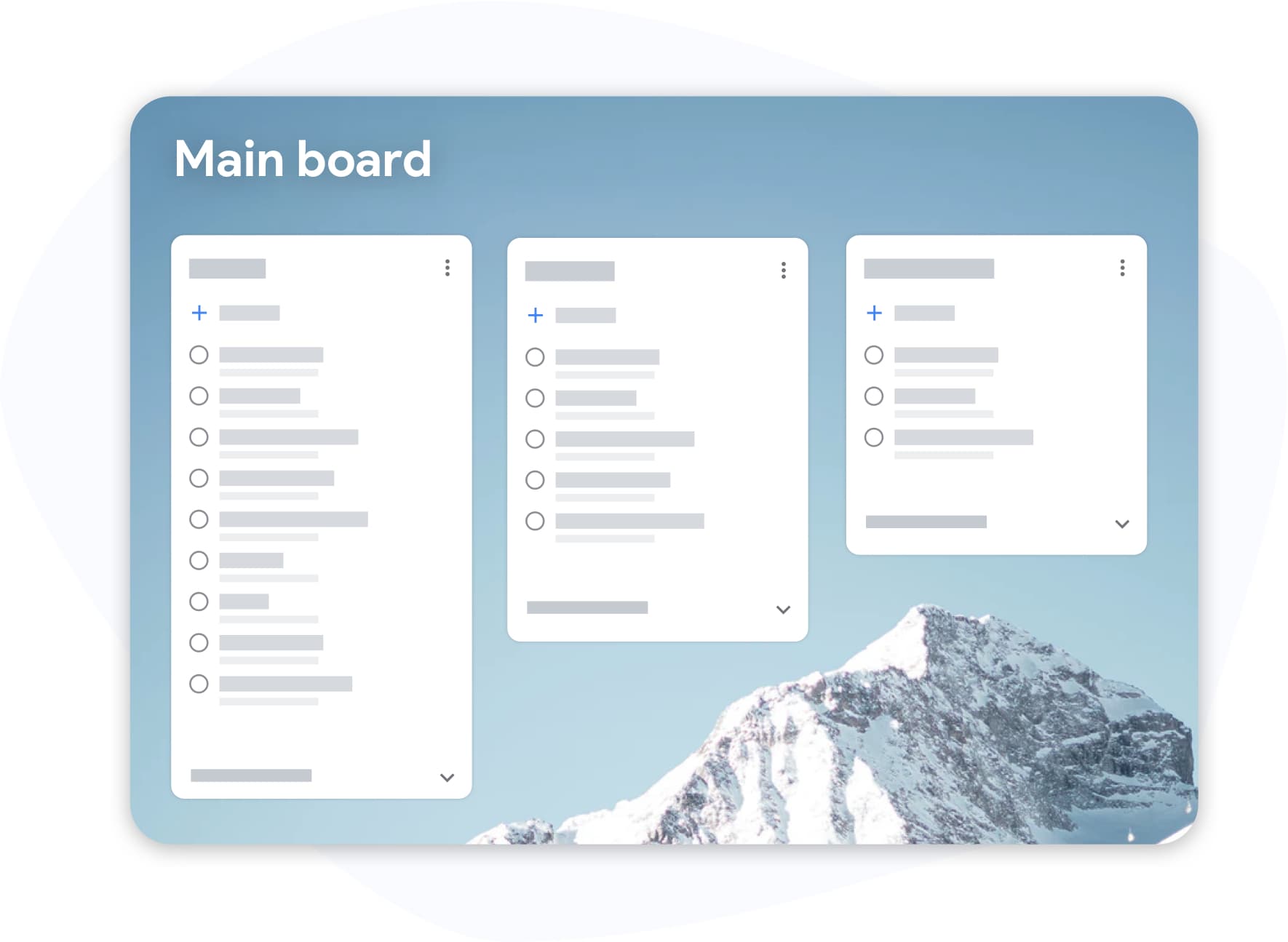
Een klantenbord dat zichzelf beheert in 4 stappen
-
Eén kolom per klant, verbonden met je Google-account
Log in met Google. Maak een lijst (kolom) voor elke klant. Voeg taken toe zodra ze binnenkomen via e-mails, gesprekken of briefings. Alles staat in Google Tasks — wat betekent dat het automatisch synchroniseert met Calendar en je telefoon.
-
Voeg de briefing, de feedback, het bestand toe — direct op de kaart
Koppel de Google Drive-briefing aan de taak. Stuur een e-mail van een klant door om deze aan de taak te koppelen. Nu bevat de kaart alles wat je nodig hebt om uit te voeren — geen tabbladen wisselen tijdens je werk.
-
Gebruik labels om retainer vs. project vs. administratie bij te houden
Label taken: "retainer", "project", "facturatie", "wacht op klant". Filter het bord wanneer je alleen factureerbaar werk of alleen de deadlines van deze week wilt zien. Labels zijn in één oogopslag zichtbaar — geen zoekwerk.
-
Eindig de week met een bord dat laat zien wat je hebt opgeleverd
Exporteer je voltooide taken naar Google Sheets. Stuur het naar je retainer-klant als maandelijks activiteitenrapport. Of gebruik het zelf om je output bij te houden — en een tariefverhoging te rechtvaardigen.
Functies die zichzelf terugbetalen
Alle klanten. Eén scherm. Niet scrollen.
Schermvullende bordweergave
Breid Google Tasks uit naar volledig scherm. Zie elke klantkolom naast elkaar. Verplaats taken tussen kolommen naarmate ze vorderen: Gebrieft naar In uitvoering naar Opgeleverd naar Gefactureerd.
Stop met zoeken naar de briefing
Gmail en Google Drive bijlagen
Koppel een Google Drive-bestand of een Gmail-e-mail direct aan een taakkaart. Wanneer je een taak opent, is de briefing daar, de feedback-e-mail is daar, het werkbestand is daar. De kosten van context-wisselen dalen naar nul.
Weet precies welk type werk er als volgende is
Labels voor organisatie van meerdere klanten
Label taken per klant, projectfase of prioriteit. Filter op "urgent" om alleen te zien wat vandaag af moet. Filter op klantnaam om al het werk voor één retainer in één sessie te groeperen.
Maandelijkse rapporten in 60 seconden
Google Sheets export
Exporteer voltooide taken naar een Google Sheet. Gebruik het als je maandelijkse opleveringssamenvatting voor retainer-klanten. Gebruik het om je factureerbare output bij te houden. Gebruik het ter voorbereiding op tariefonderhandelingen — harde data, geen geheugen.
Hoe een freelance copywriter 6 retainer-klanten beheert met één bord
Alex is een freelance copywriter met zes retainer-klanten. Vóór TasksBoard was hun "systeem" een Notion-database, een Google Tasks-zijbalk en sterretjes in Gmail. Elke maandag was een archeologische opgraving van 45 minuten.
Nu: Alex opent TasksBoard om 08:30 uur. Zes kolommen, één per klant. Elke kaart heeft de Drive-briefing bijgevoegd. Elk revisieverzoek heeft de Gmail-thread gekoppeld. Labels markeren "deze week" taken in blauw.
Het plan voor maandag maken duurt 4 minuten. Het bord beantwoordt "waar werk ik vandaag aan?" voordat de eerste koffie op is.
Aan het eind van de maand exporteert Alex de "Opgeleverd"-lijst naar Google Sheets en stuurt elke klant een activiteitenoverzicht van 1 pagina — drie klanten hebben gereageerd met de vraag om de scope te vergroten.
- 6 klant-retainers tegelijk zichtbaar op één bord
- Briefing + feedback + bestand gekoppeld aan elke taak — nul keer wisselen van tabblad
- Maandelijkse Sheets-export gebruikt als opleveringsrapport — proactieve transparantie
- Maandagplanning teruggebracht van 45 min naar 4 min
Geliefd bij duizenden gebruikers
4.8 / 5 uit 1.000+ beoordelingen in de Chrome Web Store
"Always have 101 things to do and this helps me organize and prioritize like no other app can. It syncs to my phone and laptop, and when I add dates to tasks, they automatically integrate into my Google Calendar, which is immensely convenient. I can look at my daily, weekly, and monthly overview in Google Calendar and clearly see how much I was able to accomplish! Great tool indeed. Excited to see how it will evolve over time."

"Seriously, makes my tasks easier to share with the team, and the free version is quite nice for our little office. Eventually, we will expand, and this is definitely a great tool to do that! Syncs with my Workspace and Calendar."

"I love the simple, intuitive interface and the Add to Tasks feature, especially as I work through my emails! Sharing my tasks is also easy. Overall, outstanding and simple to use, and that means a lot with too many complex tasks out there!"

"Great too for managing daily routine and plan tasks. Would be perfect if it was updated for generating reports for statistics. For google tasks and google calendar"





Gebouwd rond de Google-tools die freelancers al gebruiken
Gmail
Koppel een e-mail met een klantbriefing, een feedback-thread of een goedkeuringsmail direct aan een taak. Open de taak en de e-mail staat daar — niet meer terugschakelen naar de inbox.
Google Drive
Koppel werkbestanden, definitieve opleveringen of contracten aan taakkaarten. Deel het definitieve Google Doc direct vanuit de taak wanneer de oplevering klaar is. Alles blijft verbonden.
Google Sheets
Projectdeadlines synchroniseren automatisch met je agenda. Opleverdata voor klanten, factuurdagen, revisievensters — allemaal zichtbaar naast vergaderingen en gesprekken.
Google Calendar
Update taken op je telefoon tussen klantgesprekken door. Markeer iets als opgeleverd tijdens het reizen. Het bord wordt direct bijgewerkt — je bent altijd up-to-date, zelfs als je niet achter je bureau zit.
Vragen van freelancers
Ik gebruik al Notion voor klantbeheer. Waarom overstappen?
Je hoeft niet volledig over te stappen. Veel freelancers gebruiken TasksBoard voor actieve taakopvolging (dagelijkse uitvoering) en behouden Notion voor projectdocumentatie en klantnotities. Het voordeel van TasksBoard is de Google-integratie — je taken maken direct verbinding met Gmail, Drive en Calendar zonder enige configuratie.
Kan ik een bord delen met een klant zodat ze de voortgang kunnen zien?
Ja. Deel een lijstlink met je klant voor live weergavetoegang. Of exporteer naar Google Sheets voor een schoner, minder overweldigend voortgangsoverzicht. Veel freelancers gebruiken beide: live bord voor lopende retainers, maandelijkse Sheets-export voor formele rapportage.
Is het gratis voor solo-freelancers?
Ja. Het gratis abonnement geeft je schermvullende bordweergave, onbeperkte taken en basisdeling. Premium voegt labels, meerdere borden, onbeperkt delen en aangepaste achtergronden toe. Met $3,99/maand kost het meestal minder dan 15 minuten aan factureerbare tijd.
Hoe ga ik anders om met eenmalige projecten versus retainers?
Gebruik aparte borden: één voor retainers (lopend), één voor eenmalige projecten. Gebruik binnen elk bord labels om de projectfase te markeren: "Scoping", "Actief", "Review", "Gefactureerd". Archiveer voltooide projectborden om je werkruimte schoon te houden.
Kan ik facturatie bijhouden in TasksBoard?
Je kunt een "Facturatie"-kolom maken en kaarten toevoegen zoals "Factuur — Klant X — Mei". Koppel het factuurbestand vanuit Google Drive aan de kaart. Markeer het als klaar wanneer betaald. Het is geen volledig facturatiesysteem, maar het houdt je facturatie zichtbaar en voorkomt dat achterstallige facturen in de inbox verdwijnen.
Wat als een klant het ook wil gebruiken?
Dat kan. Gebruikers met een gratis abonnement kunnen gedeelde lijsten bekijken en bewerken zonder te betalen. Je klant krijgt een taakweergave. Jij behoudt de controle over het bord. Sommige freelancers gebruiken dit voor samenwerkingsworkflows voor goedkeuring van opleveringen.
Werkt het op iPad voor freelancers die op verschillende apparaten werken?
Ja. TasksBoard is een web-app die werkt in elke browser, inclusief Safari op iPad. Het is responsief en werkt goed op tablets. Gecombineerd met de Google Tasks iOS-app is je workflow volledig apparaatoverschrijdend.
Eén bord. Al je klanten. Begin vandaag.
Gratis om te starten. Maakt in 30 seconden verbinding met Google. Premium verdient zichzelf in de eerste week terug.
Probeer Premium één week gratis. Daarna vanaf $3,99/maand. Annuleer op elk gewenst moment.