
















Caso de uso
Gestiona a todos tus clientes sin perder la cabeza
Un tablero por cliente. Cada brief, tarea y fecha límite en un solo lugar. Creado sobre Google Tasks: se sincroniza automáticamente con Gmail, Google Drive y Google Calendar.
Con la confianza de más de 2 millones de usuarios. 4.8/5 basado en más de 1,000 reseñas.
Un tablero real para freelancers
El costo oculto de gestionar clientes sin un sistema
Todo freelancer conoce esta sensación. Tiene nombre: colapso de contexto.
- El brief del Cliente A está en Google Drive. El feedback del Cliente B está en Gmail. La tarea del Cliente C está en una nota adhesiva. Ninguno se comunica entre sí.
- Pasas 12 minutos cada mañana descifrando en qué trabajar; eso es una hora a la semana.
- Un cliente envía un correo pidiendo una actualización. Sabes que el trabajo está hecho, pero no puedes demostrarlo rápidamente.
- Tu tablero de Notion está muy bien organizado, pero no lo has actualizado en 10 días.
- Envías facturas tarde porque "enviar factura" no estaba en ninguna lista que realmente revises.
- La parte más difícil de una semana ocupada no es hacer el trabajo, es saber qué trabajo hacer primero.
No necesitas un sistema de productividad complejo. Necesitas un tablero sencillo que muestre a todos tus clientes a la vez y que se conecte con las herramientas que ya usas.
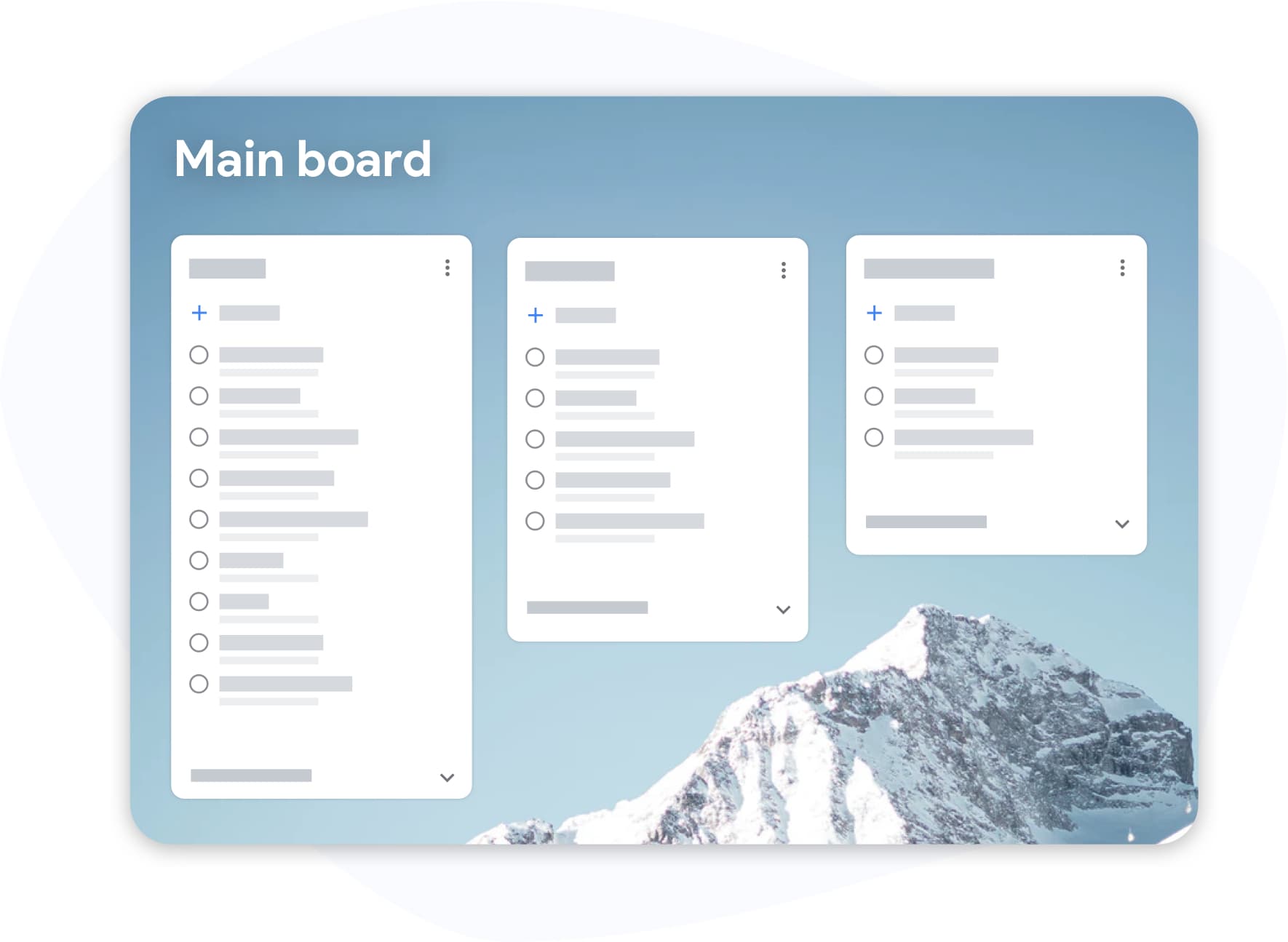
Un tablero de clientes que se gestiona solo en 4 pasos
-
Una columna por cliente, conectada a tu cuenta de Google
Inicia sesión con Google. Crea una lista (columna) para cada cliente. Añade tareas a medida que lleguen por correos, llamadas o briefs. Todo está en Google Tasks, lo que significa que se sincroniza automáticamente con Google Calendar y tu teléfono.
-
Adjunta el brief, el feedback y el archivo directamente en la tarjeta
Adjunta el brief de Google Drive a la tarea. Reenvía un correo del cliente para vincularlo a la tarea. Ahora la tarjeta contiene todo lo que necesitas para ejecutar, sin cambiar de pestaña a mitad de la tarea.
-
Usa etiquetas para rastrear igualas, proyectos y tareas administrativas
Etiqueta tareas: "iguala", "proyecto", "facturación", "esperando al cliente". Filtra el tablero cuando quieras ver solo trabajo facturable o solo las fechas límite de esta semana. Las etiquetas son visibles de un vistazo, sin buscar.
-
Termina la semana con un tablero que muestra lo que entregaste
Exporta tus tareas completadas a Google Sheets. Envíalo a tu cliente de iguala como un informe mensual de actividades. O úsalo tú mismo para rastrear tu producción y justificar un aumento de tarifa.
Funciones que se pagan solas
Todos los clientes. Una pantalla. Sin desplazamientos.
Vista de tablero a pantalla completa
Expande Google Tasks a pantalla completa. Mira cada columna de cliente una al lado de la otra. Mueve tareas entre columnas a medida que progresan: Briefing, En progreso, Entregado, Facturado.
Deja de buscar el brief
Adjuntos de Gmail y Google Drive
Adjunta un archivo de Google Drive o un correo de Gmail directamente a una tarjeta de tarea. Cuando abres una tarea, el brief está ahí, el correo de feedback está ahí, el archivo de trabajo está ahí. El costo de cambiar de contexto cae a cero.
Sabe exactamente qué tipo de trabajo sigue
Etiquetas para organización de múltiples clientes
Etiqueta tareas por cliente, fase del proyecto o prioridad. Filtra por "urgente" para ver solo lo que vence hoy. Filtra por nombre de cliente para agrupar todo el trabajo de una iguala en una sola sesión.
Informes mensuales en 60 segundos
Exportación a Google Sheets
Exporta tareas completadas a una hoja de Google Sheets. Úsala como tu resumen mensual de entregas para clientes de iguala. Úsala para rastrear tu producción facturable. Úsala para prepararte para una negociación de tarifas: datos reales, no memoria.
Cómo un copywriter freelance gestiona 6 clientes de iguala con un solo tablero
Alex es un copywriter freelance con seis clientes de iguala. Antes de TasksBoard, su "sistema" era una base de datos de Notion, una barra lateral de Google Tasks y correos destacados en Gmail. Cada lunes era una excavación arqueológica de 45 minutos.
Ahora: Alex abre TasksBoard a las 8:30 AM. Seis columnas, una por cliente. Cada tarjeta tiene el brief de Google Drive adjunto. Cada solicitud de revisión tiene el hilo de Gmail vinculado. Las etiquetas marcan las tareas de "esta semana" en azul.
El plan del lunes toma 4 minutos en construirse. El tablero responde "¿en qué trabajo hoy?" antes de terminar el primer café.
A fin de mes, Alex exporta la lista de "Entregado" a Google Sheets y envía a cada cliente un resumen de actividad de 1 página; tres clientes han respondido pidiendo aumentar el alcance.
- 6 igualas de clientes visibles simultáneamente en un tablero
- Brief + feedback + archivo adjunto a cada tarea: cero cambios de pestaña
- Exportación mensual a Google Sheets usada como informe de entrega: transparencia proactiva
- Planificación del lunes reducida de 45 min a 4 min
Amado por miles de usuarios
4.8 / 5 de más de 1,000 reseñas en Chrome Web Store
"Always have 101 things to do and this helps me organize and prioritize like no other app can. It syncs to my phone and laptop, and when I add dates to tasks, they automatically integrate into my Google Calendar, which is immensely convenient. I can look at my daily, weekly, and monthly overview in Google Calendar and clearly see how much I was able to accomplish! Great tool indeed. Excited to see how it will evolve over time."

"Seriously, makes my tasks easier to share with the team, and the free version is quite nice for our little office. Eventually, we will expand, and this is definitely a great tool to do that! Syncs with my Workspace and Calendar."

"I love the simple, intuitive interface and the Add to Tasks feature, especially as I work through my emails! Sharing my tasks is also easy. Overall, outstanding and simple to use, and that means a lot with too many complex tasks out there!"

"Great too for managing daily routine and plan tasks. Would be perfect if it was updated for generating reports for statistics. For google tasks and google calendar"





Diseñado en torno a las herramientas de Google que los freelancers ya usan
Gmail
Adjunta un correo de brief del cliente, un hilo de feedback o un correo de aprobación directamente a una tarea. Abre la tarea y el correo está ahí mismo, sin volver a la bandeja de entrada.
Google Drive
Adjunta archivos de trabajo, entregables finales o contratos a las tarjetas de tareas. Comparte el Google Doc final directamente desde la tarea cuando la entrega esté lista. Todo permanece conectado.
Google Sheets
Las fechas límite de proyectos se sincronizan con tu calendario automáticamente. Fechas de entrega, días de facturación, ventanas de revisión: todo visible junto a reuniones y llamadas.
Google Calendar
Actualiza tareas en tu teléfono entre llamadas de clientes. Marca algo como entregado durante el trayecto. El tablero se actualiza inmediatamente; siempre estás al día, incluso lejos de tu escritorio.
Preguntas de freelancers
Ya uso Notion para la gestión de clientes. ¿Por qué cambiar?
No tienes que cambiar por completo. Muchos freelancers usan TasksBoard para el seguimiento de tareas activas (ejecución diaria) y mantienen Notion para documentación de proyectos y notas de clientes. La ventaja de TasksBoard es la integración con Google: tus tareas se conectan directamente a Gmail, Google Drive y Google Calendar sin ninguna configuración.
Puedo compartir un tablero con un cliente para que vea el progreso?
Sí. Comparte un enlace de lista con tu cliente para acceso de vista en vivo. O exporta a Google Sheets para un resumen de progreso más limpio y menos abrumador. Muchos freelancers usan ambos: tablero en vivo para igualas continuas, exportación a Google Sheets mensual para informes formales.
Es gratis para freelancers individuales?
Sí. El plan gratuito te da vista de tablero a pantalla completa, tareas ilimitadas y uso compartido básico. Premium añade etiquetas, múltiples tableros, uso compartido ilimitado y fondos personalizados. A $3.99/mes, generalmente cuesta menos que 15 minutos de tiempo facturable.
Cómo manejo proyectos únicos frente a igualas de forma diferente?
Usa tableros separados: uno para igualas (continuas), uno para proyectos únicos. Dentro de cada tablero, usa etiquetas para marcar la fase del proyecto: "Alcance", "Activo", "Revisión", "Facturado". Archiva los tableros de proyectos completados para mantener tu espacio de trabajo limpio.
Puedo rastrear la facturación en TasksBoard?
Puedes crear una columna de "Facturación" y añadir tarjetas como "Factura — Cliente X — Mayo". Adjunta el archivo de la factura desde Google Drive a la tarjeta. Márcala como hecha cuando se pague. No es un sistema de facturación completo, pero mantiene tu facturación visible y evita que las facturas vencidas desaparezcan en la bandeja de entrada.
Qué pasa si un cliente quiere usarlo también?
Pueden. Los usuarios del plan gratuito pueden ver y editar listas compartidas sin pagar. Tu cliente obtiene una vista de tareas. Tú mantienes el control sobre el tablero. Algunos freelancers usan esto para flujos de trabajo de aprobación de entregables colaborativos.
Funciona en iPad para freelancers que trabajan en varios dispositivos?
Sí. TasksBoard es una aplicación web que funciona en cualquier navegador, incluido Safari en iPad. Es responsiva y funciona bien en tabletas. Combinado con la aplicación de Google Tasks para iOS, tu flujo de trabajo es totalmente multiplataforma.
Un tablero. Todos tus clientes. Empieza hoy.
Empieza gratis. Conéctate a Google en 30 segundos. Premium se paga solo en la primera semana.
Prueba Premium gratis por una semana. Luego desde $3.99/mes. Cancela cuando quieras.