
Google Calendar-widget: Slik legger du til og tilpasser den i 2026

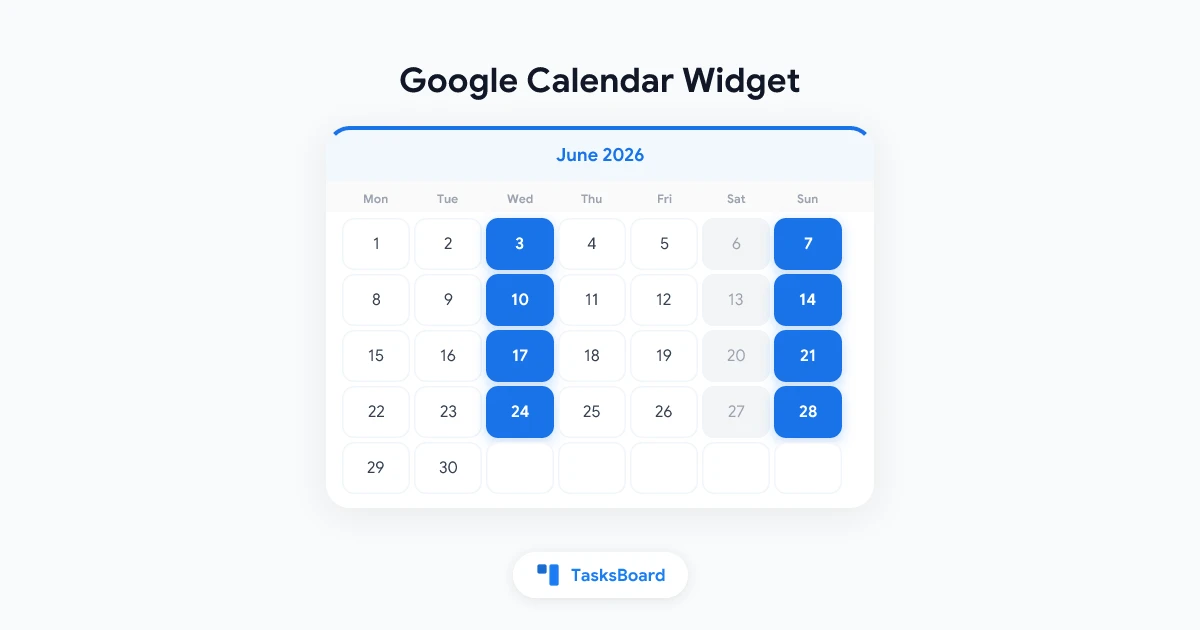
En Google Calendar-widget plasserer timeplanen din direkte på startskjermen eller skrivebordet, slik at du slipper å åpne appen for å se hva som står for tur. For personer som lever etter kalenderen sin, er dette en av de enkleste produktivitetsforbedringene som finnes.
Enten du vil legge til en Google Calendar-widget på Android, se dagens hendelser på skrivebordet eller bygge inn en kalender på et nettsted, dekker denne guiden alle sammenhenger og går gjennom oppsettet steg for steg.
Hva er en Google Calendar-widget?
En Google Calendar-widget er en liten, fast visning av kalenderhendelsene dine som vises utenfor selve Google Calendar-appen. Widgets finnes i flere former:
- Widgets for mobil startskjerm (Android og iOS): viser kommende hendelser direkte på telefonens startskjerm
- Skrivebords-widgets (Windows, macOS): viser kalenderen din på skrivebordsbakgrunnen eller i et sidepanel
- Widgets for nye faner i Chrome: erstatter eller supplerer siden for nye faner med kalenderhendelser
- Innebygde nettsteds-widgets: en kalender-iframe innebygd på en nettside
Hver type tjener det samme hovedformålet: å holde timeplanen din synlig uten at du må åpne Google Calendar aktivt.
Google Calendar-widget på Android
Android har den sterkeste innebygde støtten for Google Calendar-widgets, siden begge er Google-produkter.
Hvordan legge til Google Calendar-widget på Android
- Trykk lenge på et tomt område på Android-startskjermen.
- Trykk på “Widgets” nederst på skjermen.
- Bla for å finne “Google Calendar” i widget-listen.
- Velg mellom de tilgjengelige widget-størrelsene:
- 1x1: bare dagens dato
- 2x3 eller 3x3: viser dagens hendelser
- 4x3: månedsvisning med kommende hendelser
- 4x2: agendavisning som viser de neste hendelsene
- Trykk lenge på widgeten du vil ha, og dra den til startskjermen.
- Endre størrelse ved å dra i hjørnene når den er plassert.
Tilpasning av Android-widgeten
Trykk på innstillingene for Google Calendar-widgeten (trykk og hold, trykk deretter på innstillingsikonet) for å velge:
- Hvilken kalender som skal vises (alle kalendere eller en spesifikk)
- Om avviste hendelser skal vises
- Fargetema (lyst eller mørkt)
For en ryddigere startskjerm er 4x2-agendawidgeten ofte den mest nyttige. Den viser dine neste tre til fem hendelser uten å ta for mye plass.
Google Calendar-widget på iPhone (iOS)
iOS la til støtte for widgets i iOS 14, og Google Calendar er en av appene som tilbyr iOS-widgets.
Hvordan legge til Google Calendar-widget på iPhone
- Sørg for at du har Google Calendar-appen installert fra App Store og er logget inn.
- Trykk lenge på et tomt område på iPhone-startskjermen.
- Trykk på ”+” i øverste venstre hjørne for å åpne widget-galleriet.
- Søk etter “Google Calendar” i søkefeltet.
- Velg mellom de tilgjengelige widget-størrelsene (liten, middels, stor).
- Trykk på “Legg til widget” og dra den til ønsket posisjon.
Alternativer for iOS-widgetstørrelse
- Liten: viser neste hendelse eller dagens dato
- Middels: viser to til tre kommende hendelser
- Stor: viser timeplanen din for i dag og i morgen
Du kan også legge til Google Calendar-widgeten i “I dag”-visningen (sveip til høyre fra startskjermen) i stedet for selve startskjermen hvis du foretrekker det.
Begrensninger på iOS
I motsetning til Android oppdateres ikke iOS-widgets i sanntid. De oppdateres periodisk. Hvis du legger til en ny kalenderhendelse på din Mac, kan det ta noen minutter før iPhone-widgeten reflekterer dette. Dette er en begrensning i iOS-plattformen, ikke spesifikk for Google Calendar.
Google Calendar-widget på skrivebordet
Alternativer for skrivebords-widgets varierer etter operativsystem. Verken macOS eller Windows har innebygd støtte for Google Calendar-widgets, men flere tredjepartsalternativer fungerer bra.
På Windows
Windows Widgets (Windows 11): Windows 11 inkluderer et Widgets-panel i oppgavelinjen. Google Calendar støttes ikke innebygd, men du kan bruke nettleserbaserte metoder (se Chrome-delen nedenfor).
Tredjepartsapper: Flere Windows-apper viser Google Calendar-hendelser som skrivebords-widgets:
- Rainmeter med et Google Calendar-tema (gratis, krever konfigurasjon)
- Fantastical (tilgjengelig på Windows, betalt)
- Any.do skrivebordsapp (inkluderer kalender-widget, gratisversjon tilgjengelig)
Nettlesermetoden: Hold en Google Calendar-fane festet i Chrome og bruk en fanebehandler-utvidelse for å gjøre den alltid synlig. Dette er den enkleste metoden for de fleste brukere.
På macOS
macOS Notification Center: macOS støtter ikke Google Calendar-widgets innebygd.
Tredjepartsapper:
- Fantastical: den beste macOS-kalenderappen med Google Calendar-synkronisering, inkludert visning av kommende hendelser i menylinjen ($4.99/måned)
- Cron (nå Notion Calendar): gratis app som viser Google Calendar-hendelser i et fast vindu
- Dato: menylinje-app som viser dagens hendelser ved klikk ($6.99)
Dato og Notion Calendar er de mest populære alternativene for macOS-brukere som ønsker rask tilgang til Google Calendar-hendelser uten å bytte apper.
Google Calendar-widget i Chrome (ny fane)
Flere Chrome-utvidelser legger til Google Calendar-hendelser på siden for nye faner, noe som gjør timeplanen din synlig hver gang du åpner en ny nettleserfane.
Anbefalte Chrome-utvidelser
Momentum (gratis / $3.99/måned betalt) erstatter siden for nye faner med en fokusvisning som inkluderer gjøremålslister og eventuelt et kalender-sidepanel. Den integreres med Google Calendar via OAuth.
Toby (gratis) er et verktøy for fanebehandling som kan vise en kalender-widget på siden for nye faner.
Google Calendar (offisiell utvidelse) legger til et Google Calendar-ikon i Chrome-verktøylinjen med en popup som viser kommende hendelser. Klikk på ikonet for å se dine neste hendelser uten å åpne en full kalenderfane.
Sette opp Google Calendar Chrome-utvidelsen
- Gå til Google Calendar Chrome-utvidelsen i Chrome Web Store.
- Klikk på “Legg til i Chrome”.
- Logg inn med Google-kontoen din når du blir bedt om det.
- Klikk på kalenderikonet i Chrome-verktøylinjen for å se kommende hendelser.
Den offisielle utvidelsen er det mest pålitelige alternativet. Den vedlikeholdes av Google og krever ikke at du deler kalenderdataene dine med en tredjepart.
Bygge inn Google Calendar som en widget på et nettsted
Hvis du administrerer et nettsted og vil bygge inn en Google Calendar, tilbyr Google en innebyggingskode som fungerer med alle nettsteder.
Hvordan få innebyggingskoden for Google Calendar
- Åpne Google Calendar.
- Finn kalenderen du vil bygge inn i sidepanelet til venstre.
- Klikk på menyen med tre prikker ved siden av kalendernavnet.
- Velg “Innstillinger og deling”.
- Bla ned til “Integrer kalender”.
- Finn delen “Innebyggingskode”.
- Klikk på “Tilpass” for å justere størrelse, visning (måned, uke, agenda) og hvilke kalendere som skal inkluderes.
- Kopier den genererte
<iframe>-koden. - Lim inn koden på nettstedets HTML der du vil at kalenderen skal vises.
Tilpasningsalternativer
Generatoren for innebyggingskode lar deg angi:
- Bredde og høyde i piksler
- Standardvisning (måned, uke, agenda)
- Tidssonevisning
- Hvilke kalendere som skal vises (du kan bygge inn flere kalendere i én widget)
- Om navigasjonskontroller skal vises
Viktig: Bare offentlige kalendere eller kalendere med “Gjør tilgjengelig for offentligheten” aktivert kan sees av personer utenfor Google-kontoen din. Sørg for å justere delingsinnstillingene før du bygger inn.
Integrasjon mellom Google Calendar og Google Tasks
En underutnyttet funksjon i Google Calendar er hvordan den håndterer Google Tasks. Når du legger til en forfallsdato i en Google Task, vises den som en hendelse i Google Calendar, noe som gir deg en samlet oversikt over både møter og frister for oppgaver.
Denne integrasjonen fungerer automatisk. Hvis du bruker TasksBoard som en kanban-tavle for dine Google Tasks, vil forfallsdatoene for oppgavene dine fortsatt vises i Google Calendar. Dette gir deg både tavlevisningen (via TasksBoard) og kalendervisningen (via Google Calendar) av de samme oppgavene.
Kalender-widgeten på telefonen eller skrivebordet ditt kan vise disse oppgavefristene sammen med møtene dine, noe som gjør den daglige oversikten omfattende uten ekstra konfigurasjon.
Feilsøking av problemer med Google Calendar-widget
Widgeten oppdateres ikke: På Android må du kontrollere at bakgrunnsdata er aktivert for Google Calendar i Innstillinger > Apper > Google Calendar > Mobildata. På iOS kan du oppdatere widgeten ved å trykke hardt på den og velge “Rediger widget”.
Hendelser vises ikke: Bekreft at kalenderen som inneholder hendelsene dine, er valgt i widget-innstillingene. Noen widgets viser bare hovedkalenderen som standard.
Widgeten forsvant: Dette skjer vanligvis etter en omstart av telefonen eller en OS-oppdatering. Legg til widgeten på nytt ved å bruke trinnene ovenfor. Kalenderdataene dine går ikke tapt.
Feil tidssone vises: Sjekk innstillingene for Google Calendar (Innstillinger > Generelt > Tidssone). Widgeten arver tidssonen fra kontoinnstillingene dine i Google Calendar.
Google Calendar-widget er ikke tilgjengelig: Sørg for at Google Calendar-appen er installert og oppdatert til den nyeste versjonen. På Android må du kontrollere at du har en kompatibel versjon (Google Calendar 6.0 eller nyere støtter moderne widget-formater).
FAQ
Hvordan legger jeg til Google Calendar på Android-startskjermen?
Trykk lenge på startskjermen, trykk på “Widgets”, bla til Google Calendar, og dra ønsket widget-størrelse til startskjermen. Endre størrelse ved å dra i hjørnene etter plassering.
Kan jeg få en Google Calendar-widget på iPhone?
Ja. Trykk lenge på startskjermen, trykk på ”+“-ikonet, søk etter “Google Calendar”, og velg en widget-størrelse. Krever at Google Calendar-appen er installert.
Finnes det en Google Calendar-widget for Windows-skrivebordet?
Ikke innebygd. Bruk Google Calendar Chrome-utvidelsen for tilgang via verktøylinjen, eller en tredjepartsapp som Rainmeter eller Any.do for skrivebords-widget-funksjonalitet.
Hvordan bygger jeg inn Google Calendar på et nettsted?
I innstillingene for Google Calendar, finn “Innstillinger og deling” for kalenderen du vil bygge inn, bla til “Integrer kalender”, og kopier iframe-innebyggingskoden. Lim den inn i nettstedets HTML.
Kan jeg vise flere kalendere i én widget?
På Android lar noen alternativer for Google Calendar-widgets deg velge hvilke kalendere som skal vises. I innebyggingskoden for nettsteder kan du inkludere flere kalender-ID-er. Mobil-widgets viser vanligvis alle dine synkroniserte kalendere som standard.
Hvorfor vises ikke mine Google Tasks i kalender-widgeten?
Oppgaver vises i kalenderen bare når de har en angitt forfallsdato. Åpne Google Tasks, rediger oppgaven, og legg til en forfallsdato. Den vil da vises i kalenderen og i widgeten.
Få mest mulig ut av Google Calendar
En Google Calendar-widget holder timeplanen din i fokus uten at du trenger å åpne appen. Kombinert med Google Tasks og TasksBoard, fullfører det et lettvektig produktivitetssystem: oppgaver på tavlen, frister i kalenderen, og din neste hendelse alltid synlig på startskjermen eller skrivebordet.
Sett opp widgeten som passer din enhet, sjekk timeplanen din uten friksjon, og hold oppmerksomheten på arbeidet i stedet for verktøyet.
Klar til å dele dine Google Tasks?
Kom i gang med TasksBoard gratis, ingen kredittkort kreves.
Logg inn

