


En sjekkliste i Google Docs krever bare ett klikk: Plasser markøren der listen skal begynne, trykk på sjekkliste-knappen i verktøylinjen, og skriv ett punkt per linje. Har du en Google Workspace-konto gjennom jobb eller skole, kan du i tillegg tildele hvert punkt til en person. Da gjøres punktet om til en ekte oppgave i Google Tasks.
Denne guiden dekker begge deler. Først ser vi på hvordan du lager en sjekkliste i Google Docs, med eller uten gjennomstreking, med underpunkter, og hvordan du gjenbruker den som en mal. Deretter ser vi på hvordan du tildeler sjekklistepunkter som oppgaver, hva som synkroniseres frem og tilbake, og hvor disse oppgavene dukker opp etterpå, inkludert på en tavle i TasksBoard.
Kort fortalt:
- Klikk på sjekkliste-knappen i verktøylinjen, gå til Format, deretter Punktlister og nummerering, så Sjekkliste. Du kan også trykke Ctrl+Shift+9 (Cmd+Shift+9 på Mac) eller skrive @checklist.
- Velg sjekklistestilen uten gjennomstreking fra den samme menyen hvis du ikke vil at ferdige punkter skal krysses ut.
- For å tildele et punkt som en oppgave, trenger du en jobb- eller skolekonto og redigeringstilgang til dokumentet. Personlige Google-kontoer kan lage sjekklister, men ikke tildele oppgaver.
- Tildelte oppgaver havner i mottakerens standardliste i Google Tasks, “Mine oppgaver”. Tittel, dato og status for fullføring synkroniseres i begge retninger.
Hvordan lage en sjekkliste i Google Docs
Sjekklisten er en listetype på lik linje med punktlister og nummererte lister. Derfor finner du den i den samme gruppen på verktøylinjen og i Format-menyen.
- Plasser markøren. Klikk på linjen der sjekklisten skal starte, eller marker eksisterende linjer for å gjøre dem om til avmerkingsbokser.
- Klikk på sjekkliste-knappen. Den ligger ved siden av knappene for punktmerking og nummerering. Googles hjelpeside for lister nevner også menyveien: Format, deretter Punktlister og nummerering, og så Sjekkliste. De påpeker også at knappen kan skjule seg under Mer hvis vinduet er smalt.
- Skriv ett punkt per linje. Trykk på Enter etter hvert punkt for å få en ny boks.
- Lag underpunkter med Tab. Googles side forklarer at Tab-tasten starter en innrykket liste inne i hovedlisten. Trykker du Enter to ganger, kommer du tilbake til hovednivået.
- Kryss av punkter. Klikk på en boks for å markere punktet som ferdig.
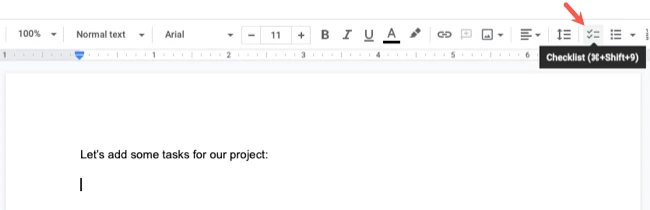
To hurtigtaster sparer deg for turen opp til verktøylinjen. Googles liste over hurtigtaster i Docs oppgir Ctrl+Shift+9 for sjekklister på Windows og ChromeOS. Dette blir Cmd+Shift+9 på en Mac. Googles side om tildeling av oppgaver nevner også at du kan skrive @checklist og trykke Enter for å sette inn en sjekkliste.
Sjekkliste i Google Docs uten gjennomstreking
Som standard blir et avkrysset punkt streket over. Googles hjelpeside for lister sier at sjekkliste-valget under Format, og deretter Punktlister og nummerering, tilbyr en sjekkliste “med eller uten gjennomstreking”. Løsningen er altså en stilendring, ikke en nødløsning.
Klikk på en hvilken som helst avmerkingsboks i listen, åpne Format, gå til Punktlister og nummerering, velg Sjekkliste, og velg stilen uten strek. Den samme hjelpesiden nevner at du kan endre farge på boksene ved å klikke på en avmerkingsboks og deretter på knappen for tekstfarge.
Legg til en sjekkliste på mobilen
Docs-appen har den samme listetypen. Googles fremgangsmåte for Android er å åpne dokumentet, trykke på Rediger, trykke der listen skal plasseres, velge Lister nederst til høyre, og deretter trykke på Sjekkliste.
Finnes det en mal for sjekklister i Google Docs?
Googles hjelpesider forklarer hvordan du setter inn en sjekkliste, men de peker ikke til noen ferdig mal. En mal i Docs er derfor rett og slett et dokument du holder ryddig og kopierer ved behov. Åpne dokumentet, velg Fil, deretter Lag en kopi, og bruk kopien.
Et gjenbrukbart sjekklistedokument er lettere å følge hvis du legger deg til noen gode vaner:
- Én handling per boks, som starter med et verb: “Send invitasjon til oppstartsmøte”, ikke bare “Oppstartsmøte”.
- Overskrifter for ulike faser, slik at en lang sjekkliste deles opp i seksjoner i stedet for å bli en massiv vegg av bokser.
- Underpunkter rykket inn med Tab, forbeholdt detaljene folk ofte glemmer.
- En linje på toppen som forklarer når dokumentet skal kopieres og hvem som har ansvaret for originalen.
 Tre måter å gjenbruke en sjekkliste på
Å kopiere et dokument passer bra for en sjekkliste du bruker noen få ganger i året. For ukentlige eller månedlige rutiner vil en mal i Google Tasks fungere bedre. Dette er fordi det er en liste med datofestede oppgaver i stedet for en side med tekst.
I TasksBoard har listemenyen en funksjon for å duplisere lister. Ifølge hjelpesiden om duplisering av lister, beholder kopien hver oppgave, underoppgave, notat og forfallsdato. Det blir en ekte liste i Google Tasks som også vises i Google Tasks-appene.
Hvordan tildele et sjekklistepunkt i Google Docs som en oppgave i Google Tasks
Tildeling gjør en avmerkingsboks om til en oppgave i noens Google Tasks-konto. To krav avgjør om du i det hele tatt får se dette alternativet.
- En jobb- eller skolekonto. Googles side om tildeling av oppgaver fra Google Docs slår fast at funksjonen er for jobb- eller skolekontoer. Du kan tildele en oppgave til deg selv eller til andre brukere på domenet ditt.
- Redigeringstilgang og Tasks aktivert. Kunngjøringen fra Workspace Updates fra august 2022 sier at du må ha redigeringstilgang til dokumentet for å opprette eller redigere en oppgave. I tillegg må administratorer ha aktivert Google Tasks for domenet. Det samme innlegget nevner at funksjonen ikke er tilgjengelig for personlige Google-kontoer, Education Fundamentals eller Teaching and Learning Upgrade.
Har du dette på plass, er veien kort:
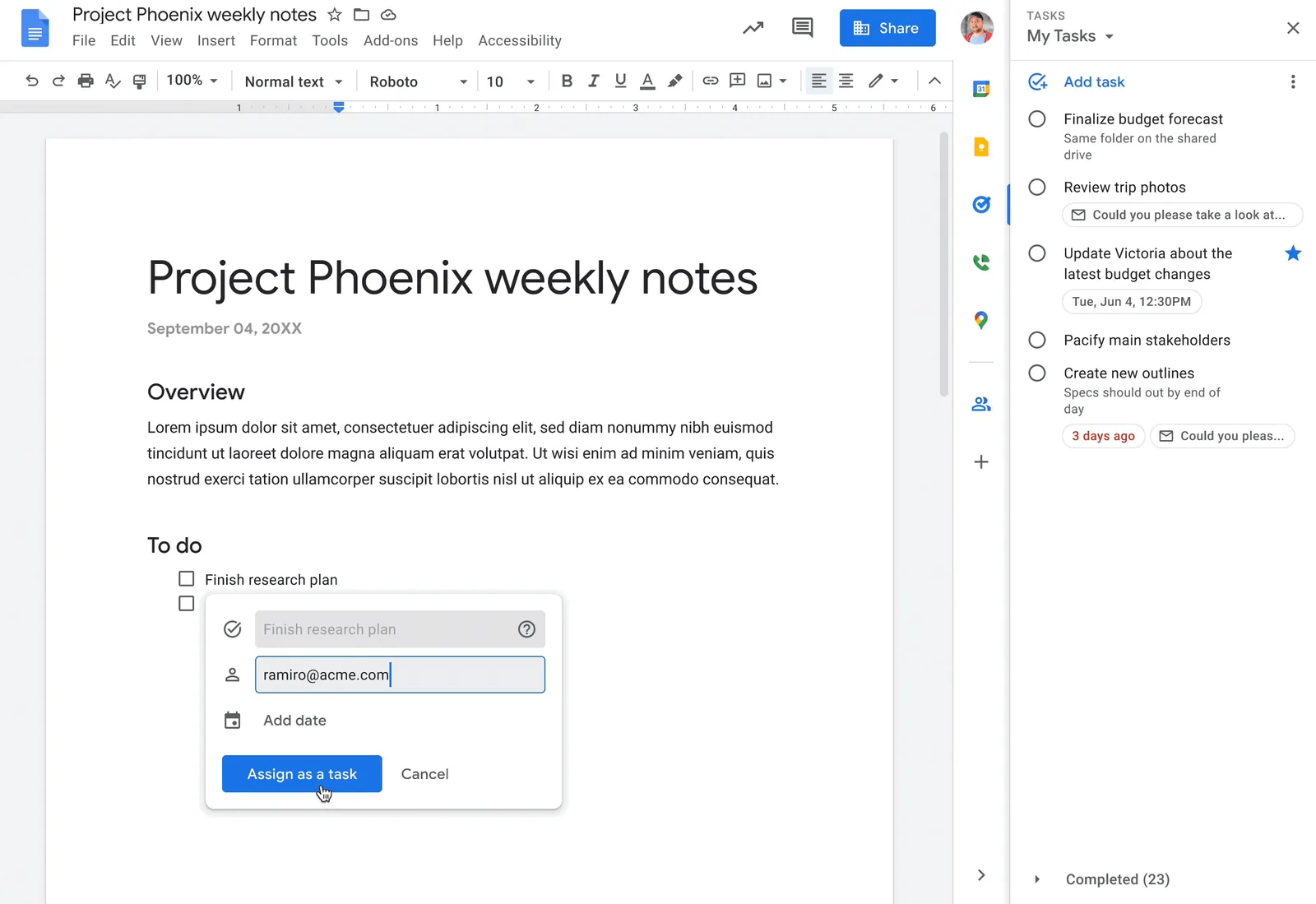
- Hold musepekeren over sjekklistepunktet og klikk på Legg til i Tasks-ikonet som dukker opp til venstre. Googles side nevner at du også kan skrive @task og trykke Enter for å opprette en oppgave uten en sjekkliste.
- Legg inn mottakeren. Skriv navnet på en kollega i organisasjonen din, eller ditt eget navn.
- Legg til en dato hvis punktet har en frist. Klikk på Dato og velg en dag. En datofestet oppgave dukker også opp i mottakerens Google Kalender.
- Klikk på Legg til. Personens profilbilde vises ved siden av punktet, og de mottar et e-postvarsel som inkluderer adressen din.
Hva synkroniseres mellom dokumentet og Google Tasks
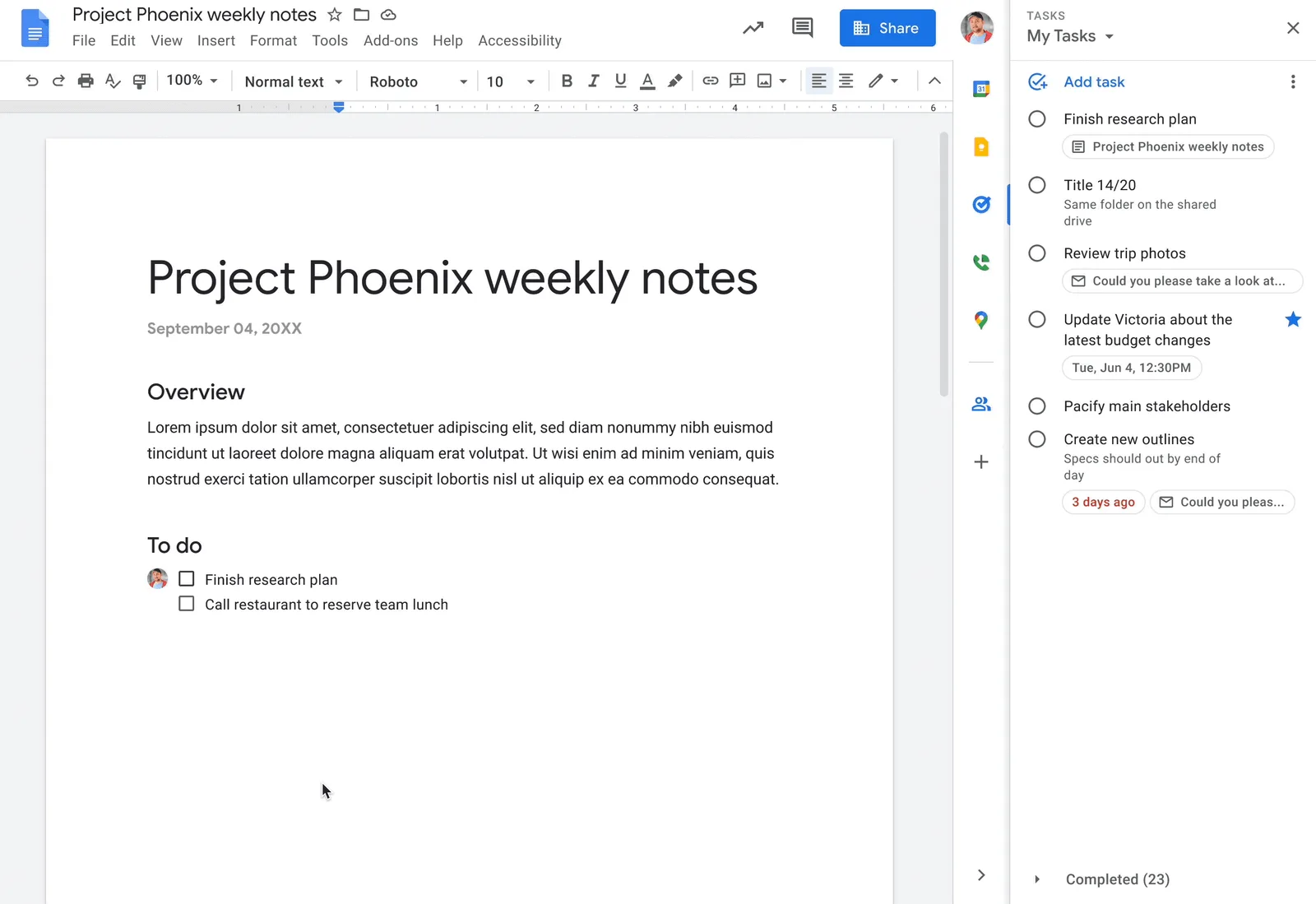
Kunngjøringen beskriver koblingen som toveis. En endring av tittel, forfallsdato eller status i Tasks vil vises i dokumentet, og omvendt. Krysser du av boksen i dokumentet, markeres oppgaven som fullført i mottakerens liste. Googles hjelpeside opplyser at mottakeren får en e-post om dette.
For å se alle oppgavene fra ett dokument, åpner du Verktøy og deretter Tasks. Klikker du på en oppgave i dette panelet, ruller dokumentet automatisk ned til det tilhørende sjekklistepunktet.
Googles hjelpeside forklarer også den blå prikken som noen ganger dukker opp på ikonet ved siden av et punkt. Den betyr at sjekklisteteksten og oppgavetittelen ikke lenger stemmer overens, eller at dokumentet har blitt tilbakestilt. Peker du på den og klikker på Oppdater, blir de to synkronisert igjen.
Begrensninger for oppgaver tildelt fra et dokument
Oppgaver tildelt i Docs er det Google kaller delte oppgaver. Disse følger reglene på Googles side for delte oppgaver. Siden sier at du verken kan opprette en underoppgave på en delt oppgave eller gjøre den gjentakende. Et trinn med flere deler bør derfor heller skrives som flere separate sjekklistepunkter.
Den samme siden lister opp varslene du får. Det sendes e-post når en oppgave opprettes, tildeles eller omfordeles, fullføres eller gjenåpnes, slettes før den er fullført, eller får nytt navn eller ny dato fra Docs. For å dempe disse varslene for ett bestemt dokument, peker Googles tildelingsside på Åpne kommentarlogg, og deretter Varslingsinnstillinger.
Sjekkliste i Google Docs eller Google Tasks: Hva bør du velge?
De to er ikke konkurrenter. En sjekkliste holder trinnene i nærheten av teksten som forklarer dem. Google Tasks plasserer derimot et punkt i kalenderen din og i sidepanelet i Gmail.
En enkel regel dekker de fleste tilfeller: Trinn som er meningsløse uten dokumentet (møtenotater, en lanseringsplan, en prosedyre) forblir en sjekkliste. Et punkt som trenger en frist og en påminnelse, blir en oppgave.
På en Workspace-konto får du i pose og sekk. Dokumentet inneholder planen, mens de tildelte oppgavene sørger for gjennomføringen. Når et helt team bruker de samme sjekklistene hver uke, forklarer guiden vår om Google Tasks for team hvor Googles delte oppgaver kommer til kort, og hvor en delt liste tar over.
Hvor tildelte sjekklistepunkter havner, og hvordan TasksBoard viser dem
Googles tildelingsside sier at oppgaver opprettet fra et dokument synkroniseres med standardlisten din, “Mine oppgaver”. De kan flyttes til andre lister i etterkant. Det finnes ingen innstilling for å velge en annen destinasjon i det øyeblikket du tildeler oppgaven.
I TasksBoard dukker oppgaven opp i den samme standardlisten, på tavlen som inneholder den, helt uten ekstra oppsett. Hjelpesiden om oppgaver tildelt fra Google Docs og Chat beskriver to brikker på kortet. Den ene er en “Tildelt fra Google Docs”-brikke, og den andre er dokumenttittelen. Klikker du på sistnevnte, åpnes dokumentet direkte på det aktuelle punktet.
Den smarte tavlen “Tildelt meg” i sidefeltet samler disse sammen med oppgavene kolleger har tildelt deg i TasksBoard. Fullfører du en oppgave i TasksBoard, krysses boksen av i dokumentet. Dette skjer fordi begge leser den samme oppgaven i Google Tasks.
For å få den ut av “Mine oppgaver”, kan du dra den over til en annen liste. Du kan også bruke Flytt til en annen liste i menyen med tre prikker for å flytte den til en liste på en annen tavle. Brikken følger med på lasset.
 Prøv TasksBoard
Se hvert eneste sjekklistepunkt som er tildelt deg i Docs på én Kanban-tavle. Du får en brikke som lenker tilbake til dokumentet, rett ved siden av resten av oppgavene dine i Google Tasks. Det er gratis å komme i gang, og ingenting forlater Google Tasks.
Kom i gang →Send tildelinger fra Docs til en delt liste
På Team-abonnementet beskriver den samme hjelpesiden en bryter i dialogboksen for delte lister. Den heter “Send oppgaver tildelt meg fra Docs/Chat til denne listen”. Hvert medlem kan slå på denne for én delt liste.
Fra da av blir hver oppgave som tildeles denne personen fra et dokument, flyttet til den delte listen. Dette skjer selv når appen er lukket. Kolleger ser oppgaven med denne personen som mottaker. Fullførte oppgaver flyttes aldri, og brikkene forblir på plass.
Hva disse oppgavene ikke kan gjøre
Google legger begrensninger på oppgaver tildelt fra et dokument, og TasksBoard kan ikke oppheve disse. Google tillater ikke notater på slike oppgaver. Siden TasksBoard lagrer etiketter, vedlagte filer og sine egne mottakere i notatfeltet, kan ingenting av dette legges til.
Tittelen og forfallsdatoen kan fortsatt redigeres. Oppgaven kan også fullføres, gjenåpnes og flyttes som alle andre oppgaver. For arbeid som starter på tavlen i stedet for i et dokument, kan du tildele oppgaver i Google Tasks til kolleger på en delt liste, inkludert etiketter og filer.
Ofte stilte spørsmål (FAQ)
Konklusjon
En sjekkliste i Google Docs er det rette verktøyet når trinnene hører naturlig sammen med teksten rundt. Ett klikk på sjekkliste-knappen, Tab for underpunkter, og et stilbytte hvis gjennomstrekingen irriterer deg.
På en jobb- eller skolekonto gjør Legg til i Tasks-ikonet ethvert punkt om til en oppgave i Google Tasks med en eier og en dato. Dette synkroniseres begge veier med dokumentet. Disse oppgavene havner i “Mine oppgaver”, og det er her en tavle virkelig kommer til sin rett. TasksBoard viser hvert tildelt punkt ved siden av resten av oppgavene dine i Google Tasks, med en brikke som lenker tilbake til dokumentet. Har du Team-abonnementet, sendes de i tillegg rett inn i den delte listen din.


