
De fleste som har mer enn én Google-konto, støter på det samme problemet. Jobblisten ligger på jobbkontoen, handlelisten ligger på den private Gmail-kontoen, og det finnes ingen oversikt som viser begge deler samtidig.
Denne guiden forklarer hvordan flere kontoer i Google Tasks faktisk fungerer i Gmail, Google Calendar og mobilappen. Deretter går vi gjennom tre måter å håndtere to eller flere kontoer på: raskt bytte mellom dem, dele en liste mellom dine egne kontoer, og flytte alt over til én enkelt konto.
Alle tre metodene bygger på de Google Tasks-dataene du allerede har, og med TasksBoard kan du gjøre det første alternativet med bare ett klikk.
Hvorfor Google Tasks bare viser én konto om gangen
Google Tasks har ingen egen konto. Hver liste tilhører den Google-kontoen som opprettet den. Googles oversikt over Google Tasks viser hvor oppgavene for denne kontoen dukker opp: i Google Calendar på nettet, i sidepanelet i Gmail, Calendar, Chat, Drive og Google Docs, samt i Tasks-mobilappen.
Hver av disse plattformene viser oppgavene til den kontoen som er logget inn. Åpner du Gmail med jobbkontoen din, vil Tasks-panelet vise jobblistene. Åpner du en ny fane med din private konto, vil det samme panelet vise et helt annet sett med oppgaver.
Google lar deg riktignok være logget inn med flere kontoer samtidig. Hjelpesiden deres om innlogging på flere kontoer forklarer at du kan bytte mellom dem uten å måtte logge ut og inn igjen, og at hver konto beholder sine egne innstillinger.
Det Google derimot ikke tilbyr, er en samlet visning. Det finnes ingen innstilling som lar deg se oppgavene fra to kontoer i én og samme liste, i ett sidepanel eller i én kalendervisning.
 Tre måter å håndtere Google Tasks på tvers av kontoer
Hvordan bytte konto i Gmail og Google Calendar
På en datamaskin er Googles funksjon for flere innlogginger den raskeste løsningen når du bare trenger å ta en rask titt på den andre kontoen.
- Legg til den andre kontoen. Trykk på profilbildet ditt øverst til høyre på en hvilken som helst Google-side, velg Legg til konto og logg inn.
- Bytt når du har behov for det. Trykk på profilbildet igjen og velg kontoen. Gmail, Calendar og Tasks-sidepanelet lastes da inn på nytt for denne kontoen.
- Sjekk adressefeltet. Google nummererer de innloggede kontoene i nettadressen (u/0, u/1 og så videre). Dette forteller deg raskt hvilken konto en fane tilhører.
- Slå på Tasks-kalenderen. I Calendar sier Googles side om oppgaver i Calendar at du skal åpne Mine kalendere i venstre panel og sørge for at Tasks-boksen er krysset av. Bare oppgaver med en dato vises i kalenderen, og kun for den kontoen som er åpen i den aktuelle fanen.
Gi hver konto sin egen Chrome-profil
Hvis du bytter mange ganger om dagen, er separate nettleserprofiler mye bedre enn å bruke profilmenyen. Googles Chrome-hjelp beskriver profiler som den beste måten å holde jobb og privatliv adskilt på. Hver profil får sine egne bokmerker, sin egen historikk og sine egne passord.
Åpne Chrome, trykk på Profil øverst til høyre, velg deretter Legg til Chrome-profil, og logg inn med den andre kontoen. Fra da av vil et jobbuindu og et privat vindu vise hver sin Gmail, Calendar og sine egne oppgaver.
Hvordan bytte konto i Google Tasks-mobilappen
Google Tasks-appen viser også bare én konto om gangen. Før du kan bytte, må den andre kontoen være lagt til på enheten.
- Android. Googles Android-hjelp forklarer at du legger til en Google-konto i enhetens Innstillinger, under Passord og kontoer, deretter Legg til konto, og så Google. Den nye kontoen blir da tilgjengelig for alle Google-apper på telefonen, inkludert Tasks.
- iPhone og iPad. Det finnes ingen systemomfattende Google-innlogging her. Googles iPhone-hjelp sier at du må logge inn i hver enkelt Google-app, og at fremgangsmåten varierer fra produkt til produkt. I de fleste Google-apper legger du til eller bytter konto via profilbildet ditt.
- Inne i Tasks-appen. Trykk på profilbildet ditt øverst på skjermen for å finne kontovelgeren, og velg den andre kontoen. Googles side for flere kontoer bemerker at de nøyaktige trinnene varierer fra app til app.
- I Google Calendar-appen. Den samme hjelpesiden om oppgaver i Calendar sier at Tasks-avkrysningsboksen ligger under Meny øverst til venstre. Oppgaver må ha en dato for å vises der.
Alt du legger til på telefonen, havner på den kontoen appen viser i det øyeblikket. Hvis en oppgave ser ut til å forsvinne, er kontoen det første du bør sjekke. Dette forklarer vi nærmere i guiden vår om hva du gjør når Google Tasks ikke synkroniserer.
Alternativ 1: Hold kontoene adskilt, men bare ett klikk unna
Å bytte konto i Googles egne apper fungerer, men hver gang du bytter, lastes siden inn på nytt og du mister oversikten over hvor du var. TasksBoard er en Kanban-tavle bygget på Google Tasks, og den er designet spesielt for folk som sjonglerer to kontoer.
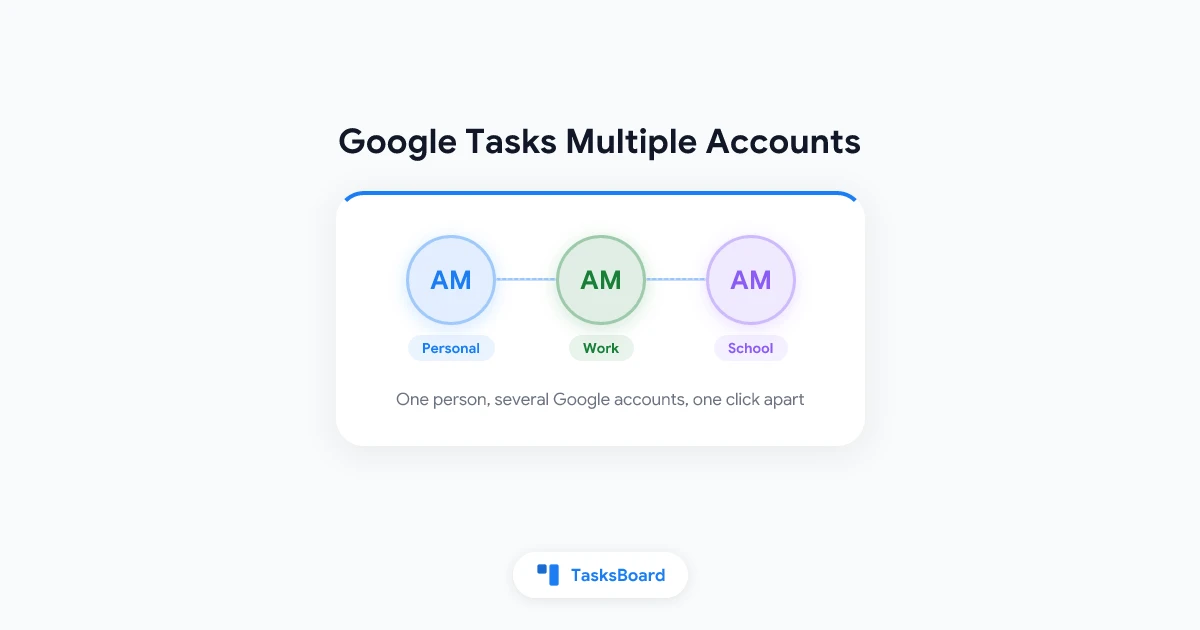
Ifølge TasksBoards hjelpeside om bruk av flere Google-kontoer, kan du være logget inn med flere Google-kontoer i TasksBoard på samme enhet. Du kan for eksempel ha en privat Gmail-konto og en jobbkonto, og bytte mellom dem uten å måtte logge inn på nytt.
- Legg til kontoen. Klikk på profilbildet ditt øverst til høyre, og deretter på Legg til en annen konto. Google ber deg velge kontoen og gi TasksBoard tilgang til Google Tasks for denne kontoen.
- Bytt konto. Klikk på profilbildet og velg den kontoen du ønsker. Siden lastes umiddelbart inn med den valgte kontoen, uten at du må gå via Google på nytt.
- Logg ut av én konto. Bytt til kontoen du vil logge ut av, klikk på profilbildet og velg Logg ut. Bare denne kontoen fjernes fra enheten, og TasksBoard åpnes deretter på den neste kontoen.
Det er to detaljer som gjør dette trygt. Hver konto beholder sin egen lokale kopi av tavler og lister. Når du bytter tilbake, vises tavlen umiddelbart, og ingenting blandes mellom kontoene. Endringer du ikke har synkronisert ennå, lagres først. TasksBoard viser en kort melding om at endringene lagres før kontobyttet skjer.
Bytter du konto i én fane, byttes det også i alle andre åpne TasksBoard-faner. Tavler, listefarger, etiketter og delte lister forblir knyttet til den Google-kontoen de ble opprettet i.
 Prøv TasksBoard
Logg inn med jobbkontoen og den private kontoen din én gang, og bytt deretter mellom tavlene deres fra profilmenyen. Hver konto beholder sin egen Kanban-tavle, og gratisversjonen inkluderer ubegrenset med oppgaver og opptil 5 delte lister.
Kom i gang →Alternativ 2: Del en liste mellom dine egne kontoer
Noen ganger vil du faktisk ha én og samme liste begge steder. Det kan for eksempel være en handleliste du vil ha tilgang til fra jobbkontoen. I slike tilfeller kan du dele listen med den andre kontoen din.
TasksBoards hjelpeside om deling av lister forklarer hvordan dette fungerer. Når du deler en liste, får hver deltaker en kopi av listen i sin egen Google Tasks-konto, og TasksBoard holder alle kopiene synkronisert. Din andre konto fungerer rett og slett som en ekstra deltaker.
- Del fra den første kontoen. Åpne menyen med de tre prikkene ved siden av listenavnet, klikk på Del liste og kopier lenken.
- Bli med fra den andre kontoen. Bytt til den andre kontoen i TasksBoard, åpne lenken og klikk på Bli med i delt liste.
- Bruk den overalt. Listen finnes nå på begge Google-kontoene, slik at den dukker opp i Gmail, Calendar og Tasks-appen for hver av dem.
En gratis TasksBoard-konto kan eie opptil 5 delte lister. Lister du blir invitert til av andre, teller ikke med i denne grensen. Delte lister synkroniseres i sanntid mens TasksBoard er åpent. Endringer som gjøres i Google Tasks-mobilappen, oppdateres i den andre kopien neste gang noen på listen åpner TasksBoard.
En klassisk felle nevnt i ofte stilte spørsmål om delte lister: Hvis du blir med via en annen Google-konto enn den som er aktiv på tavlen din, vil du se en tom liste på feil konto. Sjekk adressen under profilbildet ditt før du klikker på Bli med. For en trinnvis guide med skjermbilder, ta en titt på vår veiledning for delte lister i Google Tasks.
Alternativ 3: Flytt alt over til én konto
Hvis den andre kontoen henger igjen fra en gammel jobb eller skole, er den ryddigste løsningen å slå dem sammen. Funksjonen for å overføre oppgaver til en annen konto i TasksBoard kopierer alle lister og oppgaver i Google Tasks fra den innloggede kontoen til en annen Google-konto. Dette er en Premium-funksjon.
- Logg inn med kildekontoen. Klikk på profilbildet ditt, og deretter på Kontoinnstillinger.
- Koble til målkontoen. Ved siden av Overfør oppgaver til en annen konto, klikker du på Overfør. Velg deretter Koble til målkonto, og velg kontoen som skal motta kopien.
- Hold fanen åpen. Klikk på Start migrering og vent mens fremdriftslinjen fylles. TasksBoard vil deretter fortelle deg hvor mange lister og oppgaver som ble kopiert.
Dette blir kopiert: alle lister, alle oppgaver (inkludert de som er fullført), underoppgaver under hovedoppgaven, notater, forfallsdatoer, rekkefølgen på oppgavene, samt etiketter, tildelinger og vedlagte filer som TasksBoard lagrer i oppgavenotatene. Kildekontoen forblir urørt.
Det er to ting du bør vite først. De kopierte listene legges til ved siden av de eksisterende og blir ikke slått sammen. Du kan derfor ende opp med to “Mine oppgaver”-lister som du må rydde opp i. Tavler, listefarger og delinger blir heller ikke overført, så du må dele listene på nytt fra den nye kontoen. Google Takeout og manuelle metoder dekkes i guiden vår om overføring av Google Tasks mellom kontoer.
Bytt, del eller overfør: Hva passer best?
Vaner som holder jobb og privatliv adskilt
- Bruk prefiks i listenavn. En liste som heter “Jobb: Kunder” og en som heter “Hjem: Ærend” er enkle å skille fra hverandre i et sidepanel som ikke viser kontonavnet. Guiden vår om organisering av lister i Google Tasks dekker navngiving og sortering.
- Velg én konto for påminnelser. Taleassistenter og Calendar-appen lagrer til den kontoen som er aktiv. Bestem deg derfor for hvor raske notater skal havne, og sorter dem heller senere.
- Sjekk profilbildet før du legger til noe. I Gmail, Calendar og Tasks-appen er profilbildet det eneste som forteller deg hvilken konto du er i ferd med å legge til en oppgave på.
- Ikke opprett en ny konto bare for å få mer plass. Googles side om å legge til eller redigere en oppgave oppgir at du kan opprette opptil 100 000 oppgaver fordelt på alle listene dine, og opptil 20 000 ufullførte oppgaver per liste. Dette er mer enn nok for én konto.
- Forvent begrensninger på jobbkontoer. Googles oversiktsside sier at administratorer styrer tilgangen til Tasks for jobb- eller skolekontoer. Hvis Tasks mangler på en slik konto, må du ta kontakt med administratoren.
Ofte stilte spørsmål
Konklusjon
Google Tasks vil ikke blande to kontoer i én liste, og det er delvis også poenget. Jobboppgaver forblir på jobbkontoen, og private oppgaver holdes adskilt. Problemet oppstår når du må bytte mellom dem, men dette kan løses.
Bruk Googles profilmeny eller en Chrome-profil for raske sjekker. Del en liste med den andre kontoen din når en liste faktisk hører hjemme begge steder, og overfør alt når en konto skal fases ut. For den daglige vekslingen frem og tilbake, åpner du TasksBoard, legger til begge kontoene én gang, og beholder hver av dem på sin egen Kanban-tavle, bare ett klikk unna.