Google Tasks for prosjektledelse: En komplett guide for 2026

Google Tasks kommer gratis med hver Google-konto. Den finnes inne i Gmail, Google Calendar og Google Drive. Millioner av mennesker har den allerede. Så et naturlig spørsmål dukker opp: kan du faktisk bruke Google Tasks til prosjektledelse?
Det korte svaret er ja, med riktig oppsett. Google Tasks gir deg byggeklossene. En god arbeidsflyt og det rette verktøyet fyller hullene. Denne guiden dekker begge deler.
Hva Google Tasks kan gjøre for prosjekter
Google Tasks håndterer det grunnleggende bra. Du får:
- Oppgavelister for å organisere arbeidet etter prosjekt eller fase
- Frister som synkroniseres automatisk med Google Calendar
- Deloppgaver for å bryte ned store leveranser i mindre steg
- Stjernemerking/favoritter for å markere høyprioriterte oppgaver
- Tilgang på tvers av apper fra Gmail, Calendar og enhver nettleser
For enkle prosjekter eller små, ukompliserte oppgaver er dette ofte nok. Du oppretter en liste for hvert prosjekt, legger til oppgavene, setter frister og bruker deloppgaver for å holde styr på detaljene.
Opprett én oppgaveliste per prosjekt. Bruk deloppgaver for å representere enkeltoppgaver innenfor hver milepæl. Marker oppgaver som blokkerer annet arbeid med en stjerne. Sett frister for å holde dem synlige i Google Calendar. Denne strukturen passer direkte inn i en enkel prosjektplan med minimal oppsettstid.
Hvor Google Tasks faller kort
Google Tasks ble bygget for personlige gjørelister. Prosjektledelse introduserer kompleksitet som raskt når grensen for hva verktøyet kan håndtere.
De største begrensningene:
- Ingen delte oppgavelister. Du kan ikke invitere en kollega til en Google Tasks-liste. Hver person har sin egen private oppgaveplass.
- Ingen oppgavefordeling. Det er ingen måte å tildele en oppgave til en annen person i Google Tasks.
- Ingen statuskolonner. Oppgaver er enten fullført eller ikke. Det finnes ingen “Pågår”, “Til vurdering” eller egendefinerte statuser.
- Ingen prioritetsnivåer. Stjernemerkingen er binær. Du kan ikke rangere oppgaver etter prioritet (P1, P2, P3).
- Ingen visuelle tavler. Det finnes ingen kanban- eller tavlevisning. Du ser én flat liste, ikke mer.
- Ingen vedlegg. Du kan ikke legge ved et dokument, bilde eller lenke direkte til en oppgave.
For å håndtere prosjekter med et team, teller disse begrensningene. En prosjektleder må kunne se hvem som eier hva, hva som er under arbeid og hva som er blokkert. Google Tasks alene kan ikke vise deg dette.
Slik setter du opp Google Tasks for prosjektledelse
Selv med sine begrensninger kan Google Tasks danne grunnlaget for et solid personlig eller småteam-prosjektsystem når du strukturerer det bevisst.
Trinn 1: Opprett én liste per prosjekt
I Google Tasks, gå til sidemenyen og klikk på ”+“-knappen ved siden av Mine oppgaver. Gi hver liste navn etter et prosjekt. Hold prosjektene adskilt. Ikke bland arbeid fra to prosjekter i én liste.
Trinn 2: Bruk deloppgaver for å bryte ned leveranser
Legg til toppnivåoppgaver for milepæler eller større leveranser. Under hver milepæl, legg til deloppgaver for de spesifikke arbeidsoppgavene. For eksempel:
- Nettstedredesign (milepæl)
- Skriv hjemmesidetekst
- Lag wireframes
- Gjennomgå med interessent
- Publiser til staging
Trinn 3: Sett frist på hver oppgave
Oppgaver uten datoer blir usynlige. Sett en frist selv om den er omtrentlig. Dette holder oppgavene synlige i Google Calendar og viser hva som kommer neste.
Trinn 4: Bruk stjernen til å markere blokkeringer
Marker enhver oppgave som blokkerer annet arbeid eller som du må fullføre i dag. Sjekk de stjernemerkede oppgavene hver morgen som en rask daglig gjennomgang.
Trinn 5: Arkiver fullførte lister
Når et prosjekt er ferdig, behold listen for referanse, men bruk den ikke til aktiv planlegging. Opprett en ny liste når neste prosjekt starter.
Dette oppsettet fungerer for en enkeltperson som håndterer noen få prosjekter. Når et team er involvert, trenger du mer.
 Prøv TasksBoard
TasksBoard gjør dine Google Tasks om til en delt kanban-tavle. Inviter teammedlemmer, tildel oppgaver og følg prosjektstatus uten å forlate Google-økosystemet.
Kom i gang →Håndtere prosjekter med TasksBoard
TasksBoard er bygget direkte på toppen av Google Tasks. Den leser og skriver de samme dataene, så oppgavene dine forblir synkronisert med Gmail og Google Calendar. Det den legger til er laget som gjør prosjektledelse mulig med et team.
Kanban-tavler for visuell oppfølging
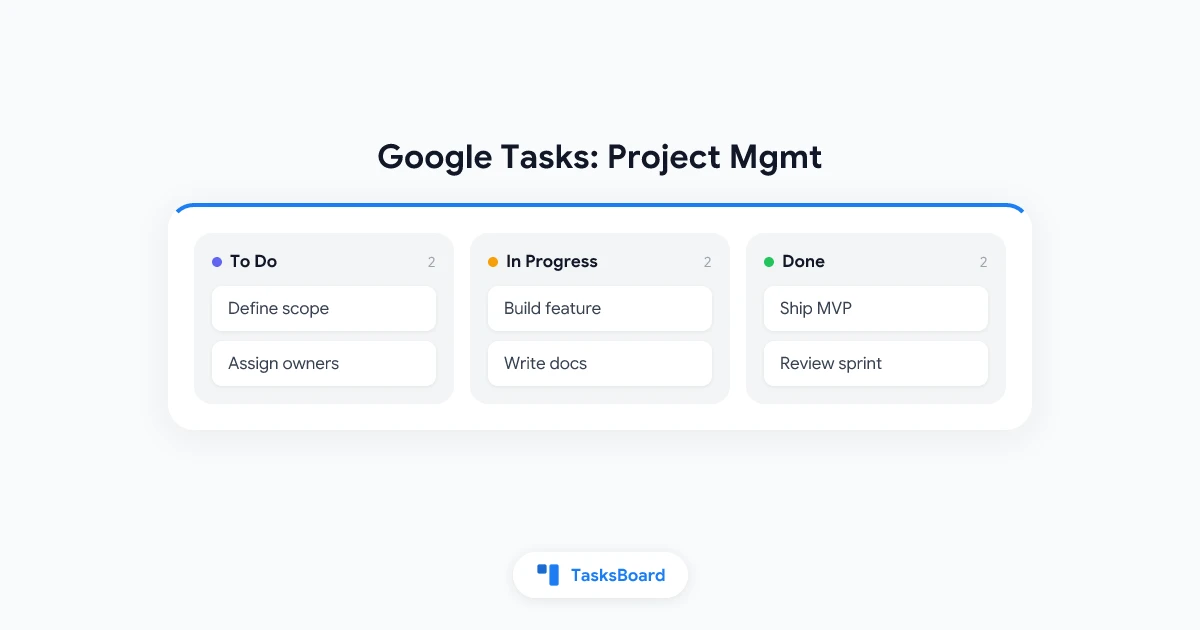
TasksBoard gir hver Google Tasks-liste en kanban-visning. Du ser prosjektet ditt som kolonner: Å gjøre, Pågår, Til vurdering, Ferdig. Dra et kort mellom kolonner for å oppdatere statusen. Denne enkle endringen transformerer hvordan et team følger opp arbeid underveis.
For prosjektledelse, sett opp kolonnene dine slik at de samsvarer med arbeidsflyten. Et programvareteam kan bruke: Backlog, Sprint, Pågår, Vurdering, Ferdig. Et markedsføringsteam kan foretrekke: Ideer, Utkast, Godkjenning, Publisert.
Delte tavler og sanntidssamarbeid
Med TasksBoard kan du invitere teammedlemmer til en tavle. Alle ser de samme oppgavene, i de samme kolonnene, oppdatert i sanntid. Når noen flytter et kort eller legger til en deloppgave, ser resten av teamet det umiddelbart.
Dette løser den største begrensningen i Google Tasks for team. Du trenger ikke lenger å vedlikeholde separate oppgavelister per person og manuelt avstemme dem i et møte. Tavlen er den eneste sannhetskilden.
Oppgavefordeling
I TasksBoard kan du tildele enhver oppgave til et spesifikt teammedlem. Navnet deres vises på kortet. Med ett blikk kan du se hvem som eier hva over hele prosjekttavlen.
Dette erstatter den vanlige løsningen med å sette navn i oppgavetitler (som “[Alex] Skriv tekst”) med et ordentlig tildelingssystem.
Fargelapper for prioritet og type
TasksBoard legger til fargelapper på oppgaver. Bruk dem til å markere oppgavetype (Feil, Funksjon, Innhold) eller prioritet (Haster, Normal, Lav). Fargekodet kort gjør tavlen enkel å skanne. Du kan se med ett blikk hvilke oppgaver som haster uten å lese hvert kort.
Prosjektledelsesarbeidsflyter med Google Tasks og TasksBoard
Å bruke Google Tasks til prosjektledelse fungerer best når du kombinerer det med en konsekvent arbeidsflyt. Her er to mønstre som fungerer bra.
Milepælbasert arbeidsflyt
God for prosjekter med fastsatt omfang og klare faser (nettstedlansering, arrangementplanlegging, produktutgivelse):
- Opprett en oppgaveliste med navn etter prosjektet
- Legg til toppnivåoppgaver for hver milepæl (Forskning, Design, Bygg, Gjennomgang, Lansering)
- Legg til deloppgaver under hver milepæl for de enkelte arbeidsoppgavene
- Sett frister på milepæler og kritiske deloppgaver
- I TasksBoard, opprett kolonner som samsvarer med milepælene dine
- Flytt kort mellom kolonner etter hvert som arbeidet skrider frem
Sprintarbeidsflyt
God for løpende produkt- eller programvarearbeid:
- Opprett en oppgaveliste kalt “Sprint Backlog”
- Legg til alle kommende arbeidsoppgaver som oppgaver med estimert innsats notert i beskrivelsen
- Ved starten av hver sprint, marker oppgavene som er forpliktet til denne sprinten med en stjerne
- I TasksBoard, følg fremdriften på tvers av Pågår, Vurdering og Ferdig-kolonner
- Ved sprintslutt, gjennomgå tavlen og flytt gjenværende kort til neste sprint
For en dypere titt på sprintplanlegging, se vår sprintplanleggingsguide.
Tips for team som bruker Google Tasks til prosjekter
Noen praksiser gjør prosjektledelsen enklere når du jobber i Google Tasks med TasksBoard:
Bli enige om en navnekonvensjon før dere starter. Hvis oppgavene navngis inkonsekvent (“skriv bloggen” vs “Blogginnlegg: Utkast 1”), blir tavlen vanskelig å lese. Velg et format og hold dere til det.
Hold oppgavene små nok til å flytte på en dag eller to. Hvis en oppgave sitter i “Pågår” i en uke, er den sannsynligvis for stor. Del den opp i deloppgaver. Mindre oppgaver gjør tavlen levende og gir teamet en følelse av fremgang.
Gjennomgå tavlen ved starten av hver uke. Et 10-minutters teammøte om tavlens status forhindrer overraskelser. Hvem er blokkert? Hva ble flyttet til Ferdig? Hva må startes?
Bruk deloppgaver for kontekst, ikke for separate arbeidsstrømmer. Deloppgaver hører hjemme under en hovedoppgave når de er steg i samme leveranse. Hvis de virkelig er separate arbeidsoppgaver, gjør dem til toppnivåoppgaver i stedet.
Lenk til relaterte Google Docs i oppgavebeskrivelser. Google Tasks støtter tekst i notatfeltet. Lim inn en lenke til det relevante dokumentet, regnearket eller presentasjonen slik at teamet kan finne støttemateriale fra tavlen.
For bredere strategier for prosjektsporing, dekker produktbacklog-guiden hvordan du vedlikeholder en organisert prosjektbacklog over tid.
Prøv TasksBoard
Kjør prosjektene dine direkte fra Google Tasks. TasksBoard legger til den delte tavlen, oppgavefordelingen og den visuelle sporingen teamet ditt trenger uten å bytte verktøy.
Kom i gang →Google Tasks vs dedikerte prosjektledelsesverktøy
Hvis du allerede er i Google Workspace, konkurrerer Google Tasks pluss TasksBoard godt med frittstående prosjektledelsesverktøy.
Hvor Google Tasks vinner:
- Allerede inkludert i Google Workspace uten ekstra kostnad
- Nativ integrasjon med Gmail, Calendar og Drive
- Null onboardingtid for team som allerede bruker Google
- Enkelt nok for ikke-tekniske brukere å ta i bruk umiddelbart
Hvor dedikerte verktøy går lengre:
- Gantt-diagrammer og tidslinjevisninger for komplekse prosjektavhengigheter
- Avanserte rapporter og tidsregistrering
- Egendefinerte felt og komplekse automatiseringsregler
- Porteføljenivåledelse på tvers av mange prosjekter
For små til mellomstore team som kjører standardprosjekter, dekker Google Tasks pluss TasksBoard de viktigste behovene. For virksomhetsomfattende programmer med mange avhengigheter og rapporteringskrav, kan et verktøy som Asana eller Jira være berettiget.
Hvis du vurderer Asana, går vår Asana vs ClickUp-sammenligning gjennom hvor hvert verktøy har en fordel.
FAQ
Konklusjon
Google Tasks for prosjektledelse fungerer best når du behandler det som datalaget og bruker TasksBoard som grensesnittet teamet faktisk jobber i. Google Tasks holder alt synkronisert med Gmail og Calendar. TasksBoard legger til den delte kanban-tavlen, oppgavefordelingen, statuskolonnene og sanntidsoppdateringene som gjør en gjøreliste om til et prosjektverktøy.
For team som allerede er i Google Workspace, dekker denne kombinasjonen de fleste prosjektledelsesbehov uten ekstra kostnad eller verktøybytte. Sett opp prosjektlistene dine, legg til oppgavene og deloppgavene, koble til TasksBoard og inviter teamet ditt.
Kom i gang med TasksBoard og gjør Google Tasks om til en fullverdig prosjektledelsestavle i dag.
Klar til å dele dine Google Tasks?
Kom i gang med TasksBoard gratis, ingen kredittkort kreves.
Logg inn