Google Tasks-avhengigheter: Marker en oppgave som blokkert av en annen

Noen oppgaver kan ikke starte før en annen er fullført. Du kan ikke sende forslaget før juridisk har gjennomgått det. Du kan ikke booke lokale før budsjettet er godkjent. I Google Tasks finnes det ingen måte å angi dette på. Begge oppgavene står i sine lister og ser like klare ut, og den eneste måten å huske rekkefølgen på er i hodet ditt eller i en notat.
Prosjektverktøy kaller dette for avhengigheter. Google Tasks har ikke denne funksjonen, og det vil det aldri få gjennom Google Tasks API, som kun lagrer tittel, notater, en frist og ett nivå med deloppgaver – og ingenting mer.
TasksBoard legger til avhengigheter på toppen av Google Tasks. Du markerer en oppgave som “blokkert av” en eller flere andre oppgaver, kortet viser en lås-ikon til disse er fullført, fullføring av en blokkert oppgave spør om bekreftelse, og du får beskjed når den siste blokkerende oppgaven er ferdig. Den lar deg også nøste deloppgaver tre nivåer dypt i stedet for ett. Denne guiden forklarer hvordan begge fungerer, og nøyaktig hvordan de lagres slik at Googles egne apper fortsatt virker.
Hva en avhengighet er i TasksBoard
En avhengighet er en enveis kobling: oppgave B er blokkert av oppgave A. Inntil A er fullført, viser B en lås-ikon på kortet sitt. A kan være i hvilken som helst liste i samme tavle, så en oppgave i din “Markedsføring”-liste kan vente på en oppgave i “Juridisk”.
En oppgave kan ha flere blokkeringer. Den forblir låst så lenge minst én av dem er åpen. Det motsatte perspektivet finnes også: åpne en oppgave som andre venter på, og en “Blokkerer:“-linje lister dem opp.
Å legge til en blokkering er en Premium-funksjon (“Avhengigheter”). Låsene, “Blokkerer:“-linjen og søkefilteret beskrevet nedenfor er hvordan koblingene vises når de eksisterer.
- Lås-ikon på kortet så lenge noen blokkering er åpen; hold over for å se hvilke oppgaver som fortsatt blokkerer
- "Blokkert av"-liste i oppgaveeditoren, med et kryss på hver blokkering for å fjerne den
- "Blokkerer:"-linje på en oppgave som andre oppgaver venter på
- "er nå opplåst"-melding når du fullfører den siste blokkeringen til en oppgave
Hvordan markere en oppgave som blokkert
- Åpne oppgaven som må vente.
- I rekken med knapper under detaljene, klikk på lås-knappen (“Blokkert av…”).
- Begynn å skrive navnet på oppgaven den venter på. Søket dekker alle åpne oppgaver på hele tavlen, i alle lister. Velg oppgaven.
- Gjenta trinn 3 for eventuelle andre blokkeringer.
- Lukk editoren. Kortet viser nå en lås-ikon.
Blokkeringene listes i editoren under “Blokkert av”. Hold over en og klikk på krysset for å fjerne den. En fullført blokkering slutter å blokkere så snart den er krysset av, men den forblir i listen (vist som avkrysset) til du fjerner den, slik at du kan se hva oppgaven tidligere ventet på.
Fullføre en blokkert oppgave
Noen ganger var rekkefølgen feil, eller blokkeringen viste seg ikke å bety noe. Du kan fortsatt fullføre en blokkert oppgave, men TasksBoard spør først. Klikk på avkrysningsboksen og en dialog sier “Denne oppgaven er fortsatt blokkert”. Klikk “Fullfør likevel” for å fortsette, eller avbryt for å la den være åpen.
Dette er en bekreftelse, ikke en hard stopp. Avhengigheter i TasksBoard registrerer intensjon; de forhindrer ikke arbeid.
Når en oppgave blir opplåst
Når du fullfører den siste åpne blokkeringen til en oppgave, dukker en melding opp: ”… er nå opplåst”, som navngir oppgaven som kan starte. På en delt liste er dette øyeblikket neste persons oppgave er klar, så det passer bra med fullførings-e-poster for delte lister.
Lås-ikonet forsvinner fra kortet samtidig.
Finne blokkerte oppgaver
Åpne søkefilterne (filter-ikonet på høyre ende av søkelinjen) og bruk “Avhengigheter”-filteret. Det har to alternativer: “Blokkerte oppgaver” og “Oppgaver som ikke er blokkert”.
Det andre alternativet er det nyttige for daglig planlegging. Filtrer til oppgaver som ikke er blokkert, legg til en fristperiode, og du har listen over hva du faktisk kan jobbe med i dag. Kombiner det med “Prioritet”-filteret for å kunne se ikke-blokkerte P1-oppgaver. Søkefiltersiden lister opp alle tilgjengelige filtre.
 Prøv TasksBoard
TasksBoard viser Google Tasks-lister som kolonner på én tavle. Koble oppgaver som venter på hverandre, se med ett blikk hva som er blokkert, og behold alt i Google Tasks.
Kom i gang →Hvordan avhengigheter lagres i Google Tasks
Google Tasks har ikke noe felt for dette, så TasksBoard skriver avhengigheten inn i oppgavens detaljer som en linje som starter med ⛔ blocked by: etterfulgt av id-ene til de blokkerende oppgavene. Linjen ligger øverst i detaljene sammen med andre linjer TasksBoard bruker for ting Google ikke kan lagre, som ⚑ P1 for en prioritet.
I Google Tasks-appen, Gmail-sidepanelet eller Google Calendar vises den linjen som ren tekst i oppgavens detaljer. Id-ene er ikke lesbare for et menneske, men de er harmløse. La linjen være i fred, og TasksBoard fortsetter å lese den på hver enhet. Slett den i en annen app, og avhengigheten er borte.
Noen flere detaljer verdt å vite:
- Blokkeringer kan være i hvilken som helst liste i samme tavle. Hvis du flytter en oppgave til en annen tavle, fortsetter den å blokkere oppgavene som refererer til den.
- Hvis en blokkering slettes, ignoreres referansen, og den droppes neste gang du lagrer den blokkerte oppgaven fra editoren.
- Avhengigheter synkroniseres gjennom Google Tasks som alt annet, så de følger oppgaven til hver enhet der du bruker TasksBoard.
Nestede deloppgaver: tre nivåer i stedet for ett
Avhengigheter beskriver rekkefølge. Deloppgaver beskriver struktur. Google Tasks tillater nøyaktig ett nivå: en oppgave kan ha deloppgaver, men en deloppgave kan ikke ha sine egne. For et prosjekt med faser og trinn går ett nivå fort tomt.
TasksBoard lar deg nøste deloppgaver tre nivåer dypt, på alle planer. En oppgave kan ha en deloppgave, som kan ha en deloppgave, som kan ha en deloppgave. Nestede deloppgaver er innrykket lenger under sin overordnede, følger den når den flyttes, og fullføres med den.
Hvordan nøste en deloppgave
- Legg til deloppgaver til en oppgave som vanlig (“Legg til deloppgave”-knappen i editoren, eller “Legg til en deloppgave” i oppgavens tre prikker-meny).
- Mens du redigerer en deloppgaves tittel, trykk Tab for å nøste den under oppgaven rett over på samme nivå. Trykk Shift+Tab for å flytte den ett nivå opp igjen.
- Eller åpne tre prikker-menyen (⋮) til en deloppgave: “Sett som deloppgave av …” nøster den under deloppgaven over, og “Flytt ett nivå opp” bringer en nested deloppgave tilbake. En første-nivå-deloppgave viser “Sett som selvstendig oppgave” i stedet.
“Legg til en deloppgave” på en deloppgave lager en nested deloppgave under den. Grensen er tre nivåer under toppnivå-oppgaven.
Når en liste er sortert etter frist, grupperes oppgaver etter dato, og deloppgaveelementene i menyen er ikke tilgjengelige. Bytt listen tilbake til “Egendefinert rekkefølge” for å håndtere deloppgaver med menyen; Tab og Shift+Tab i editoren fungerer uansett.
Hvordan nestede deloppgaver vises i Googles apper
Dette er delen å forstå før du bygger en dyp struktur. Google Tasks lagrer ett nivå, så TasksBoard beholder de dypere nivåene som en ↳ parent:-linje i den nestede deloppgavens detaljer, etterfulgt av id-en til dens virkelige overordnede. For Google er hver deloppgave en direkte deloppgave av toppnivå-oppgaven.
I Google Tasks-appen ser du derfor alle deloppgavene flatt under toppnivå-oppgaven, i rekkefølge, hver nestede med ↳ parent:-linjen i detaljene. Ingenting går tapt, hierarkiet er bare ikke tegnet der. Åpne samme oppgave i TasksBoard, og de tre nivåene er tilbake. Som med de andre linjene, la den være i fred, og TasksBoard beholder nestingen.
En regel til: en nested deloppgave du drar under en annen oppgave blir en vanlig, første-nivå-deloppgave av den oppgaven. For hele bildet av deloppgaver i Google Tasks og TasksBoard, inkludert å skjule en overordnet og tastatursnarveier, se delloppgaveguiden.
Avhengigheter og deloppgaver sammen
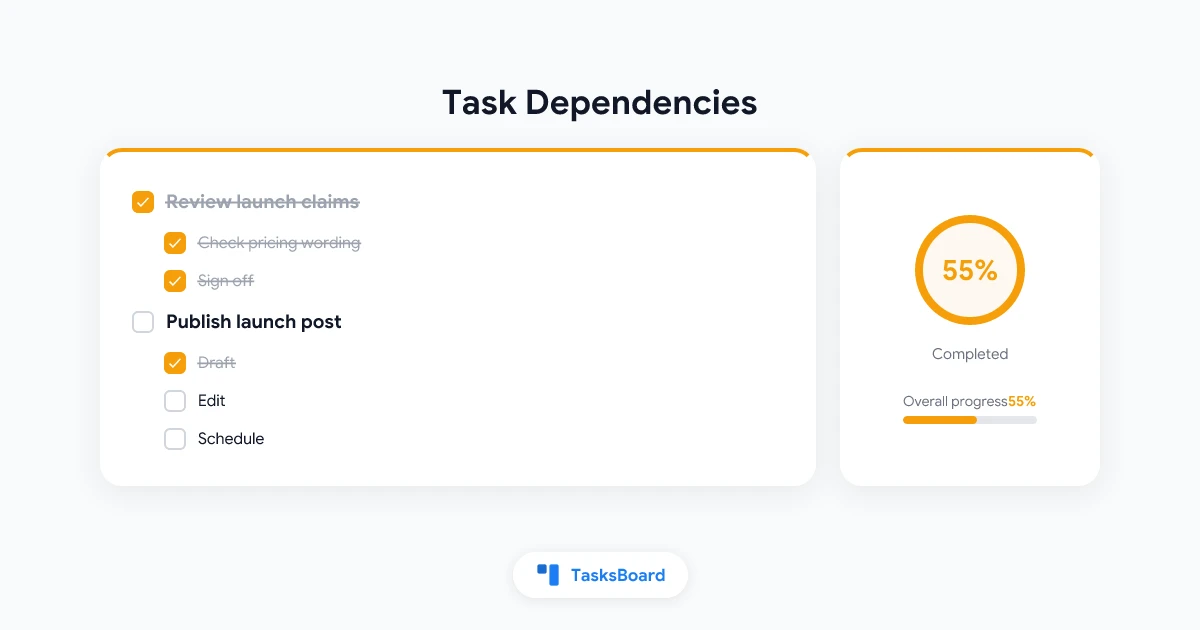
Et lite eksempel viser hvordan de to passer sammen. En produktlanserings-tavle har tre lister: Innhold, Design og Juridisk.
- I Juridisk: “Gjennomgå lanseringspåstander”.
- I Innhold: “Publiser lanseringsinnlegg”, blokkert av “Gjennomgå lanseringspåstander”. Den har deloppgaver “Utkast”, “Rediger” og “Planlegg”; “Rediger” har nestede deloppgaver “Faktasjekk” og “Korrekturles”.
- I Design: “Eksporter sosiale bilder”, blokkert av “Publiser lanseringsinnlegg” fordi bildene bruker den endelige overskriften.
På tavlen viser “Publiser lanseringsinnlegg” en lås inntil Juridisk krysser av gjennomgangen. I det øyeblikket de gjør det, ser du “er nå opplåst”-meldingen. Du jobber deg gjennom deloppgavene, fullfører innlegget, og “Eksporter sosiale bilder” blir opplåst i sin tur. I Google Tasks-appen vises de samme tre oppgavene i sine lister med deloppgavene flate, og låsen og nestingen er registrert som linjer i detaljene.
Dette gir deg en lett form for prosjektsekvensering uten å forlate Google Tasks. Det er ikke et Gantt-diagram, og det er ingen kritisk sti-beregning. For mer enn det, sammenlign alternativene i Google Tasks for prosjektledelse.
Ofte stilte spørsmål
Konklusjon
Google Tasks vil ikke fortelle deg at en oppgave venter på en annen, og den vil ikke nøste en deloppgave inni en deloppgave. TasksBoard legger til begge deler: “blokkert av”-koblinger med lås-ikon, en bekreftelse når du fullfører en blokkert oppgave, en melding når den siste blokkeringen er ferdig, og tre nivåer med deloppgaver.
Alt lagres som linjer i oppgavens detaljer, så Google Tasks-appen, Gmail-sidepanelet og Calendar fortsetter å virke, og ingenting er låst bort i et eget system. Start med én kjede på to eller tre oppgaver på et ekte prosjekt og se om låsene endrer hvordan du planlegger dagen. Hjelpesenteret har referansesidene for avhengigheter og deloppgaver.
Klar til å dele dine Google Tasks?
Kom i gang med TasksBoard gratis, ingen kredittkort kreves.
Logg inn