
















Ejemplos de tableros Kanban
Ejemplos de tableros Kanban: plantillas para software, marketing y más
Mira cómo los equipos reales configuran tableros Kanban para diferentes flujos de trabajo. Cada ejemplo incluye nombres de columnas, ideas de límites WIP y consejos para adaptar la plantilla a tu equipo.
Utilizado por más de 2 millones de personas. Gratis para empezar.
Por qué funcionan estos ejemplos
Cada ejemplo muestra un flujo de trabajo real
Las plantillas a continuación se basan en configuraciones de equipo comunes, no en teoría. Los nombres de columnas, límites WIP y convenciones de nombres de tarjetas provienen de patrones de uso reales.
Copia cualquier plantilla en minutos
Abre TasksBoard, crea un nuevo tablero y añade los nombres de las columnas del ejemplo. Puedes comenzar a ejecutar el flujo de trabajo el mismo día.
Adáptalo a tu proceso
No hay dos equipos idénticos. Comienza con un ejemplo, luego renombra o añade columnas para que coincidan con tus etapas reales. Kanban está diseñado para evolucionar.
Respaldado por Google Tasks
Cada tarjeta en TasksBoard es una tarea real de Google. Las fechas de vencimiento se sincronizan con Google Calendar y las tareas aparecen en Gmail; no se necesita integración adicional.
Tablero de desarrollo de software
Ejemplo: flujo de trabajo de equipo de desarrollo
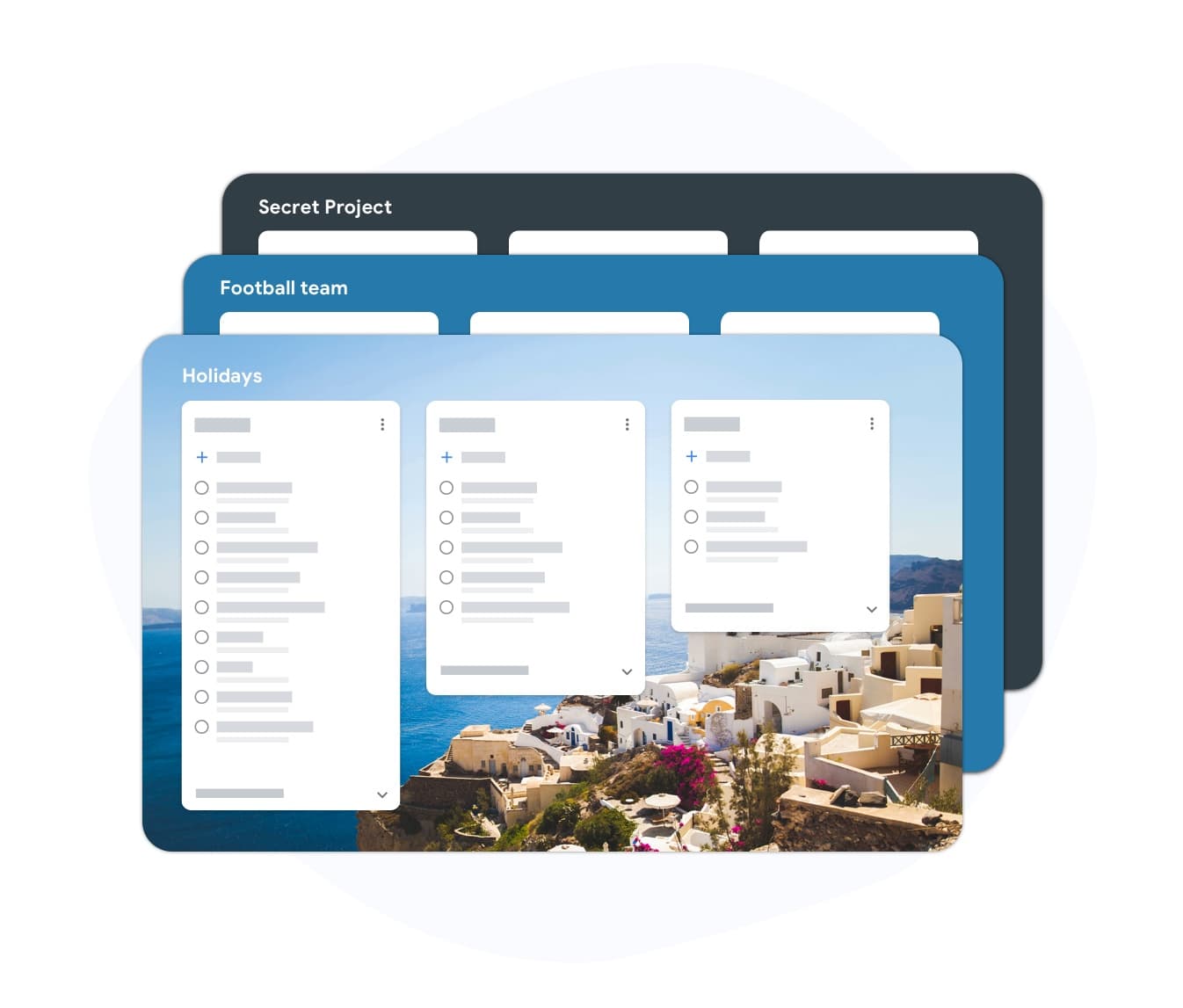
Tablero de desarrollo de software
Ejemplo: flujo de trabajo de equipo de desarrollo
Un tablero Kanban típico de un equipo de software tiene cinco columnas: Backlog, Listo, En progreso, En revisión y Hecho. La columna En progreso generalmente tiene un límite WIP de una a dos tareas por desarrollador. Las tarjetas incluyen un título corto, un responsable y una complejidad estimada. Los errores van a un carril dedicado de Corrección de errores o a una categoría con etiqueta de color dentro de las mismas columnas.
- Columnas: Backlog, Listo, En progreso, En revisión, Hecho
- Límite WIP en En progreso: 1-2 por desarrollador
- Etiquetas de color para separar funciones de errores
Tablero de marketing
Ejemplo: flujo de trabajo de contenido y campañas
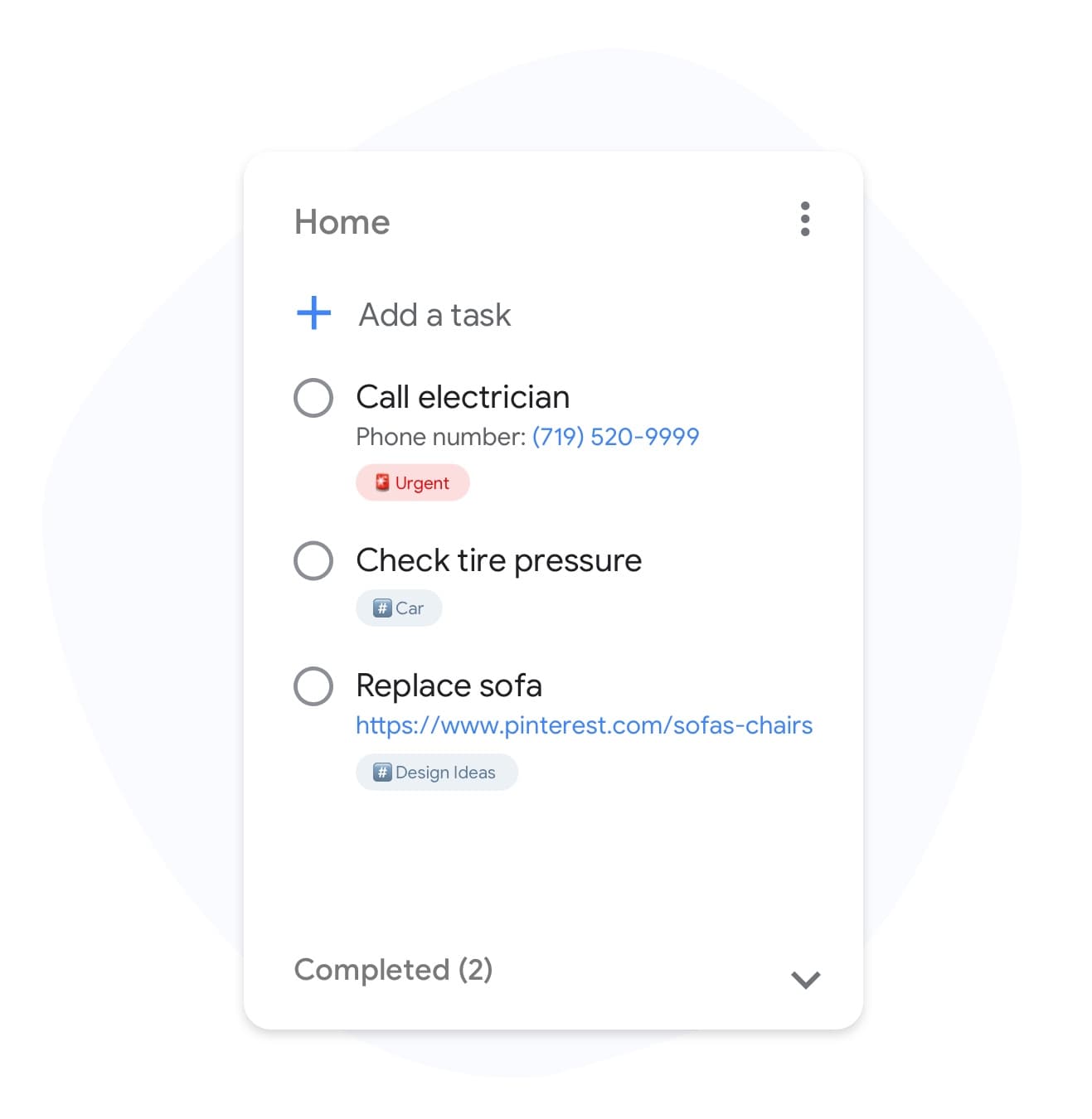
Tablero de marketing
Ejemplo: flujo de trabajo de contenido y campañas
Los equipos de marketing se benefician de los tableros Kanban que reflejan el ciclo de vida del contenido. Una configuración común utiliza: Ideas, Resumido, En borrador, En revisión, Programado y Publicado. Cada tarjeta es una pieza de contenido o una tarea de campaña. Las fechas de vencimiento en las tarjetas aseguran que el contenido llegue al calendario de publicación. Las etiquetas separan las publicaciones de blog, el contenido social y el trabajo de campañas pagadas.
- Columnas: Ideas, Resumido, En borrador, En revisión, Programado, Publicado
- Etiquetas para tipo de contenido (blog, social, correo electrónico)
- Las fechas de vencimiento se vinculan al calendario editorial en Google Calendar
Tablero de productividad personal
Ejemplo: Kanban personal para trabajo individual

Tablero de productividad personal
Ejemplo: Kanban personal para trabajo individual
Un tablero Kanban personal puede ser tan simple como tres columnas: Esta semana, En progreso y Hecho. La restricción clave es un límite WIP de tres en la columna En progreso. Esto evita la trampa común de comenzar diez tareas y no terminar ninguna. Cuando la columna En progreso está llena, la regla es simple: termina algo antes de comenzar algo nuevo.
- Comienza simple: Esta semana, En progreso, Hecho
- Límite WIP de tres en En progreso
- Revisa el tablero cada mañana para planificar el día
Cómo crear tu tablero a partir de un ejemplo
-
Elige el ejemplo más cercano
Elige la plantilla de arriba que mejor se adapte a tu tipo de equipo. Observa los nombres de las columnas y cualquier límite WIP sugerido.
-
Construye el tablero
Inicia sesión con Google, crea un nuevo tablero y añade una lista para cada columna en el ejemplo. Renombra las listas para que coincidan con tus nombres de etapa reales.
-
Añade tareas y comienza a fluir
Arrastra las tareas de Google existentes a las columnas correctas o crea otras nuevas directamente en el tablero. Ajusta las columnas después de una semana según lo que aprendas.
Amado por miles de usuarios
4.8 / 5 de más de 1,000 reseñas en Chrome Web Store
"Always have 101 things to do and this helps me organize and prioritize like no other app can. It syncs to my phone and laptop, and when I add dates to tasks, they automatically integrate into my Google Calendar, which is immensely convenient. I can look at my daily, weekly, and monthly overview in Google Calendar and clearly see how much I was able to accomplish! Great tool indeed. Excited to see how it will evolve over time."

"Seriously, makes my tasks easier to share with the team, and the free version is quite nice for our little office. Eventually, we will expand, and this is definitely a great tool to do that! Syncs with my Workspace and Calendar."

"I love the simple, intuitive interface and the Add to Tasks feature, especially as I work through my emails! Sharing my tasks is also easy. Overall, outstanding and simple to use, and that means a lot with too many complex tasks out there!"

"Great too for managing daily routine and plan tasks. Would be perfect if it was updated for generating reports for statistics. For google tasks and google calendar"





Preguntas frecuentes
¿Qué columnas debería tener un tablero Kanban básico?
El tablero Kanban más simple tiene tres columnas: Por hacer, En progreso y Hecho. Esto es suficiente para visualizar el trabajo y aplicar límites WIP. Añade más columnas solo cuando identifiques una etapa genuina que necesite su propia cola, como Revisión o Esperando aprobación.
¿Cuántas tareas deberían estar en progreso a la vez?
Un límite WIP inicial común para En progreso es de una a dos tareas por persona. El objetivo es evitar la multitarea y asegurar que el trabajo realmente termine antes de que comience el nuevo trabajo. Puedes ajustar el límite hacia arriba o hacia abajo según el tamaño de tu equipo y la complejidad de la tarea.
¿Qué contiene típicamente una tarjeta Kanban?
Una tarjeta Kanban debe tener un título claro que describa el trabajo, una fecha de vencimiento opcional y cualquier etiqueta o categoría relevante. Evita descripciones largas en el título de la tarjeta: usa subtareas o notas para obtener detalles. La tarjeta debe ser procesable y específica.
¿Puedo usar un tablero Kanban para tareas personales?
Sí. Kanban personal es muy efectivo para el trabajo en solitario. Un tablero de tres columnas con un límite WIP de tres en En progreso es suficiente para mantenerse enfocado y evitar la sensación de estar abrumado por una larga lista de tareas pendientes.
¿Cómo adapto una plantilla Kanban a mi equipo?
Comienza con la plantilla más cercana a tu proceso actual. Ejecútala durante una semana sin cambios, luego realiza una breve revisión. Identifica la columna donde las tarjetas se estancan con más frecuencia: ahí es donde suele haber un cuello de botella o una etapa faltante. Añade o renombra columnas para abordarlo.
¿Cuál es la diferencia entre un tablero Kanban y una lista de tareas pendientes?
Una lista de tareas pendientes es una secuencia plana de tareas. Un tablero Kanban organiza las tareas por estado a través de múltiples etapas. Esto te muestra no solo lo que debe hacerse, sino dónde está cada tarea en el proceso, y dónde se está bloqueando el trabajo.
Comienza
Comienza con una plantilla Kanban en TasksBoard
Inicia sesión con Google y crea tu tablero en minutos. Usa uno de los ejemplos anteriores como punto de partida y adáptalo a tu flujo de trabajo.
No se requiere tarjeta de crédito. Funciona con tus Google Tasks existentes.