
















Exemplos de quadros Kanban
Exemplos de quadros Kanban - Modelos para software, marketing e mais
Veja como equipes reais configuram quadros Kanban para diferentes fluxos de trabalho. Cada exemplo inclui nomes de colunas, ideias de limite de WIP e dicas para adaptar o modelo à sua equipe.
Usado por mais de 2 milhões de pessoas. Grátis para começar.
Por que esses exemplos funcionam
Cada exemplo mostra um fluxo de trabalho real
Os modelos abaixo são baseados em configurações comuns de equipe, não em teoria. Nomes de colunas, limites de WIP e convenções de nomenclatura de cartões vêm de padrões de uso reais.
Copie qualquer modelo em minutos
Abra o TasksBoard, crie um novo quadro e adicione os nomes das colunas do exemplo. Você pode começar a executar o fluxo de trabalho no mesmo dia.
Adapte para se ajustar ao seu processo
Nenhuma equipe é idêntica. Comece com um exemplo, depois renomeie ou adicione colunas para corresponder aos seus estágios reais. O Kanban foi projetado para evoluir.
Apoiado pelo Google Tasks
Cada cartão no TasksBoard é uma tarefa real do Google. As datas de vencimento sincronizam com o Google Calendar e as tarefas aparecem no Gmail - nenhuma integração extra necessária.
Quadro de desenvolvimento de software
Exemplo: fluxo de trabalho de equipe de dev
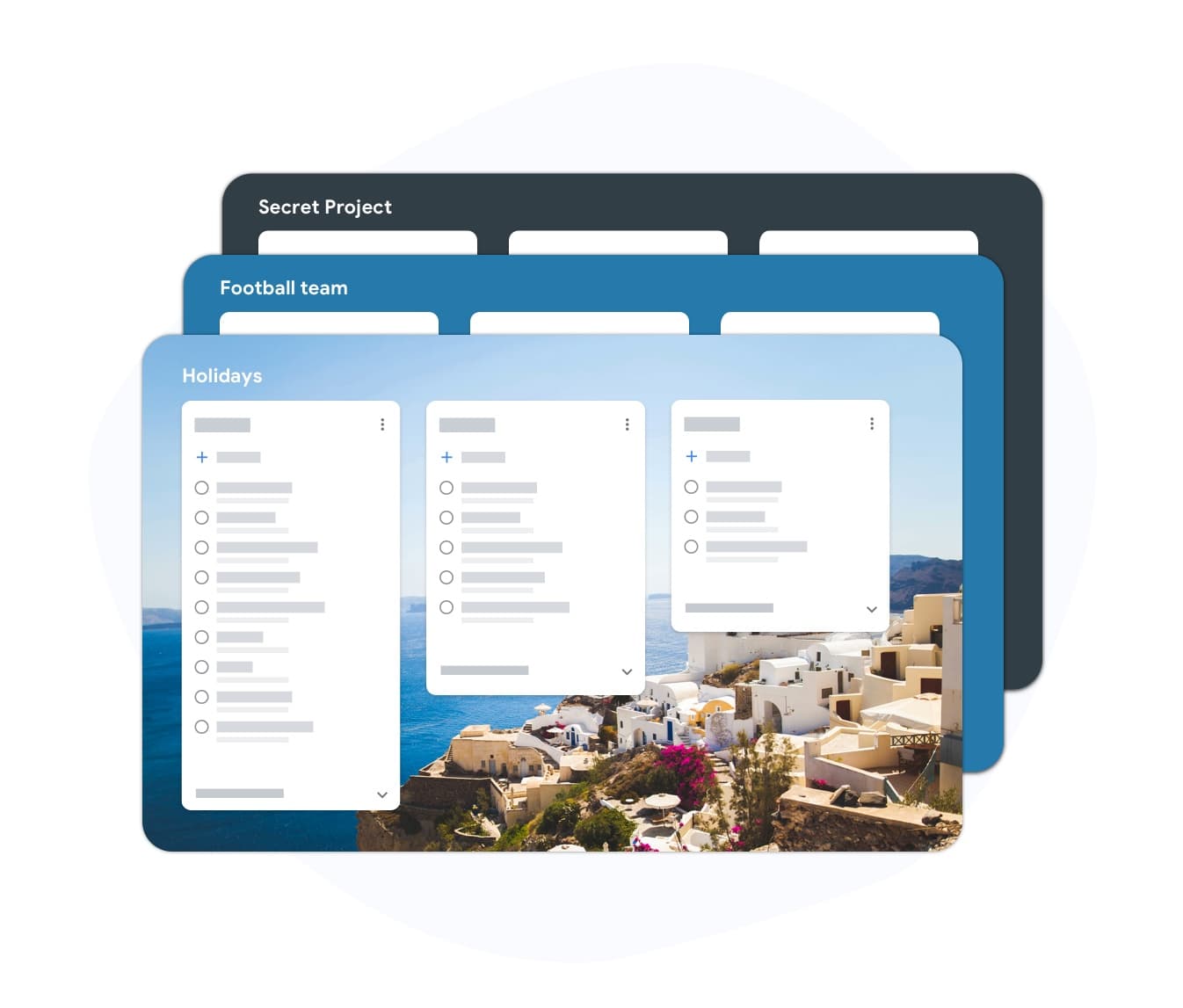
Quadro de desenvolvimento de software
Exemplo: fluxo de trabalho de equipe de dev
Um quadro Kanban típico de equipe de software tem cinco colunas: Backlog, Pronto, Em Progresso, Em Revisão e Concluído. A coluna Em Progresso geralmente carrega um limite de WIP de uma a duas tarefas por desenvolvedor. Os cartões incluem um título curto, um responsável e uma complexidade estimada. Bugs vão para uma faixa dedicada de Correção de Bugs ou uma categoria com etiqueta de cor dentro das mesmas colunas.
- Colunas: Backlog, Pronto, Em Progresso, Em Revisão, Concluído
- Limite de WIP em Em Progresso: 1-2 por desenvolvedor
- Etiquetas de cor para separar recursos de bugs
Quadro de marketing
Exemplo: fluxo de trabalho de conteúdo e campanha
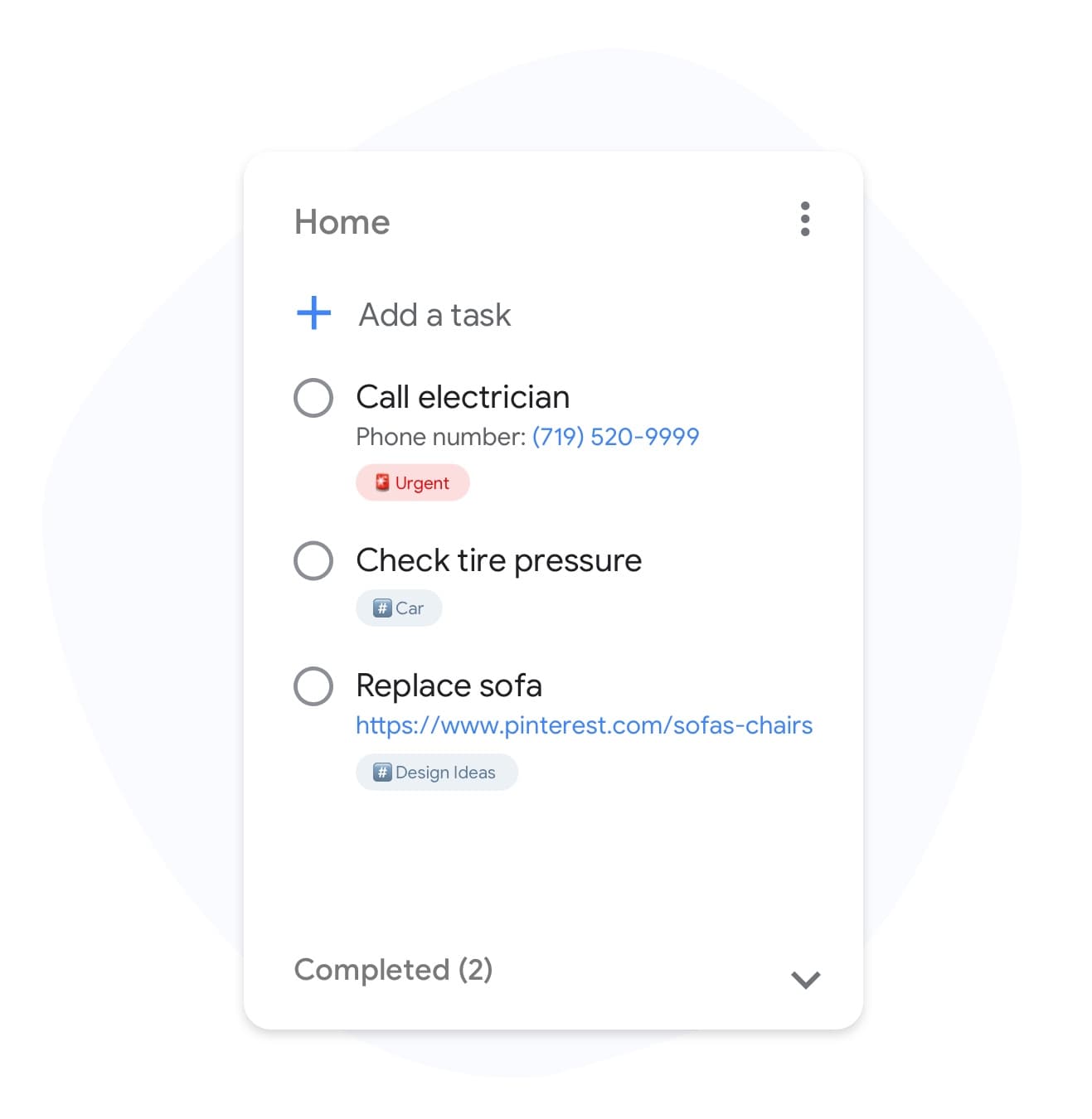
Quadro de marketing
Exemplo: fluxo de trabalho de conteúdo e campanha
Equipes de marketing se beneficiam de quadros Kanban que espelham o ciclo de vida do conteúdo. Uma configuração comum usa: Ideias, Briefing, Em Rascunho, Em Revisão, Agendado e Publicado. Cada cartão é uma peça de conteúdo ou uma tarefa de campanha. As datas de vencimento nos cartões garantem que o conteúdo atinja o calendário de publicação. As etiquetas separam postagens de blog, conteúdo social e trabalho de campanha paga.
- Colunas: Ideias, Briefing, Em Rascunho, Em Revisão, Agendado, Publicado
- Etiquetas para tipo de conteúdo (blog, social, e-mail)
- Datas de vencimento vinculadas ao calendário editorial no Google Calendar
Quadro de produtividade pessoal
Exemplo: Kanban pessoal para trabalho solo

Quadro de produtividade pessoal
Exemplo: Kanban pessoal para trabalho solo
Um quadro Kanban pessoal pode ser tão simples quanto três colunas: Esta Semana, Em Progresso e Concluído. A restrição chave é um limite de WIP de três na coluna Em Progresso. Isso evita a armadilha comum de iniciar dez tarefas e não terminar nenhuma. Quando a coluna Em Progresso está cheia, a regra é simples: termine algo antes de iniciar qualquer coisa nova.
- Comece simples: Esta Semana, Em Progresso, Concluído
- Limite de WIP de três em Em Progresso
- Revise o quadro todas as manhãs para planejar o dia
Como criar seu quadro a partir de um exemplo
-
Escolha o exemplo mais próximo
Escolha o modelo acima que melhor corresponde ao seu tipo de equipe. Observe os nomes das colunas e quaisquer limites de WIP sugeridos.
-
Construa o quadro
Faça login com o Google, crie um novo quadro e adicione uma lista para cada coluna no exemplo. Renomeie as listas para corresponder aos seus nomes de estágio reais.
-
Adicione tarefas e comece a fluir
Arraste as tarefas existentes do Google para as colunas corretas ou crie novas diretamente no quadro. Ajuste as colunas após uma semana com base no que você aprender.
Amado por milhares de usuários
4.8 / 5 de mais de 1.000 avaliações na Chrome Web Store
"Always have 101 things to do and this helps me organize and prioritize like no other app can. It syncs to my phone and laptop, and when I add dates to tasks, they automatically integrate into my Google Calendar, which is immensely convenient. I can look at my daily, weekly, and monthly overview in Google Calendar and clearly see how much I was able to accomplish! Great tool indeed. Excited to see how it will evolve over time."

"Seriously, makes my tasks easier to share with the team, and the free version is quite nice for our little office. Eventually, we will expand, and this is definitely a great tool to do that! Syncs with my Workspace and Calendar."

"I love the simple, intuitive interface and the Add to Tasks feature, especially as I work through my emails! Sharing my tasks is also easy. Overall, outstanding and simple to use, and that means a lot with too many complex tasks out there!"

"Great too for managing daily routine and plan tasks. Would be perfect if it was updated for generating reports for statistics. For google tasks and google calendar"





Perguntas frequentes
Quais colunas um quadro Kanban básico deve ter?
O quadro Kanban mais simples tem três colunas: A Fazer, Em Progresso e Concluído. Isso é suficiente para visualizar o trabalho e aplicar limites de WIP. Adicione mais colunas apenas quando identificar um estágio genuíno que precise de sua própria fila, como Revisão ou Aguardando Aprovação.
Quantas tarefas devem estar em progresso ao mesmo tempo?
Um limite de WIP inicial comum para Em Progresso é de uma a duas tarefas por pessoa. O objetivo é evitar multitarefa e garantir que o trabalho realmente termine antes que o novo trabalho comece. Você pode ajustar o limite para cima ou para baixo com base no tamanho da sua equipe e na complexidade da tarefa.
O que um cartão Kanban normalmente contém?
Um cartão Kanban deve ter um título claro que descreva o trabalho, uma data de vencimento opcional e quaisquer etiquetas ou categorias relevantes. Evite descrições longas no título do cartão - use subtarefas ou notas para detalhes. O cartão deve ser acionável e específico.
Posso usar um quadro Kanban para tarefas pessoais?
Sim. O Kanban pessoal é muito eficaz para trabalho solo. Um quadro de três colunas com um limite de WIP de três em Em Progresso é suficiente para manter o foco e evitar a sensação de estar sobrecarregado por uma longa lista de tarefas.
Como adapto um modelo Kanban à minha equipe?
Comece com o modelo mais próximo do seu processo atual. Execute-o por uma semana sem alterações, depois faça uma breve revisão. Identifique a coluna onde os cartões travam com mais frequência - é aí que geralmente está um gargalo ou um estágio ausente. Adicione ou renomeie colunas para resolvê-lo.
Qual é a diferença entre um quadro Kanban e uma lista de tarefas?
Uma lista de tarefas é uma sequência plana de tarefas. Um quadro Kanban organiza as tarefas por status em vários estágios. Isso mostra a você não apenas o que precisa ser feito, mas onde cada tarefa está no processo - e onde o trabalho está ficando travado.
Comece agora
Comece com um modelo Kanban no TasksBoard
Faça login com o Google e crie seu quadro em minutos. Use um dos exemplos acima como ponto de partida e adapte-o ao seu fluxo de trabalho.
Nenhum cartão de crédito necessário. Funciona com suas tarefas existentes do Google.