
















Tableaux Google Tasks
Tableaux pour Google Tasks - Glissez, déposez et organisez vos tâches visuellement
Google Tasks est puissant mais limité à une liste simple. TasksBoard ajoute un tableau Kanban plein écran à vos Google Tasks existants : pas de migration, pas de nouvelle application à apprendre, pas de stockage supplémentaire.
Utilisé par plus de 2 millions de personnes. Gratuit pour commencer.
Pourquoi TasksBoard est la meilleure vue de tableau pour Google Tasks
Kanban plein écran - pas une barre latérale étroite
Google Tasks se cache dans une minuscule barre latérale de calendrier. TasksBoard ouvre vos tâches sur un tableau plein écran afin que vous puissiez tout voir (toutes les listes, toutes les cartes, toutes les dates d'échéance) sans plisser les yeux.
Synchronisation en temps réel avec Google Tasks
Chaque carte que vous créez, déplacez ou terminez dans TasksBoard se synchronise instantanément avec Google Tasks. Vos tâches restent dans votre compte Google : pas de verrouillage, pas d'étape d'exportation.
Glissez les cartes entre les listes et les colonnes
Réorganisez les tâches par priorité, déplacez des éléments entre les projets et faites glisser le travail de "Backlog" à "Terminé" avec un seul geste. Google Tasks seul ne peut pas faire cela.
Partagez les tableaux avec votre équipe
Invitez vos coéquipiers sur un tableau partagé avec un lien. Chaque personne voit la même vue en temps réel : assignez des tâches, cochez des éléments et suivez les progrès ensemble.
Vue tableau Kanban
Voyez toutes vos listes Google Tasks comme des colonnes
Vue tableau Kanban
Voyez toutes vos listes Google Tasks comme des colonnes
Dans TasksBoard, chaque liste Google Tasks devient une colonne sur votre tableau. Vos listes "Travail", "Personnel" et "Shopping" sont côte à côte : pas de menus déroulants, pas de barres latérales. Voyez tout votre système de tâches en une fois et basculez entre les listes d'un seul coup d'œil.
- Plusieurs listes visibles simultanément - pas de basculement
- Code couleur des cartes par date d'échéance : aujourd'hui, en retard, à venir
- Réduisez ou développez n'importe quelle colonne pour vous concentrer sur ce qui compte
Cartes de tâches
Chaque carte affiche les détails complets de la tâche
Cartes de tâches
Chaque carte affiche les détails complets de la tâche
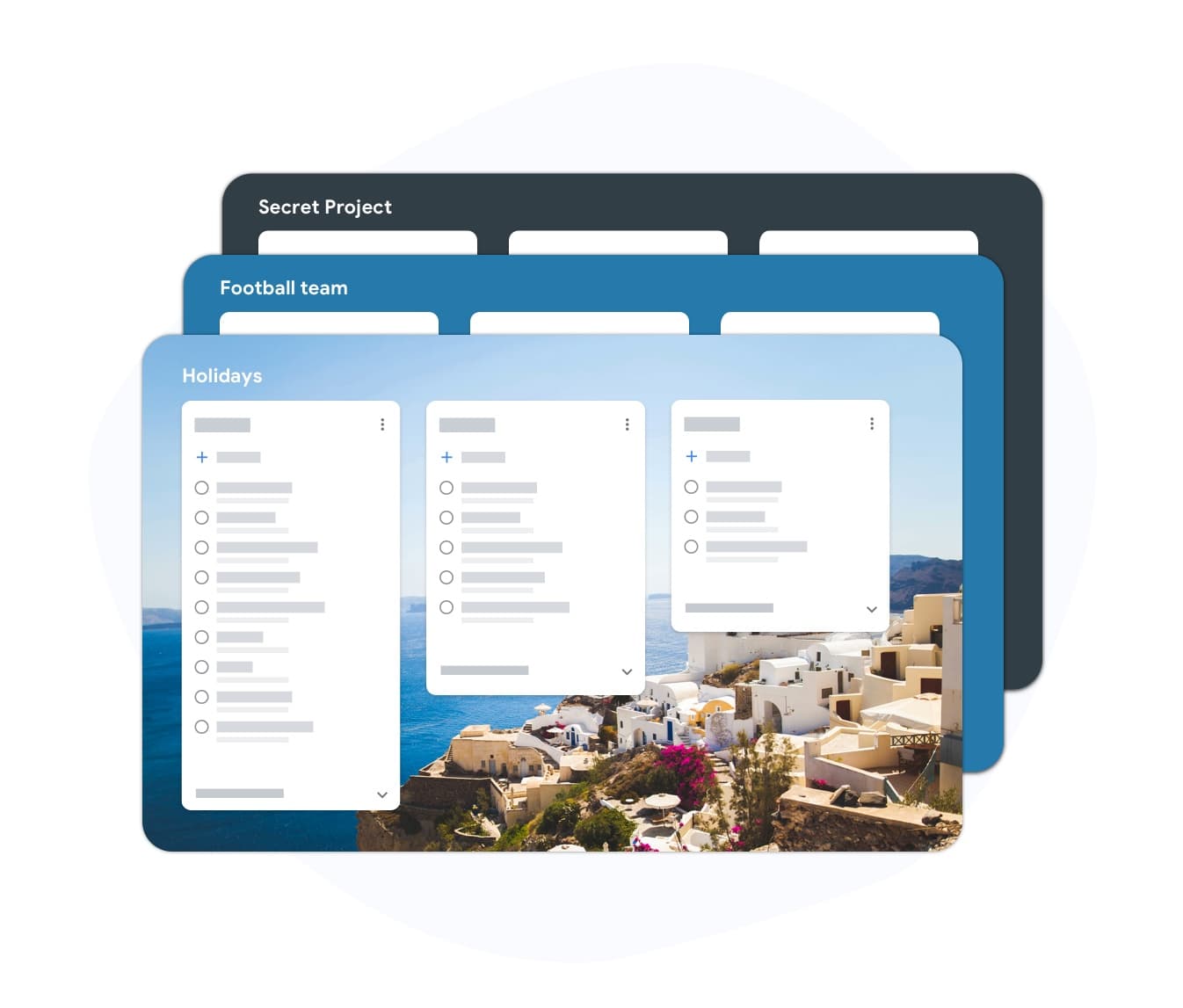
Chaque carte affiche le titre, la date d'échéance, la progression des sous-tâches et le nombre de pièces jointes en un coup d'œil. Cliquez sur n'importe quelle carte pour l'agrandir et ajouter des notes, créer des sous-tâches ou joindre des fichiers Google Drive. Pas besoin de quitter le tableau : reprogrammez en un clic sur le sélecteur de date.
- Barre de progression des sous-tâches visible sur chaque carte
- Pièces jointes Google Drive par tâche
- Sélecteur de date rapide - cliquez une fois pour reprogrammer
Comment obtenir une vue tableau pour vos Google Tasks
-
Connectez-vous avec Google
Ouvrez TasksBoard et connectez-vous avec votre compte Google. Vos listes Google Tasks existantes apparaissent automatiquement sous forme de colonnes sur le tableau, sans configuration ni importation.
-
Organisez votre tableau
Réorganisez les colonnes, renommez-les ou ajoutez de nouvelles listes. Faites glisser les cartes entre les colonnes pour redéfinir les priorités. Tout se synchronise avec Google Tasks en temps réel.
-
Partagez avec votre équipe
Cliquez sur l'icône de partage pour inviter vos collaborateurs. Partagez le tableau entier ou des listes individuelles. Les collaborateurs peuvent ajouter des tâches, cocher des éléments et joindre des fichiers, le tout de manière synchronisée.
Adoré par des milliers d'utilisateurs
4.8 / 5 sur plus de 1 000 avis sur le Chrome Web Store
"Always have 101 things to do and this helps me organize and prioritize like no other app can. It syncs to my phone and laptop, and when I add dates to tasks, they automatically integrate into my Google Calendar, which is immensely convenient. I can look at my daily, weekly, and monthly overview in Google Calendar and clearly see how much I was able to accomplish! Great tool indeed. Excited to see how it will evolve over time."

"Seriously, makes my tasks easier to share with the team, and the free version is quite nice for our little office. Eventually, we will expand, and this is definitely a great tool to do that! Syncs with my Workspace and Calendar."

"I love the simple, intuitive interface and the Add to Tasks feature, especially as I work through my emails! Sharing my tasks is also easy. Overall, outstanding and simple to use, and that means a lot with too many complex tasks out there!"

"Great too for managing daily routine and plan tasks. Would be perfect if it was updated for generating reports for statistics. For google tasks and google calendar"





Questions fréquentes
Google Tasks dispose-t-il d'une vue tableau ou Kanban intégrée ?
Non. La version native de Google Tasks affiche uniquement les tâches sous forme de liste simple ou dans la barre latérale de Google Calendar. Une vue tableau n'est pas disponible dans l'application officielle Google Tasks. TasksBoard ajoute cette fonctionnalité tout en conservant vos données stockées dans Google Tasks.
TasksBoard est-il vraiment gratuit pour les tableaux Google Tasks ?
Oui. TasksBoard propose un forfait gratuit incluant des tableaux illimités, toutes vos listes Google Tasks en tant que colonnes, le glisser-déposer et une synchronisation en temps réel avec Google Tasks. Un forfait payant ajoute le partage d'équipe avancé et une assistance prioritaire.
TasksBoard remplace-t-il Google Tasks ou fonctionne-t-il en parallèle ?
TasksBoard fonctionne en parallèle de Google Tasks ; il ne le remplace pas. Vos tâches restent stockées dans Google Tasks. TasksBoard est une interface améliorée qui affiche ces mêmes tâches dans une vue tableau. Vous pouvez continuer à utiliser l'application native Google Tasks quand vous le souhaitez.
Puis-je faire glisser des tâches entre les listes dans TasksBoard ?
Oui. Le glisser-déposer est une fonctionnalité essentielle. Vous pouvez faire glisser une carte de tâche d'une colonne (liste) à une autre, ce qui la déplace vers cette liste dans Google Tasks. Vous pouvez également réorganiser les tâches au sein d'une colonne en les faisant glisser vers le haut ou vers le bas.
Puis-je partager mon tableau Google Tasks avec mes collaborateurs ?
Oui. TasksBoard prend en charge les tableaux partagés où les collaborateurs peuvent voir, ajouter et terminer des tâches en temps réel. Le tableau partagé est alimenté par Google Tasks en arrière-plan ; toutes les modifications sont synchronisées avec le compte Google de chaque collaborateur.
Puis-je ajouter des dates d'échéance et des sous-tâches depuis la vue tableau ?
Oui. Cliquez sur n'importe quelle carte du tableau pour ouvrir le panneau de détails de la tâche. À partir de là, vous pouvez définir ou modifier la date d'échéance, ajouter des sous-tâches, rédiger des notes et joindre des fichiers Google Drive, le tout sans quitter le tableau.
TasksBoard fonctionne-t-il sur mobile ?
Oui. TasksBoard dispose d'applications iOS et Android. La vue tableau est entièrement prise en charge sur mobile : vous pouvez voir vos colonnes, appuyer sur les cartes pour les modifier et cocher les tâches depuis votre téléphone.
Commencer
Transformez vos Google Tasks en un véritable tableau Kanban
Connectez-vous avec Google et vos tâches apparaîtront instantanément sous forme de tableau. Le forfait gratuit inclut des tableaux illimités, le glisser-déposer et une synchronisation complète avec Google Tasks.
Aucune carte bancaire requise. Vos tâches restent dans Google.