
















Exemples de tableaux Kanban
Exemples de tableaux Kanban - Modèles pour le logiciel, le marketing et plus
Découvrez comment les équipes réelles configurent leurs tableaux Kanban pour différents flux de travail. Chaque exemple inclut des noms de colonnes, des idées de limites WIP et des conseils pour adapter le modèle à votre équipe.
Utilisé par plus de 2 millions de personnes. Gratuit pour commencer.
Pourquoi ces exemples fonctionnent
Chaque exemple montre un flux de travail réel
Les modèles ci-dessous sont basés sur des configurations d'équipe courantes, pas sur la théorie. Les colonnes, les limites WIP et les conventions de nommage des cartes proviennent de modèles d'utilisation réels.
Copiez n'importe quel modèle en quelques minutes
Ouvrez TasksBoard, créez un nouveau tableau et ajoutez les noms de colonnes de l'exemple. Vous pouvez commencer à utiliser le flux de travail le jour même.
Adaptez-le à votre processus
Il n'y a pas deux équipes identiques. Commencez avec un exemple, puis renommez ou ajoutez des colonnes pour correspondre à vos étapes réelles. Le Kanban est conçu pour évoluer.
Soutenu par Google Tasks
Chaque carte dans TasksBoard est une vraie tâche Google. Les dates d'échéance se synchronisent avec Google Calendar et les tâches apparaissent dans Gmail - aucune intégration supplémentaire nécessaire.
Tableau de développement logiciel
Exemple : flux de travail d'équipe de développement
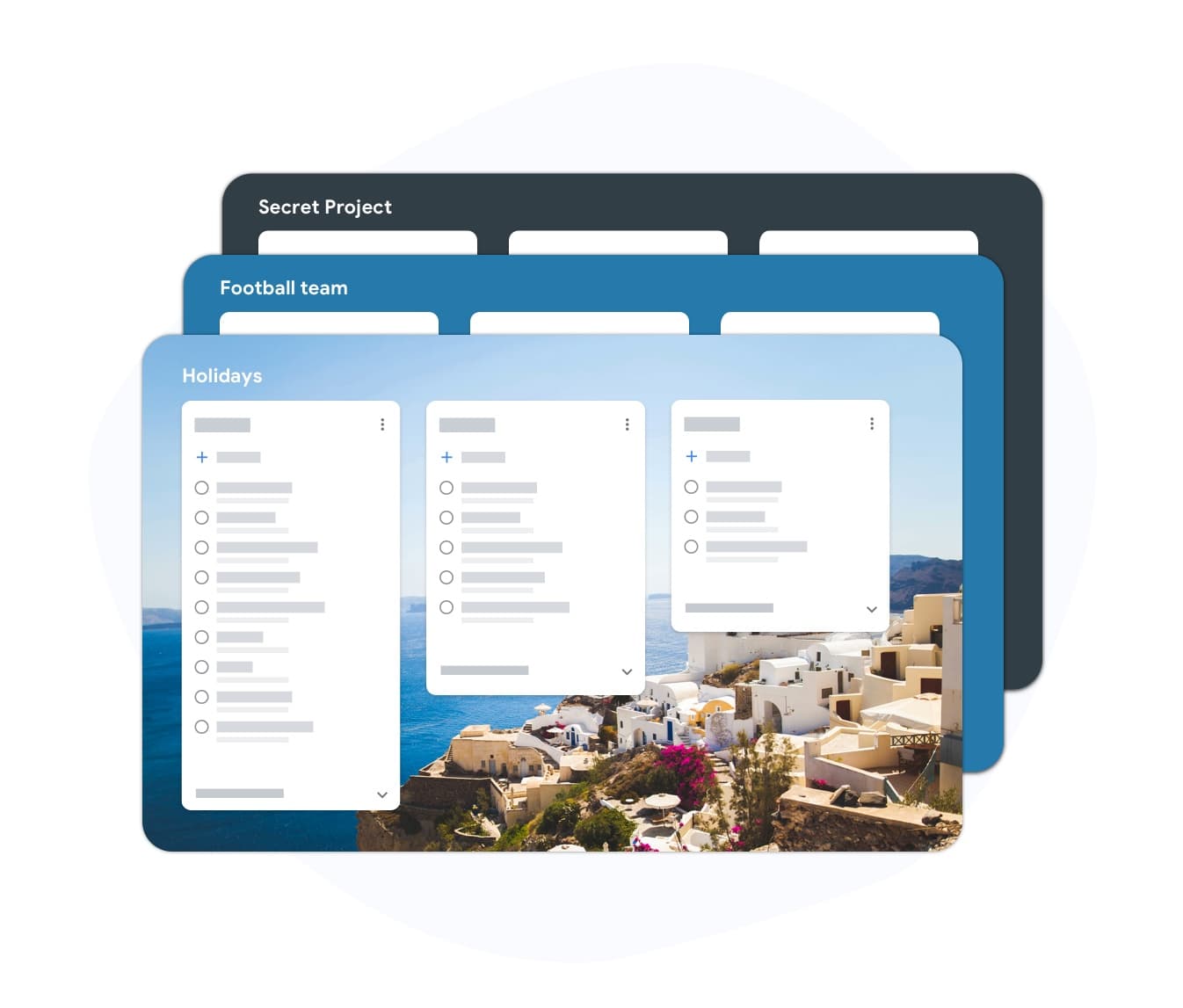
Tableau de développement logiciel
Exemple : flux de travail d'équipe de développement
Un tableau Kanban d'équipe logicielle typique comporte cinq colonnes : Backlog, Prêt, En cours, En révision et Terminé. La colonne En cours porte généralement une limite WIP d'une à deux tâches par développeur. Les cartes incluent un titre court, un responsable et une complexité estimée. Les bugs vont dans une voie dédiée aux corrections de bugs ou dans une catégorie étiquetée par couleur au sein des mêmes colonnes.
- Colonnes : Backlog, Prêt, En cours, En révision, Terminé
- Limite WIP sur En cours : 1-2 par développeur
- Étiquettes de couleur pour séparer les fonctionnalités des bugs
Tableau marketing
Exemple : flux de travail de contenu et de campagne
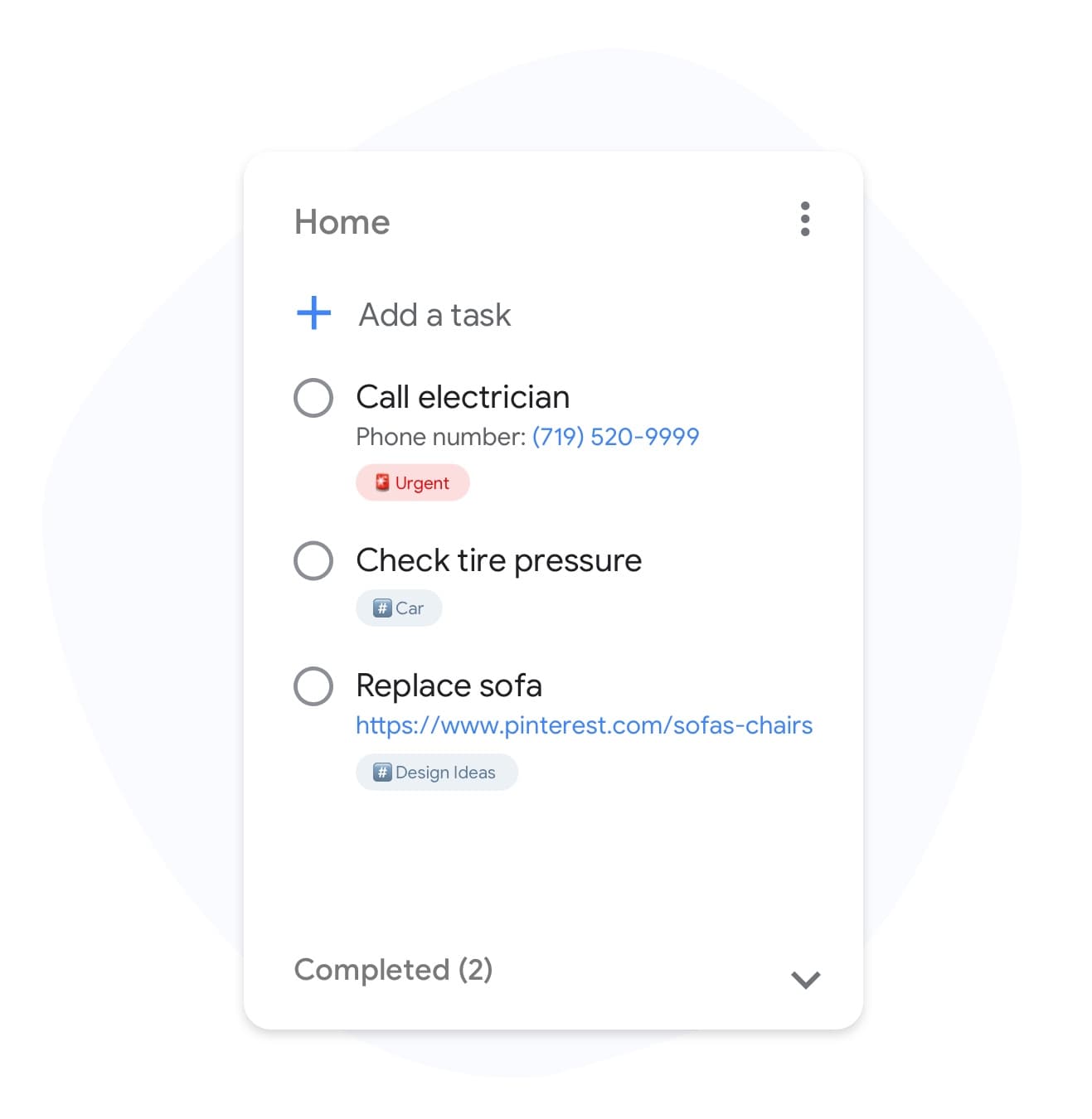
Tableau marketing
Exemple : flux de travail de contenu et de campagne
Les équipes marketing bénéficient de tableaux Kanban qui reflètent le cycle de vie du contenu. Une configuration courante utilise : Idées, Briefé, En brouillon, En révision, Programmé et Publié. Chaque carte est un élément de contenu ou une tâche de campagne. Les dates d'échéance sur les cartes garantissent que le contenu respecte le calendrier de publication. Les étiquettes séparent les articles de blog, le contenu social et le travail de campagne payante.
- Colonnes : Idées, Briefé, En brouillon, En révision, Programmé, Publié
- Étiquettes pour le type de contenu (blog, social, e-mail)
- Les dates d'échéance se lient au calendrier éditorial dans Google Calendar
Tableau de productivité personnelle
Exemple : Kanban personnel pour le travail en solo

Tableau de productivité personnelle
Exemple : Kanban personnel pour le travail en solo
Un tableau Kanban personnel peut être aussi simple que trois colonnes : Cette semaine, En cours et Terminé. La contrainte clé est une limite WIP de trois sur la colonne En cours. Cela évite le piège courant de commencer dix tâches et de n'en finir aucune. Lorsque la colonne En cours est pleine, la règle est simple : finissez quelque chose avant d'en commencer une nouvelle.
- Commencez simple : Cette semaine, En cours, Terminé
- Limite WIP de trois sur En cours
- Passez en revue le tableau chaque matin pour planifier la journée
Comment créer votre tableau à partir d'un exemple
-
Choisissez l'exemple le plus proche
Choisissez le modèle ci-dessus qui correspond le mieux à votre type d'équipe. Notez les noms de colonnes et les limites WIP suggérées.
-
Construisez le tableau
Connectez-vous avec Google, créez un nouveau tableau et ajoutez une liste pour chaque colonne de l'exemple. Renommez les listes pour correspondre à vos noms d'étapes réels.
-
Ajoutez des tâches et commencez à travailler
Faites glisser les tâches Google existantes dans les bonnes colonnes ou créez-en de nouvelles directement dans le tableau. Ajustez les colonnes après une semaine en fonction de ce que vous apprenez.
Adoré par des milliers d'utilisateurs
4.8 / 5 sur plus de 1 000 avis sur le Chrome Web Store
"Always have 101 things to do and this helps me organize and prioritize like no other app can. It syncs to my phone and laptop, and when I add dates to tasks, they automatically integrate into my Google Calendar, which is immensely convenient. I can look at my daily, weekly, and monthly overview in Google Calendar and clearly see how much I was able to accomplish! Great tool indeed. Excited to see how it will evolve over time."

"Seriously, makes my tasks easier to share with the team, and the free version is quite nice for our little office. Eventually, we will expand, and this is definitely a great tool to do that! Syncs with my Workspace and Calendar."

"I love the simple, intuitive interface and the Add to Tasks feature, especially as I work through my emails! Sharing my tasks is also easy. Overall, outstanding and simple to use, and that means a lot with too many complex tasks out there!"

"Great too for managing daily routine and plan tasks. Would be perfect if it was updated for generating reports for statistics. For google tasks and google calendar"





Questions fréquentes
Quelles colonnes un tableau Kanban de base devrait-il avoir ?
Le tableau Kanban le plus simple a trois colonnes : À faire, En cours et Terminé. C'est suffisant pour visualiser le travail et appliquer des limites WIP. Ajoutez plus de colonnes seulement lorsque vous identifiez une étape réelle qui a besoin de sa propre file d'attente, comme Révision ou En attente d'approbation.
Combien de tâches devraient être en cours à la fois ?
Une limite WIP de départ courante pour En cours est d'une à deux tâches par personne. L'objectif est d'empêcher le multitâche et de s'assurer que le travail se termine réellement avant que de nouveaux travaux ne commencent. Vous pouvez ajuster la limite à la hausse ou à la baisse en fonction de la taille de votre équipe et de la complexité des tâches.
Que contient généralement une carte Kanban ?
Une carte Kanban doit avoir un titre clair qui décrit le travail, une date d'échéance optionnelle et toutes les étiquettes ou catégories pertinentes. Évitez les longues descriptions dans le titre de la carte - utilisez des sous-tâches ou des notes pour les détails. La carte doit être actionnable et spécifique.
Puis-je utiliser un tableau Kanban pour des tâches personnelles ?
Oui. Le Kanban personnel est très efficace pour le travail en solo. Un tableau à trois colonnes avec une limite WIP de trois sur En cours est suffisant pour rester concentré et éviter le sentiment d'être submergé par une longue liste de choses à faire.
Comment adapter un modèle Kanban à mon équipe ?
Commencez avec le modèle le plus proche de votre processus actuel. Utilisez-le pendant une semaine sans changement, puis faites un bref examen. Identifiez la colonne où les cartes stagnent le plus souvent - c'est généralement là qu'il y a un goulot d'étranglement ou une étape manquante. Ajoutez ou renommez des colonnes pour y remédier.
Quelle est la différence entre un tableau Kanban et une liste de choses à faire ?
Une liste de choses à faire est une séquence plate de tâches. Un tableau Kanban organise les tâches par statut à travers plusieurs étapes. Cela vous montre non seulement ce qui doit être fait, mais où chaque tâche en est dans le processus - et où le travail est bloqué.
Commencez
Commencez avec un modèle Kanban dans TasksBoard
Connectez-vous avec Google et créez votre tableau en quelques minutes. Utilisez l'un des exemples ci-dessus comme point de départ et adaptez-le à votre flux de travail.
Aucune carte de crédit requise. Fonctionne avec vos Google Tasks existantes.