
















Cas d'utilisation
Gérez tous vos clients sans perdre la tête
Un tableau par client. Chaque brief, tâche et échéance au même endroit. Basé sur Google Tasks — synchronisation automatique avec Gmail, Google Drive et Google Calendar.
Approuvé par plus de 2 millions d'utilisateurs. Note de 4,8/5 basée sur plus de 1 000 avis.
Un vrai tableau pour les freelances
Le coût caché de la gestion de clients sans système
Chaque freelance connaît ce sentiment. Cela porte un nom : l'effondrement du contexte.
- Le brief du client A est sur Google Drive. Les retours du client B sont dans Gmail. La tâche du client C est sur un post-it. Rien n'est centralisé.
- Vous passez 12 minutes chaque matin à déterminer sur quoi travailler — soit une heure par semaine.
- Un client vous envoie un e-mail pour demander l'état d'avancement. Vous savez que le travail est fait, mais vous ne pouvez pas le prouver rapidement.
- Votre tableau Notion est magnifiquement organisé — mais vous ne l'avez pas mis à jour depuis 10 jours.
- Vous facturez en retard parce que "envoyer la facture" ne figurait sur aucune liste que vous consultez réellement.
- Le plus dur dans une semaine chargée n'est pas d'effectuer le travail, mais de savoir par quoi commencer.
Vous n'avez pas besoin d'un système de productivité complexe. Vous avez besoin d'un tableau simple qui affiche tous vos clients à la fois — et qui se connecte aux outils que vous utilisez déjà.
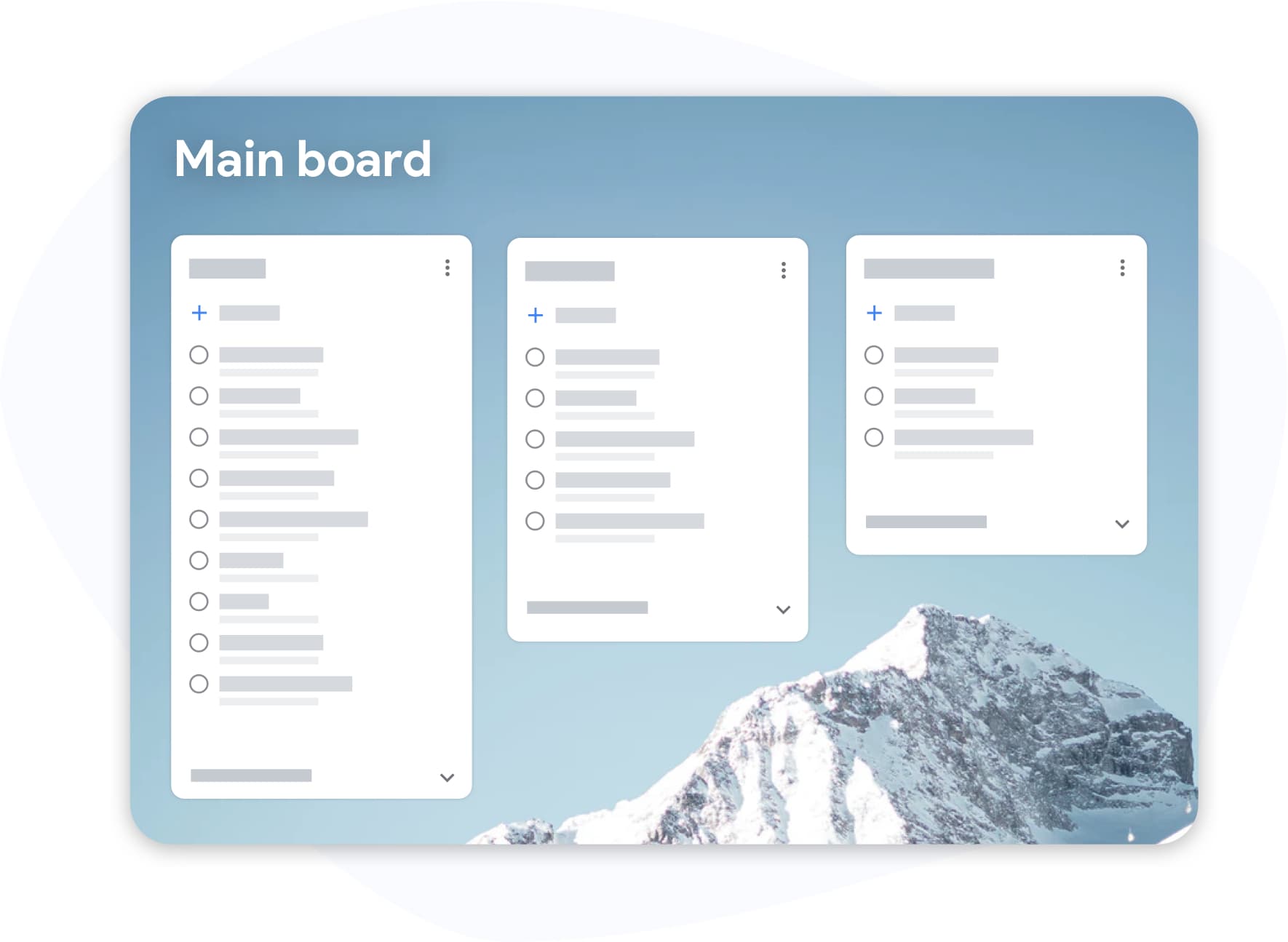
Un tableau client qui se gère tout seul en 4 étapes
-
Une colonne par client, connectée à votre compte Google
Connectez-vous avec Google. Créez une liste (colonne) pour chaque client. Ajoutez des tâches au fur et à mesure qu'elles arrivent par e-mail, appel ou brief. Tout est dans Google Tasks — ce qui signifie que tout se synchronise automatiquement avec Google Calendar et votre téléphone.
-
Joignez le brief, les retours, le fichier — directement sur la carte
Joignez le brief Google Drive à la tâche. Transférez un e-mail client pour le lier à la tâche. Désormais, la carte contient tout ce dont vous avez besoin pour travailler — plus besoin de changer d'onglet en cours de route.
-
Utilisez des étiquettes pour suivre les forfaits, projets et tâches administratives
Étiquetez vos tâches : "forfait", "projet", "facturation", "en attente client". Filtrez le tableau pour ne voir que le travail facturable ou les échéances de la semaine. Les étiquettes sont visibles en un coup d'œil — pas besoin de chercher.
-
Terminez la semaine avec un tableau qui montre ce que vous avez livré
Exportez vos tâches terminées vers Google Sheets. Envoyez-le à votre client sous contrat comme rapport d'activité mensuel. Ou utilisez-le vous-même pour suivre votre production — et justifier une augmentation de vos tarifs.
Des fonctionnalités qui se rentabilisent d'elles-mêmes
Tous vos clients. Un seul écran. Pas de défilement.
Vue tableau plein écran
Affichez Google Tasks en plein écran. Voyez chaque colonne client côte à côte. Déplacez les tâches entre les colonnes au fur et à mesure de leur progression : Briefé, En cours, Livré, Facturé.
Arrêtez de chercher le brief
Pièces jointes Gmail et Google Drive
Joignez un fichier Google Drive ou un e-mail Gmail directement à une carte de tâche. Lorsque vous ouvrez une tâche, le brief est là, l'e-mail de retour est là, le fichier de travail est là. Le coût de changement de contexte tombe à zéro.
Sachez exactement quel type de travail est prioritaire
Étiquettes pour l'organisation multi-clients
Étiquetez les tâches par client, phase de projet ou priorité. Filtrez par "urgent" pour ne voir que ce qui est dû aujourd'hui. Filtrez par nom de client pour regrouper tout le travail d'un forfait en une seule session.
Rapports mensuels en 60 secondes
Exportation Google Sheets
Exportez les tâches terminées vers Google Sheets. Utilisez-le comme résumé de livraison mensuel pour vos clients. Utilisez-le pour suivre votre production facturable. Utilisez-le pour préparer vos négociations tarifaires — avec des données concrètes, pas des souvenirs.
Comment un rédacteur freelance gère 6 clients en forfait avec un seul tableau
Alex est un rédacteur freelance avec six clients en forfait. Avant TasksBoard, son "système" était une base de données Notion, une barre latérale Google Tasks et des e-mails Gmail étoilés. Chaque lundi était une fouille archéologique de 45 minutes.
Maintenant : Alex ouvre TasksBoard à 8h30. Six colonnes, une par client. Chaque carte a le brief Drive joint. Chaque demande de révision a le fil Gmail lié. Les étiquettes marquent les tâches "cette semaine" en bleu.
Le planning du lundi prend 4 minutes à établir. Le tableau répond à "sur quoi dois-je travailler aujourd'hui ?" avant même que le premier café ne soit terminé.
À la fin du mois, Alex exporte la liste "Livré" vers Google Sheets et envoie à chaque client un résumé d'activité d'une page — trois clients ont déjà demandé à augmenter le volume de travail.
- 6 forfaits clients visibles simultanément sur un seul tableau
- Brief + retours + fichier joints à chaque tâche — zéro changement d'onglet
- Exportation Sheets mensuelle utilisée comme rapport de livraison — transparence proactive
- Planification du lundi réduite de 45 min à 4 min
Adoré par des milliers d'utilisateurs
4.8 / 5 sur plus de 1 000 avis sur le Chrome Web Store
"Always have 101 things to do and this helps me organize and prioritize like no other app can. It syncs to my phone and laptop, and when I add dates to tasks, they automatically integrate into my Google Calendar, which is immensely convenient. I can look at my daily, weekly, and monthly overview in Google Calendar and clearly see how much I was able to accomplish! Great tool indeed. Excited to see how it will evolve over time."

"Seriously, makes my tasks easier to share with the team, and the free version is quite nice for our little office. Eventually, we will expand, and this is definitely a great tool to do that! Syncs with my Workspace and Calendar."

"I love the simple, intuitive interface and the Add to Tasks feature, especially as I work through my emails! Sharing my tasks is also easy. Overall, outstanding and simple to use, and that means a lot with too many complex tasks out there!"

"Great too for managing daily routine and plan tasks. Would be perfect if it was updated for generating reports for statistics. For google tasks and google calendar"





Construit autour des outils Google que les freelances utilisent déjà
Gmail
Joignez un e-mail de brief client, un fil de discussion ou un e-mail d'approbation directement à une tâche. Ouvrez la tâche et l'e-mail est là — pas besoin de retourner dans la boîte de réception.
Google Drive
Joignez les fichiers de travail, les livrables finaux ou les contrats aux cartes de tâches. Partagez le Google Doc final directement depuis la tâche une fois la livraison effectuée. Tout reste connecté.
Google Sheets
Les échéances de projet se synchronisent automatiquement avec votre calendrier. Dates de livraison client, jours de facturation, fenêtres de révision — tout est visible aux côtés de vos réunions et appels.
Google Calendar
Mettez à jour vos tâches sur votre téléphone entre deux appels clients. Marquez quelque chose comme livré pendant vos déplacements. Le tableau se met à jour immédiatement — vous êtes toujours à jour, même loin de votre bureau.
Questions des freelances
J'utilise déjà Notion pour la gestion client. Pourquoi changer ?
Vous n'avez pas besoin de changer complètement. Beaucoup de freelances utilisent TasksBoard pour le suivi actif des tâches (exécution quotidienne) et gardent Notion pour la documentation de projet et les notes client. L'avantage de TasksBoard est l'intégration Google — vos tâches se connectent directement à Gmail, Drive et Google Calendar sans aucune configuration.
Puis-je partager un tableau avec un client pour qu'il puisse voir l'avancement ?
Oui. Partagez un lien de liste avec votre client pour un accès en temps réel. Ou exportez vers Google Sheets pour un résumé de progression plus propre et moins écrasant. Beaucoup de freelances utilisent les deux : tableau en direct pour les forfaits en cours, export Sheets mensuel pour le reporting formel.
Est-ce gratuit pour les freelances solo ?
Oui. La version gratuite vous donne accès à la vue tableau plein écran, aux tâches illimitées et au partage de base. La version Premium ajoute les étiquettes, les tableaux multiples, le partage illimité et les arrière-plans personnalisés. À 3,99 $/mois, cela coûte généralement moins cher que 15 minutes de temps facturable.
Comment gérer différemment les projets ponctuels et les forfaits ?
Utilisez des tableaux séparés : un pour les forfaits (en cours), un pour les projets ponctuels. Dans chaque tableau, utilisez des étiquettes pour marquer la phase du projet : "Cadrage", "Actif", "Révision", "Facturé". Archivez les tableaux de projets terminés pour garder votre espace de travail propre.
Puis-je suivre la facturation dans TasksBoard ?
Vous pouvez créer une colonne "Facturation" et ajouter des cartes comme "Facture — Client X — Mai". Joignez le fichier de facture depuis Google Drive à la carte. Marquez-la comme terminée une fois payée. Ce n'est pas un système de facturation complet, mais cela garde votre facturation visible et évite que les factures en retard ne disparaissent dans la boîte de réception.
Et si un client veut l'utiliser aussi ?
Ils peuvent. Les utilisateurs de la version gratuite peuvent voir et modifier les listes partagées sans payer. Votre client obtient une vue des tâches. Vous gardez le contrôle sur le tableau. Certains freelances utilisent cela pour des flux de travail collaboratifs d'approbation de livrables.
Est-ce que cela fonctionne sur iPad pour les freelances qui travaillent sur plusieurs appareils ?
Oui. TasksBoard est une application web qui fonctionne sur n'importe quel navigateur, y compris Safari sur iPad. Elle est responsive et fonctionne bien sur tablette. Combiné avec l'application Google Tasks iOS, votre flux de travail est entièrement multi-appareils.
Un tableau. Tous vos clients. Commencez dès aujourd'hui.
Gratuit pour commencer. Connexion à Google en 30 secondes. La version Premium se rentabilise dès la première semaine.
Essayez Premium gratuitement pendant une semaine. Ensuite à partir de 3,99 $/mois. Annulez à tout moment.