
















Google Tasks pour les projets
Gérez vos projets avec Google Tasks - Tableaux Kanban, sous-tâches et partage d'équipe
Google Tasks offre la structure nécessaire au travail de projet : listes, sous-tâches et dates d'échéance. TasksBoard ajoute un tableau Kanban en plein écran et le partage d'équipe en temps réel pour que tout votre projet reste centralisé.
Utilisé par plus de 2 millions de personnes. Gratuit pour commencer.
Pourquoi les équipes utilisent Google Tasks + TasksBoard pour leurs projets
Tableau Kanban pour chaque projet
Transformez n'importe quelle liste Google Tasks en tableau Kanban avec des colonnes comme À faire, En cours et Terminé. Faites glisser les tâches entre les colonnes au fur et à mesure de l'avancement du travail.
Les sous-tâches divisent le travail en étapes
Ajoutez des sous-tâches à n'importe quelle tâche pour diviser les livrables importants en étapes vérifiables. Chaque sous-tâche possède sa propre date d'échéance pour ne rien oublier.
Échéances de projet dans Google Calendar
Les dates d'échéance des tâches apparaissent automatiquement dans Google Calendar. Vos jalons de projet sont visibles dans votre emploi du temps sans saisie manuelle.
Partagez le tableau avec votre équipe
Invitez des collaborateurs avec un seul lien. Ils voient le tableau de projet complet en temps réel et toutes les modifications sont synchronisées avec les Google Tasks de chacun.
Vue Kanban
Visualisez tout votre projet sur un seul tableau
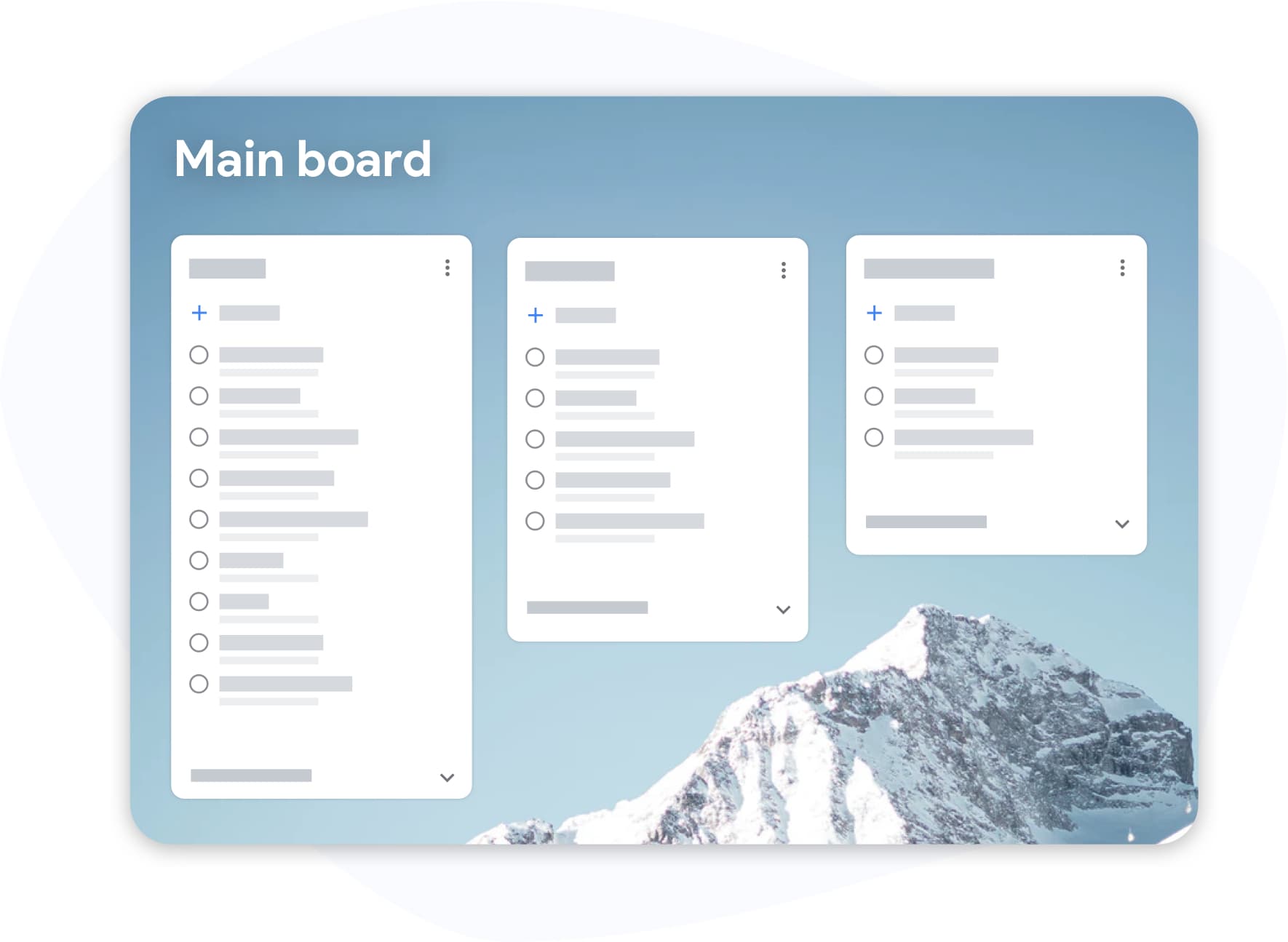
Vue Kanban
Visualisez tout votre projet sur un seul tableau
TasksBoard affiche chaque liste Google Tasks sous forme de colonne Kanban. Faites glisser les cartes entre les colonnes pour mettre à jour instantanément le statut des tâches. Chaque membre de l'équipe voit le mouvement en temps réel.
- Une colonne par phase ou statut de projet
- Glisser-déposer des cartes sur tout le tableau
- Tâches en retard signalées automatiquement
Sous-tâches et structure
Divisez chaque livrable en étapes vérifiables
Sous-tâches et structure
Divisez chaque livrable en étapes vérifiables
Créez une tâche principale pour chaque livrable de projet, puis ajoutez des sous-tâches pour chaque étape nécessaire à sa réalisation. Les sous-tâches ont leurs propres dates d'échéance et cases à cocher.
- Sous-tâches illimitées par tâche
- Synchronisation des dates d'échéance des sous-tâches avec Calendar
- Marquez les étapes comme terminées sans perdre la tâche parente
Collaboration d'équipe
Donnez à toute votre équipe une visibilité sur le projet
Collaboration d'équipe
Donnez à toute votre équipe une visibilité sur le projet
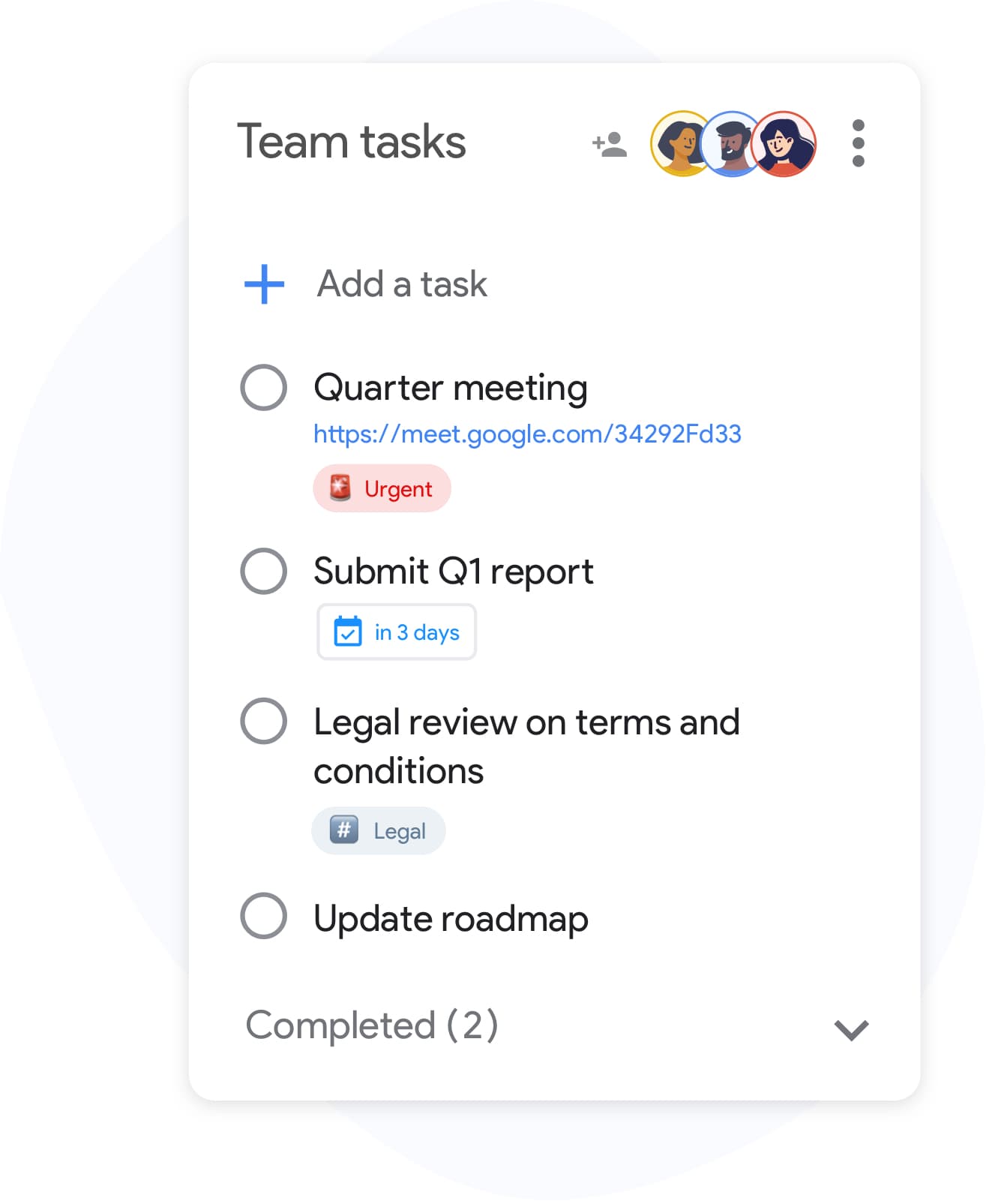
Partagez n'importe quel tableau avec vos collaborateurs via un lien unique. Ils se connectent avec Google et voient chaque carte, échéance et mise à jour de statut en temps réel. Aucune configuration de compte, aucun outil supplémentaire.
- Mises à jour en temps réel pour tous les membres de l'équipe
- Fonctionne avec n'importe quel compte Google
- Synchronisation complète avec les Google Tasks de chaque membre
Comment gérer un projet avec Google Tasks et TasksBoard
-
Créez des listes par phase
Dans TasksBoard, ajoutez une liste Google Tasks pour chaque colonne de votre flux de travail. Configurations courantes : Backlog, En cours, Révision, Terminé. Chaque liste devient une colonne Kanban.
-
Ajoutez des tâches avec des dates d'échéance
Créez une carte pour chaque livrable. Divisez les tâches complexes en sous-tâches et attribuez des dates d'échéance. Votre calendrier de projet apparaît automatiquement dans Google Calendar.
-
Invitez l'équipe, suivez les progrès
Partagez le lien du tableau avec vos collaborateurs. Déplacez les cartes entre les colonnes au fur et à mesure de l'avancement du travail. Tout le monde voit les mises à jour en direct sans rapports de statut manuels.
Adoré par des milliers d'utilisateurs
4.8 / 5 sur plus de 1 000 avis sur le Chrome Web Store
"Always have 101 things to do and this helps me organize and prioritize like no other app can. It syncs to my phone and laptop, and when I add dates to tasks, they automatically integrate into my Google Calendar, which is immensely convenient. I can look at my daily, weekly, and monthly overview in Google Calendar and clearly see how much I was able to accomplish! Great tool indeed. Excited to see how it will evolve over time."

"Seriously, makes my tasks easier to share with the team, and the free version is quite nice for our little office. Eventually, we will expand, and this is definitely a great tool to do that! Syncs with my Workspace and Calendar."

"I love the simple, intuitive interface and the Add to Tasks feature, especially as I work through my emails! Sharing my tasks is also easy. Overall, outstanding and simple to use, and that means a lot with too many complex tasks out there!"

"Great too for managing daily routine and plan tasks. Would be perfect if it was updated for generating reports for statistics. For google tasks and google calendar"





Questions fréquentes
Peut-on utiliser Google Tasks pour la gestion de projet ?
Oui. Google Tasks prend en charge les listes, les sous-tâches, les dates d'échéance et l'intégration avec Google Calendar. Cela fonctionne bien pour une gestion de projet légère. TasksBoard ajoute une vue tableau Kanban et le partage d'équipe pour en faire un outil de projet complet.
Comment créer un tableau Kanban avec Google Tasks ?
Google Tasks ne dispose pas d'une vue Kanban intégrée. TasksBoard en ajoute une. Connectez-vous avec Google et vos listes Google Tasks deviendront des colonnes Kanban. Faites glisser les tâches entre les colonnes pour mettre à jour leur statut.
Google Tasks prend-il en charge les sous-tâches ?
Oui. Dans Google Tasks, vous pouvez ajouter des sous-tâches à n'importe quelle tâche en appuyant sur Tab après avoir créé une tâche, ou en faisant glisser une tâche pour l'indenter. Les sous-tâches apparaissent imbriquées sous la tâche parente et peuvent avoir leurs propres dates d'échéance.
Plusieurs personnes peuvent-elles travailler sur le même projet Google Tasks ?
La version native de Google Tasks ne prend pas en charge le partage. TasksBoard ajoute le partage d'équipe en temps réel à Google Tasks. Vous invitez des collaborateurs par e-mail et ils rejoignent immédiatement le tableau partagé.
Comment TasksBoard se compare-t-il à Trello ou Asana pour la gestion de projet ?
TasksBoard est un meilleur choix si votre équipe utilise déjà Google Workspace. Il repose sur Google Tasks, donc toutes les données restent dans votre compte Google. Trello et Asana nécessitent un compte séparé, un stockage de données séparé et des identifiants séparés.
Puis-je voir les échéances de projet dans Google Calendar avec TasksBoard ?
Oui. Toute tâche avec une date d'échéance dans Google Tasks apparaît automatiquement dans Google Calendar. TasksBoard ne modifie pas ce comportement. Définissez des dates d'échéance dans TasksBoard et elles apparaîtront immédiatement dans Calendar.
TasksBoard est-il gratuit pour la gestion de projet ?
Oui. Le forfait gratuit inclut des tâches illimitées, la vue tableau Kanban, la synchronisation Google Tasks et des applications mobiles. Le partage d'équipe et les fonctionnalités avancées comme les arrière-plans de tableau personnalisés sont disponibles sur les forfaits payants.
Commencer
Gérez votre prochain projet avec Google Tasks et un vrai tableau Kanban
Connectez-vous avec Google et obtenez un tableau Kanban en plein écran pour votre projet en quelques secondes. Gratuit pour toujours, aucune carte bancaire requise.
Aucune carte bancaire requise. Toutes les données restent dans votre compte Google.