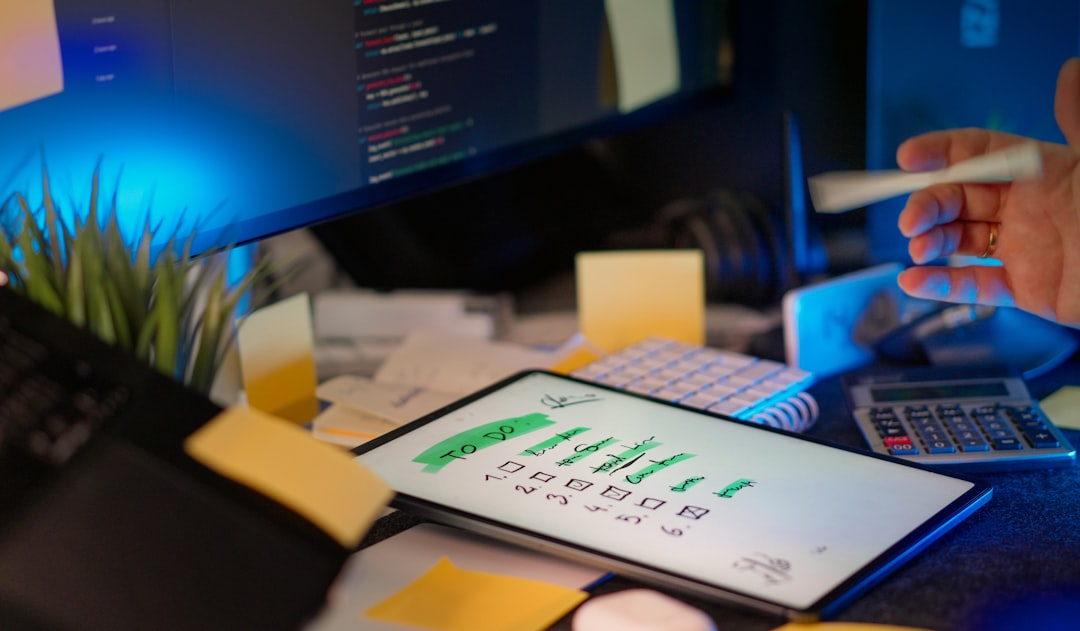
ワークプランナー:生産性を最大化するための日々のタスク整理術

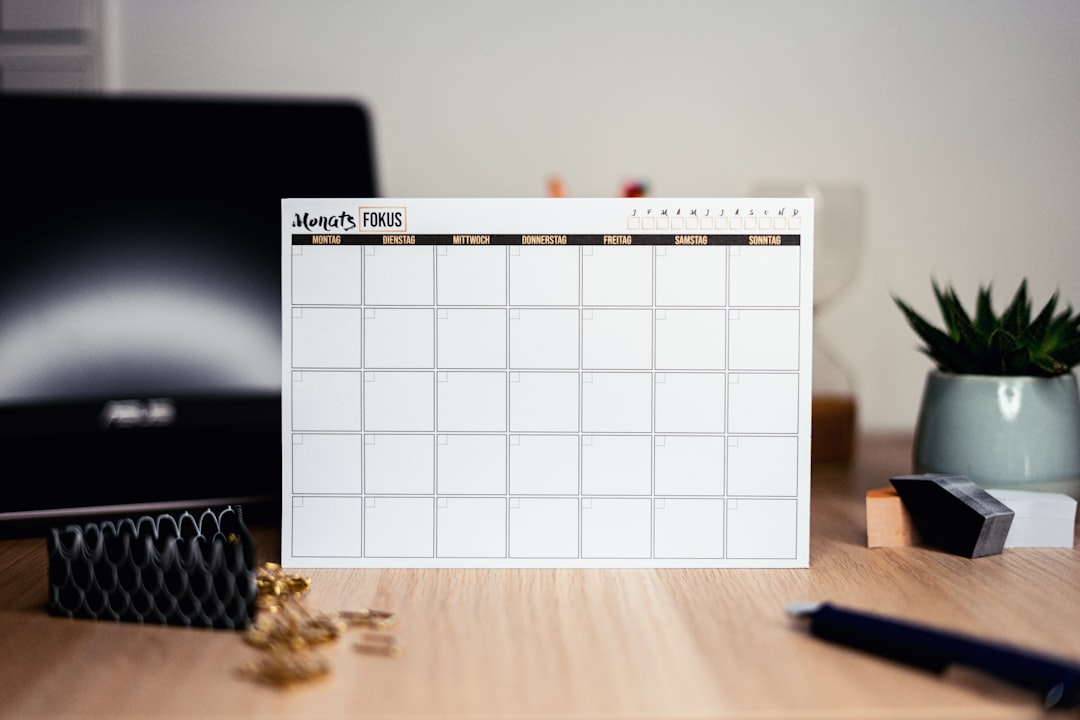
多くの人は、1日で終わらせるべき仕事よりも多くのタスクを抱えています。問題は「努力」が足りないことではなく、「構造」にあります。明確なワークプランナーがなければ、最初に届いたものに反応するだけで、最も重要なことに対して意図的な進捗を生み出すことはほとんどできません。
ワークプランナーとは、混沌とした責任のリストを、順序立てられた実行可能な計画へと変換するシステムです。正しく行えば、次に何をすべきかを考える精神的なオーバーヘッドを取り除き、着実な前進へと置き換えてくれます。
ワークプランナーとは何か?
ワークプランナーとは、日次、週次、またはプロジェクト単位でタスクを時間軸に沿ってマッピングするツールや手法のことです。これは、何をすべきか、いつすべきか、そしてそれがより大きな目標にどう適合するのかを示す「唯一の信頼できる情報源(Single Source of Truth)」として機能します。
優れたワークプランナーは、次の3つのことを行います。
- キャプチャ(収集) — すべてのタスク、コミットメント、期限を1か所に集約し、頭の中だけで管理したり、メールの中で迷子になったりしないようにします。
- 優先順位付け — 緊急度、重要度、または期限に基づいて、何から着手すべきかを判断する手助けをします。
- スケジューリング(計画) — タスクを特定の日時やスロットに割り当て、単なる「やりたいことリスト」ではなく、実行可能な計画を作成します。
この3つが揃わなければ、プランナーは単なるリストに過ぎません。3つすべてが揃うことで、確実に仕事を前進させるシステムとなります。
なぜ多くの人が適切なワークプランニングを避けるのか
日々の計画立案は、すでに手一杯のスケジュールにさらなる作業を上乗せしているように感じられます。多くのプロフェッショナルが計画を立てない理由は共通しています。
- 計画を立てるよりも、すぐに作業を始める方が早いと感じる
- 優先順位が変わるたびにリストがすぐに古くなってしまう
- どのレベルの詳細度でタスクを計画すべきかが不明確
- 計画ツールは設定や維持が複雑になりがち
これらは現実的な摩擦点です。解決策は、より複雑なシステムを導入することではなく、維持コストの低いシンプルなシステムを使うことです。毎日5分で更新できるワークプランナーの方が、誰も使わないような洗練されたシステムよりもはるかに価値があります。
ワークプランニングの3つのレベル
効果的なワークプランニングは、3つの時間軸で同時に機能します。各レベルには異なる目的があります。
週次プランニング
週の初めに、今後のコミットメント、期限、プロジェクトを確認します。今週達成すべき最も重要な成果を3〜5つ特定します。これらが週の「アンカー(軸)」となり、それ以外は二次的なものとなります。
週次プランニングが枠組みを作り、日次プランニングがそれを埋めていきます。
日次プランニング
毎朝(または前日の夜)、今日予定されていることを確認し、最も重要なタスクのために時間を確保します。それぞれのタスクにどれくらいの時間がかかるかを現実的に見積もり、予期せぬ依頼のためのバッファ時間も含めましょう。
強力な日次プランは、「今日、自分は何を確実に終わらせるのか?」という問いに答えるものです。
タスクレベルのプランニング
複雑なタスクやプロジェクトについては、着手する前にサブタスクに分解します。「Q2レポートを作成する」といったタスクには5〜6つのステップがあるかもしれません。その各ステップを特定の日付に割り当てます。タスクレベルのプランニングは、大きすぎて着手できないと感じるようなタスクが停滞するのを防ぎます。
ワークプランナーアプリの選び方
適切なワークプランナーは、あなたの仕事が現在どこで行われているかによって決まります。全く新しいシステムへの移行は摩擦を生みますが、既存のツールと統合することでその摩擦を取り除くことができます。
| アプリ | 最適な用途 | 統合 | 価格 |
|---|---|---|---|
| TasksBoard | Google Tasksユーザー、チーム | Google Tasks, Calendar | 無料 / プレミアム |
| Notion | ナレッジワーカー、ドキュメント重視 | Slack, Google, GitHub | 無料 / $8/月 |
| Todoist | 個人のタスク管理 | Calendar, メール, 60以上 | 無料 / $4/月 |
| ClickUp | 複雑なプロジェクト、大規模チーム | 1,000以上 | 無料 / $7/月 |
| Google Tasks | シンプル、ミニマルなユーザー | Gmail, Calendar | 無料 |
すでにGoogle Workspaceを利用している場合、Google Tasksと専用のタスクボードビューから始めるのが、最も摩擦の少ない方法です。
TasksBoardをワークプランナーとして使う方法
TasksBoardは、Google Tasksをカンバンボードビューや共有タスクリストを備えたフル機能のワークプランナーに変身させます。組織がGoogle Workspaceで運営されている場合、既存のワークフローに直接組み込むことができます。
基本的な設定:
- プロジェクトや分野ごとにタスクリストを作成する — 例:「クライアントワーク」「社内プロジェクト」「管理」「個人」など。
- 期限付きでタスクを追加する — Google Tasksは期限をサポートしており、TasksBoardはそれを明確に表示します。
- ボードビューを使用する — タスクを列(To Do、進行中、完了)間で移動させ、リアルタイムの進捗を追跡します。
- リストをチームと共有する — TasksBoardではGoogle Tasksのリストを共有できるため、個人の計画をチームの調整へと発展させることができます。
日々のルーチンは5分で完了します。今日のタスクを確認し、期限切れがないかチェックし、障害となっているものがないかを確認するだけです。
毎日のワークプランニング習慣を築く
ワークプランナーを使う上で最も難しいのは、単なる「たまの整理」ではなく、一貫した習慣にすることです。定着させるための実践方法を紹介します。
終業時のレビュー
ノートパソコンを閉じる前に、5分間だけタスクリストを確認します。完了した項目にチェックを入れ、未完了の項目を明日に回し、日中に発生したタスクを追加します。この儀式により、タスクが一晩で頭の中から消えてしまうのを防ぎます。
朝の優先順位付け
毎朝、メールを開く前に、その日の「トップ3タスク」を特定します。それらをプランナーに書き出しましょう。これらは、他の何が起きても必ず完了させるべきタスクです。
週次リセット
毎週金曜日または月曜日に、タスクリストを整理し、今後の期限を確認し、その週の「アンカー」を設定します。週次リセットはタスクの積み残しを防ぎ、プランナーの精度を保ちます。
タイムブロッキング
重要なタスクをカレンダーの特定のスロットに割り当てます。最も重要なタスクのために午前9時から11時までを「ディープワーク」としてブロックしておけば、単に優先事項としてリストアップするよりも、はるかに高い確率で実行できます。
よくあるワークプランニングの失敗
しっかりしたシステムがあっても、特定の習慣が計画の有効性を損なうことがあります。
日次リストの詰め込みすぎ。 多くの人は8〜10個のタスクを計画し、3つしか完了できません。現実的な日次リストは3〜5項目であり、時間が許せば追加できるオプションをいくつか持つ程度が理想です。リストが溢れていると、モチベーションではなく意欲を削ぐことになります。
スケジューリングなしの計画。 タスクリストはスケジュールではありません。タスクが特定のスロットに割り当てられていない限り、その日の他のすべての事柄と注意を奪い合うことになります。
依存関係の無視。 他のタスクが終わるまで着手できないタスクもあります。依存関係を考慮しないと、紙の上では完璧に見えても、実際には破綻する計画になってしまいます。
レビューをしない。 毎日レビューされないワークプランナーは、すぐに形骸化します。定期的なレビューこそが、システムを有用に保つ鍵です。
知っておくべきワークプランニング手法
確立されたいくつかの手法が、ワークプランニングの構造を提供してくれます。これらは特定のツールを必要とせず、使用するアプリの上で適用できるフレームワークです。
MIT(Most Important Tasks:最も重要なタスク)
毎日、最も重要なタスクを3つ特定します。反応的な作業よりも先に、これらを最初に行います。その日の残りのタスクは二次的なものです。この手法はすぐに採用できるほどシンプルで、どんなタスク管理ツールとも相性が抜群です。
タイムブロッキング
Cal Newportによって普及したタイムブロッキングは、一日のすべての時間を特定のタスクや作業カテゴリに割り当てる手法です。ディープワークは中断されない大きなブロックで行い、メールや会議は指定された時間枠で行います。集中できる時間を確保するための最も効果的な方法です。
週次レビュー(GTD)
David AllenのGetting Things Doneフレームワークには、週次レビューの儀式が含まれています。受信トレイを処理し、すべてのプロジェクトを見直し、未完了のループをすべてキャプチャします。MITよりも広範囲ですが、すべての進行中の作業の包括的なマップを作成できます。
ワークプランナーとTo-Doリストの違いとは?
To-Doリストはタスクを「記録」し、ワークプランナーはタスクを「スケジュール」します。
この違いは重要です。期限や時間枠のないリストは、行動を促すことがほとんどないからです。すべてが期限なしのリストにある場合、緊急性は生まれません。プランナーは、「いつ、正確にこれを終わらせるのか?」という問いに直面することを強制します。
優れたワークプランナーは両方を組み合わせます。タスクをリストとしてキャプチャし、それを時間枠にスケジュールします。TasksBoardのボードビューはこの組み合わせを視覚化します。タスクはステータス(計画中、進行中、完了)に対応する列に配置され、期限によって特定の日付に固定されます。
ワークプランナーとカレンダーの統合
ワークプランナーとカレンダーは、補完的な目的を持っています。カレンダーには会議、電話、期限といった「固定されたコミットメント」を入れ、プランナーには「柔軟なタスク(必要に応じて変更可能な作業)」を入れます。
最も効果的な設定は、両者を接続することです。
- 朝: カレンダーで今日の固定された予定を確認し、そのブロックの周りにタスクを計画します。
- ブロッキング: 主要なタスクをカレンダーにイベントとして追加し、スロットを確保してスケジュールに表示させます。
- 同期: ワークプランナーがカレンダーと統合されている場合(TasksBoardとGoogle Calendarのように)、期限がカレンダービューに直接表示されます。
これにより、「タスクリストは満杯だが、カレンダーも予定で埋まっており、実際に作業する時間がない」というよくある失敗を防ぐことができます。
よくある質問
2026年現在、最高のワークプランナーアプリは何ですか?
Google Workspaceユーザーにとっては、TasksBoardが最も実用的な選択肢の一つです。新しいシステムを導入することなく、Google Tasksにカンバンボードとチーム共有機能を追加できます。スタンドアロンのアプリを求める個人には、TodoistやNotionが強力な代替案となります。
毎日、ワークプランニングにどれくらいの時間を費やすべきですか?
ほとんどの人にとって、朝の5〜10分と夜の5分で十分です。週次プランニングには15〜30分かかります。それ以上かかる場合は、システムが過度に複雑になっている可能性があります。
仕事の計画はデジタルと紙、どちらが良いですか?
どちらでも構いません。決定要因は「タスクがどこにあるか」です。仕事がデジタルで共同作業を伴う場合、デバイス間で同期でき、共有可能なデジタルプランナーの方が実用的です。紙のプランナーは個人の計画には適していますが、チームの調整にはスケールしません。
Google Tasksをワークプランナーとして使えますか?
はい。ただし、デフォルトのGoogle Tasksはインターフェースが限定的です。TasksBoardは、ボードビュー、複数リスト管理、チーム共有機能でGoogle Tasksを拡張するため、Googleエコシステムから離れることなく、より完全なワークプランナーとして利用できます。
ワークプランナーとプロジェクト管理ソフトウェアの違いは何ですか?
ワークプランナーは日次および週次のタスクを管理します。プロジェクト管理ソフトウェアは、依存関係、マイルストーン、レポートを伴う複数人・複数フェーズのプロジェクトを管理します。多くのチームは両方を併用しています。個人の作業にはプランナーを、チーム間の調整にはプロジェクトソフトウェアを使用します。
ワークプランナーが古いタスクの墓場にならないようにするには?
週次レビューが解決策です。週に一度、関連性のなくなったタスクを削除またはアーカイブし、遅延したタスクを再スケジュールし、現在の優先順位を反映するようにプランナーをリセットします。整理された最新のプランナーは、包括的であっても古いプランナーよりもはるかに有用です。
TasksBoardでワークプランニングを始めよう
ワークプランナーの価値は、それを取り巻く習慣によって決まります。ツールよりもルーチンの方が重要です。
Google Workspaceを利用しているなら、TasksBoardは、既存のGoogle Tasksを視覚的でチームフレンドリーなワークプランナーに変える最もシンプルな方法です。タスクリストを設定し、期限を追加し、ボードビューを使って進捗を追跡しましょう。すべてGoogleアカウントから離れることなく行えます。
まずは1週間から始めてみてください。毎朝トップ3のタスクを計画し、終業時に簡単なレビューを行い、15分間の週次リセットを実行します。1週間が終わる頃には、システムが機能しているかどうか、そして何を調整すべきかが明確になっているはずです。