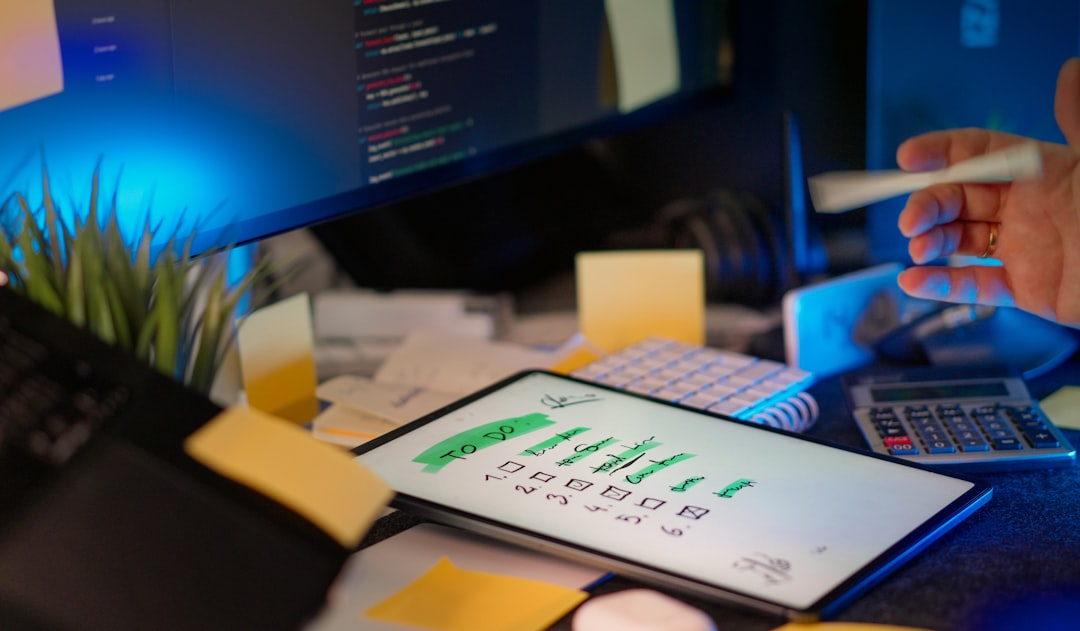
Werkplanner: Hoe je dagelijks werkzaamheden organiseert voor maximale output

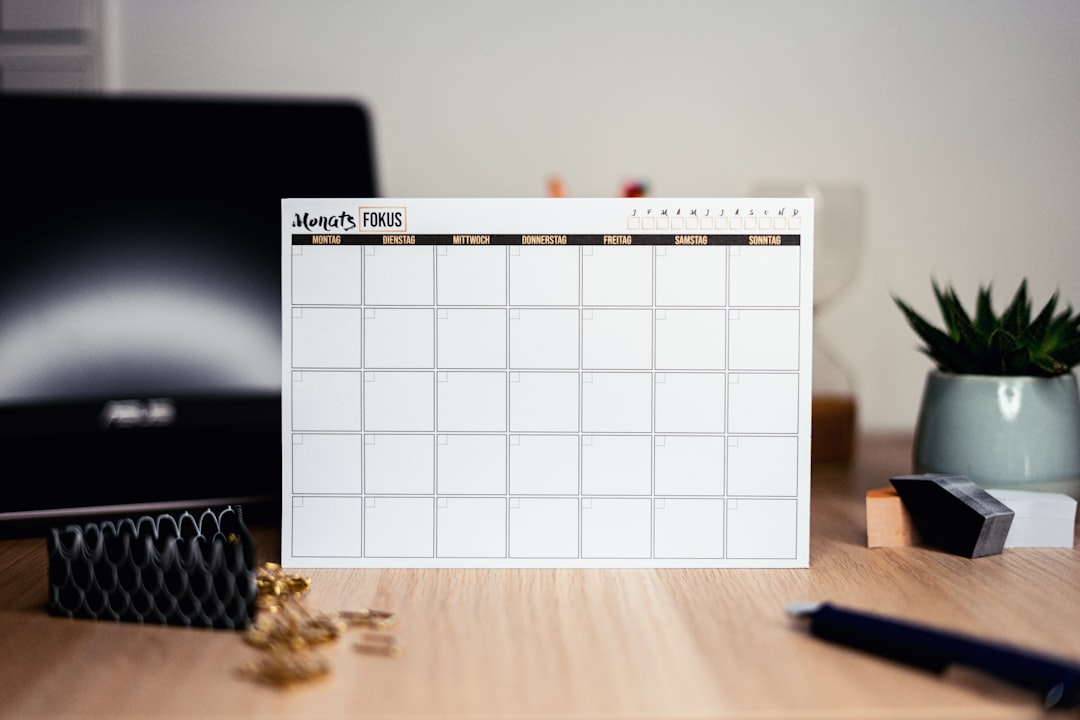
De meeste mensen hebben meer werk dan ze op een dag kunnen afmaken. Het probleem is zelden een gebrek aan inzet — het is de structuur. Zonder een duidelijke werkplanner reageer je op alles wat als eerste binnenkomt en boek je zelden doelbewuste vooruitgang op wat het belangrijkst is.
Een werkplanner is het systeem dat een chaotische lijst met verantwoordelijkheden omzet in een geordend, uitvoerbaar plan. Als je het goed doet, neemt het de mentale belasting weg van het beslissen wat je als volgende moet doen en vervangt het dit door gestage vooruitgang.
Wat is een werkplanner?
Een werkplanner is elk hulpmiddel of elke methode die je helpt om je taken in kaart te brengen in de tijd — dagelijks, wekelijks of per project. Het dient als de enige bron van waarheid voor wat je moet doen, wanneer je het moet doen en hoe het past in grotere doelen.
De beste werkplanners doen drie dingen:
- Vastleggen — elke taak, afspraak en deadline komt op één plek terecht, zodat niets in je hoofd blijft zitten of verloren gaat in e-mails.
- Prioriteren — de planner helpt je te beslissen wat je als eerste moet doen, op basis van urgentie, belang of deadlines.
- Plannen — taken worden gekoppeld aan specifieke tijdsloten of datums, waardoor er een echt plan ontstaat in plaats van een verlanglijstje.
Zonder deze drie elementen is een planner slechts een lijst. Met alle drie is het een systeem dat werk betrouwbaar vooruit helpt.
Waarom de meeste mensen goede werkplanning overslaan
Dagelijkse planning voelt als extra werk bovenop al volle schema’s. De meeste professionals slaan het over om dezelfde redenen:
- Plannen voelt langzamer dan gewoon beginnen
- Lijsten raken snel verouderd naarmate prioriteiten verschuiven
- Het is onduidelijk welke taken op welk detailniveau gepland moeten worden
- Planningstools zijn vaak complex om in te stellen en te onderhouden
Dit zijn echte knelpunten. Het antwoord is niet meer uitgebreide systemen — het zijn eenvoudigere systemen met minder onderhoud. Een werkplanner die je in vijf minuten per dag kunt bijwerken, is veel waardevoller dan een geavanceerd systeem dat niemand gebruikt.
De drie niveaus van werkplanning
Effectieve werkplanning werkt op drie tijdschalen tegelijk. Elk niveau dient een ander doel.
Wekelijkse planning
Aan het begin van elke week bekijk je je aankomende verplichtingen, deadlines en projecten. Identificeer de drie tot vijf belangrijkste resultaten die je deze week moet opleveren. Dit zijn je ankerpunten voor de week — al het andere is secundair.
Wekelijkse planning creëert het kader. Dagelijkse planning vult het in.
Dagelijkse planning
Elke ochtend (of de avond ervoor) bekijk je wat er voor vandaag gepland staat en blokkeer je tijd voor je belangrijkste taken. Wees realistisch over hoe lang elke taak zal duren. Plan buffertijd in voor onverwachte verzoeken.
Een sterk dagplan beantwoordt één vraag: wat ga ik vandaag echt afkrijgen?
Taakniveau-planning
Voor complexe taken of projecten kun je ze opdelen in subtaken voordat je begint. Een taak als “Q2-rapport schrijven” kan vijf of zes stappen hebben — die elk op een specifieke dag thuishoren. Planning op taakniveau voorkomt dat grote items blijven liggen omdat ze te groot aanvoelen om aan te beginnen.
Een werkplanner-app kiezen
De juiste werkplanner hangt af van waar je werk zich al bevindt. Overstappen op een volledig nieuw systeem zorgt voor weerstand; integreren met bestaande tools neemt die weg.
| App | Beste voor | Integratie | Prijs |
|---|---|---|---|
| TasksBoard | Google Tasks gebruikers, teams | Google Tasks, Calendar | Gratis / Premium |
| Notion | Kenniswerkers, document-intensief | Slack, Google, GitHub | Gratis / $8/maand |
| Todoist | Individueel taakbeheer | Calendar, e-mail, 60+ | Gratis / $4/maand |
| ClickUp | Complexe projecten, grote teams | 1.000+ integraties | Gratis / $7/maand |
| Google Tasks | Eenvoudige, minimale gebruikers | Gmail, Calendar | Gratis |
Als je al in Google Workspace werkt, is beginnen met Google Tasks en een speciale takenbord-weergave vaak de weg met de minste weerstand.
Hoe je TasksBoard gebruikt als werkplanner
TasksBoard verandert Google Tasks in een volwaardige werkplanner met een kanban-bordweergave en gedeelde takenlijsten. Als je organisatie op Google Workspace draait, sluit het direct aan op je bestaande workflow.
De basisinstelling:
- Maak takenlijsten per project of gebied — bijvoorbeeld: “Klantwerk”, “Interne projecten”, “Admin”, “Persoonlijk”.
- Voeg taken toe met deadlines — Google Tasks ondersteunt deadlines en TasksBoard brengt deze duidelijk in beeld.
- Gebruik de bordweergave — verplaats taken tussen kolommen (Te doen, Bezig, Klaar) om de voortgang in realtime te volgen.
- Deel lijsten met je team — TasksBoard laat je Google Tasks-lijsten delen, waardoor individuele planning verandert in teamcoördinatie.
De dagelijkse routine kost vijf minuten: bekijk de taken van vandaag, controleer wat over tijd is en identificeer eventuele blokkades.
Een dagelijkse gewoonte voor werkplanning opbouwen
Het moeilijkste deel van het gebruik van een werkplanner is er een consistente gewoonte van maken in plaats van een incidentele opruimoefening. Hier zijn de praktijken die ervoor zorgen dat het blijft werken.
Einde-dag-review
Voordat je je laptop afsluit, besteed je vijf minuten aan je takenlijst. Markeer voltooide items als klaar, verplaats onvoltooide items naar morgen en voeg alles toe wat gedurende de dag is opgekomen. Dit ritueel voorkomt dat taken ‘s nachts in de mentale mist verdwijnen.
Prioriteiten stellen in de ochtend
Identificeer elke ochtend, voordat je je e-mail opent, je top drie taken voor de dag. Schrijf ze op in je planner. Dit zijn de taken die gedaan moeten worden, ongeacht wat er verder gebeurt.
Wekelijkse reset
Maak elke vrijdag of maandag je takenlijst leeg, bekijk aankomende deadlines en zet de ankerpunten voor de week. Een wekelijkse reset voorkomt dat taken zich opstapelen en houdt je planner accuraat.
Time blocking
Wijs je belangrijkste taken toe aan specifieke tijdsloten in je agenda. Door 9:00 tot 11:00 uur te blokkeren voor diep werk aan de belangrijkste taak, is de kans veel groter dat het gebeurt dan wanneer je het alleen als prioriteit noteert.
Veelvoorkomende fouten bij werkplanning
Zelfs met een solide systeem ondermijnen bepaalde gewoontes de effectiviteit van de planning.
De dagelijkse lijst overladen. De meeste mensen plannen acht tot tien taken en maken er drie af. Een realistische dagelijkse lijst bevat drie tot vijf items, met een paar optionele toevoegingen als de tijd het toelaat. Overvolle lijsten werken demotiverend in plaats van motiverend.
Plannen zonder agenderen. Een takenlijst is geen planning. Tenzij taken worden toegewezen aan specifieke tijdsloten, strijden ze om aandacht met al het andere in je dag.
Afhankelijkheden negeren. Sommige taken kunnen pas beginnen als andere klaar zijn. Het niet meerekenen van afhankelijkheden zorgt voor een planning die er op papier goed uitziet, maar in de praktijk vastloopt.
Nooit evalueren. Een werkplanner die niet dagelijks wordt bekeken, wordt snel verouderd. Regelmatige evaluaties houden het systeem nuttig.
Methoden voor werkplanning die het kennen waard zijn
Verschillende gevestigde methoden bieden structuur voor werkplanning. Geen van deze vereist een specifieke tool — het zijn kaders die je toepast op de app die je gebruikt.
MIT (Most Important Tasks)
Identificeer elke dag drie belangrijkste taken (Most Important Tasks). Doe deze als eerste, voordat je op andere zaken reageert. De rest van de taken van de dag zijn secundair. Deze methode is eenvoudig genoeg om direct toe te passen en werkt goed in combinatie met elke taakbeheerder.
Time Blocking
Time blocking, gepopulariseerd door Cal Newport, betekent dat je elk uur van je dag toewijst aan een specifieke taak of werkcategorie. Diep werk gebeurt in grote, ononderbroken blokken; e-mail en vergaderingen in aangewezen vensters. Het is de meest effectieve methode om gefocuste werktijd te beschermen.
Wekelijkse review (GTD)
Het Getting Things Done-kader van David Allen bevat een wekelijks review-ritueel: verwerk je inbox, bekijk alle projecten en leg alle openstaande zaken vast. Het is uitgebreider dan MIT, maar levert een volledig overzicht op van al het actieve werk.
Werkplanner vs. takenlijst: wat is het verschil?
Een takenlijst legt taken vast. Een werkplanner plant ze in.
Het onderscheid is belangrijk omdat lijsten zonder tijdlijn zelden tot actie aanzetten. Wanneer alles op een lijst staat zonder deadline of tijdslot, heeft niets urgentie. Een planner dwingt je om de vraag te beantwoorden: wanneer wordt dit precies gedaan?
De beste werkplanners combineren beide — ze leggen taken vast als een lijst en plannen ze vervolgens in tijdsloten. De bordweergave van TasksBoard maakt deze combinatie visueel: taken staan in kolommen die de status aangeven (gepland, bezig, klaar), en deadlines houden ze verankerd aan specifieke dagen.
Je werkplanner integreren met je agenda
Een werkplanner en een agenda dienen complementaire doelen. Je agenda bevat vaste afspraken — vergaderingen, gesprekken, deadlines. Je planner bevat flexibele taken — werk dat je van plan bent te doen, maar dat je kunt verschuiven als dat nodig is.
De meest effectieve opzet verbindt beide:
- Ochtend: bekijk de agenda voor de vaste afspraken van vandaag en plan vervolgens taken rond die blokken.
- Blokkeren: voeg belangrijke taken toe aan de agenda als gebeurtenissen, zodat ze een plekje reserveren en in je schema verschijnen.
- Synchroniseren: als je werkplanner integreert met je agenda (zoals TasksBoard doet met Google Calendar), verschijnen deadlines direct in je agenda-overzicht.
Dit voorkomt de veelvoorkomende fout van een volle takenlijst en een volledig volgeboekte agenda zonder tijd om het werk daadwerkelijk uit te voeren.
Veelgestelde vragen
Wat is de beste werkplanner-app in 2026?
Voor Google Workspace-gebruikers is TasksBoard een van de meest praktische opties — het voegt een kanban-bord en teamdeling toe aan Google Tasks zonder dat er een nieuw systeem nodig is. Voor individuen die een zelfstandige app willen, zijn Todoist en Notion sterke alternatieven.
Hoeveel tijd moet ik per dag besteden aan werkplanning?
Vijf tot tien minuten in de ochtend en vijf minuten in de avond is voor de meeste mensen voldoende. Wekelijkse planning kost vijftien tot dertig minuten. Meer dan dat duidt meestal op een te complex systeem.
Moet ik mijn werk digitaal of op papier plannen?
Beide werken. De beslissende factor is waar je taken zich bevinden. Als je werk digitaal en samenwerkingsgericht is, is een digitale planner die synchroniseert tussen apparaten en gedeeld kan worden praktischer. Papieren planners werken goed voor persoonlijke planning, maar schalen niet naar teamcoördinatie.
Kan ik Google Tasks gebruiken als werkplanner?
Ja, hoewel Google Tasks standaard een beperkte interface heeft. TasksBoard breidt Google Tasks uit met een bordweergave, beheer van meerdere lijsten en teamdeling — waardoor het een completere werkplanner wordt zonder het Google-ecosysteem te verlaten.
Wat is het verschil tussen een werkplanner en projectmanagementsoftware?
Een werkplanner beheert je dagelijkse en wekelijkse taken. Projectmanagementsoftware beheert projecten met meerdere personen en fasen, inclusief afhankelijkheden, mijlpalen en rapportages. Veel teams gebruiken beide: een planner voor individueel werk en projectsoftware voor coördinatie tussen teams.
Hoe voorkom ik dat mijn werkplanner een kerkhof van oude taken wordt?
Wekelijkse review is de oplossing. Verwijder of archiveer één keer per week taken die niet langer relevant zijn, plan taken die zijn blijven liggen opnieuw in en reset de planner om de huidige prioriteiten weer te geven. Een schone, actuele planner is veel nuttiger dan een uitgebreide maar verouderde.
Begin met het plannen van werk met TasksBoard
Een werkplanner is slechts zo goed als de gewoonte eromheen. De tool is minder belangrijk dan de routine.
Als je Google Workspace gebruikt, is TasksBoard de eenvoudigste manier om je bestaande Google Tasks te veranderen in een visuele, teamvriendelijke werkplanner. Stel je takenlijsten in, voeg deadlines toe en gebruik de bordweergave om de voortgang te volgen — allemaal zonder je Google-account te verlaten.
Begin met één week. Plan elke ochtend je top drie taken, doe een snelle review aan het einde van de dag en voer een wekelijkse reset van vijftien minuten uit. Aan het einde van de week heb je een duidelijk beeld of het systeem werkt — en wat je moet aanpassen.
Klaar om uw Google Tasks te delen?
Ga gratis aan de slag met TasksBoard, geen creditcard vereist.
Inloggen