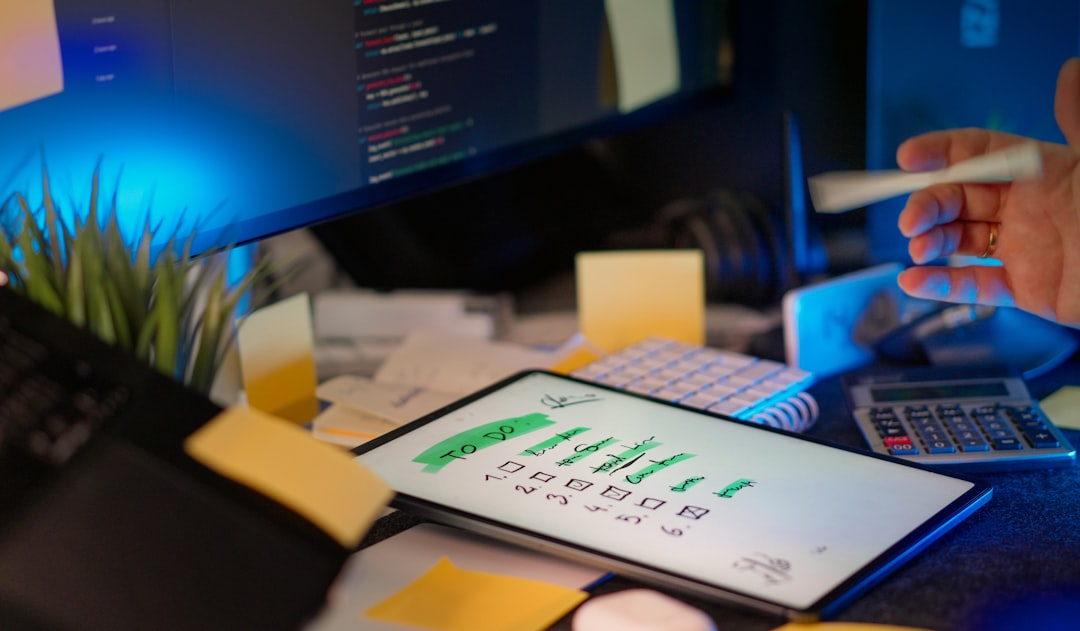
Arbetsplanerare: Så organiserar du arbetsuppgifter dagligen för maximal produktivitet

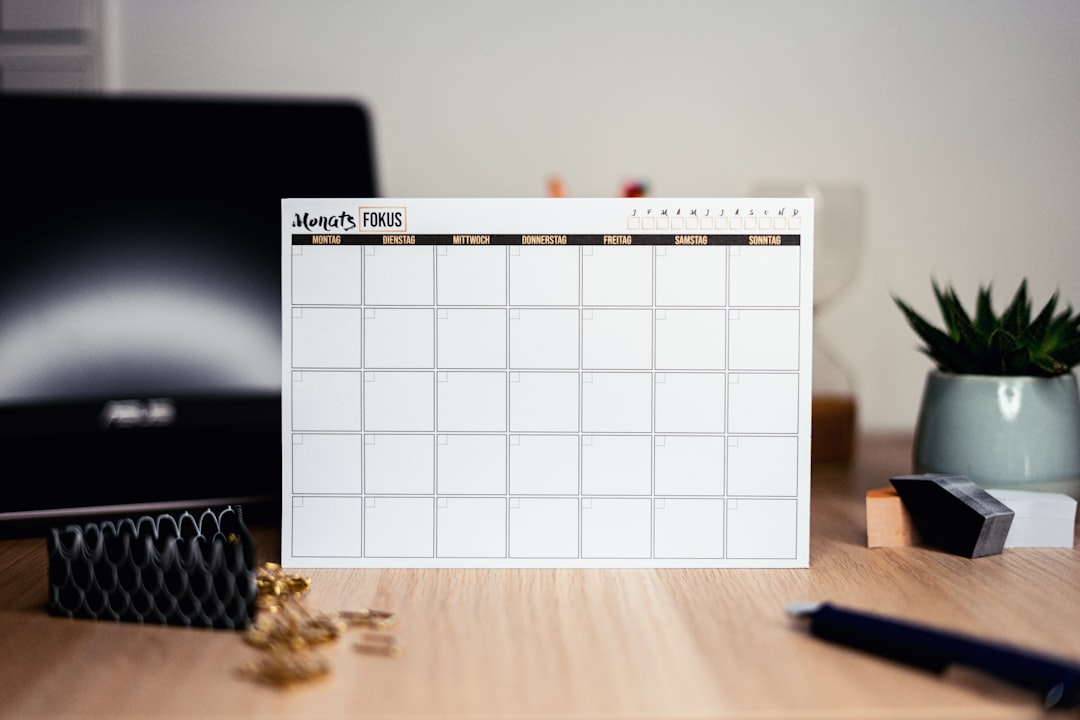
De flesta har mer arbete än de hinner med under en dag. Problemet är sällan brist på ansträngning – det är brist på struktur. Utan en tydlig arbetsplanerare reagerar du på allt som dyker upp först och gör sällan några medvetna framsteg med det som är viktigast.
En arbetsplanerare är det system som förvandlar en kaotisk lista med ansvarsområden till en ordnad, genomförbar plan. När den används rätt tar den bort den mentala belastningen av att behöva besluta vad som ska göras härnäst och ersätter den med en stadig framåtrörelse.
Vad är en arbetsplanerare?
En arbetsplanerare är vilket verktyg eller vilken metod som helst som hjälper dig att kartlägga dina arbetsuppgifter över tid – dagligen, veckovis eller per projekt. Den fungerar som den enda sanna källan för vad du behöver göra, när du behöver göra det och hur det passar in i större mål.
De bästa arbetsplanerarna gör tre saker:
- Samlar in — varje uppgift, åtagande och deadline hamnar på ett ställe så att ingenting ligger kvar i huvudet eller försvinner i e-posten.
- Prioriterar — planeraren hjälper dig att avgöra vad som ska göras först, baserat på brådska, vikt eller deadlines.
- Schemalägger — uppgifter kopplas till specifika tidsluckor eller datum, vilket skapar en faktisk plan istället för en önskelista.
Utan alla tre är en planerare bara en lista. Med alla tre är det ett system som på ett tillförlitligt sätt driver arbetet framåt.
Varför de flesta hoppar över ordentlig arbetsplanering
Daglig planering känns som extra arbete utöver redan fullspäckade scheman. De flesta yrkesverksamma hoppar över det av samma anledningar:
- Planering känns långsammare än att bara sätta igång
- Listor blir snabbt inaktuella när prioriteringar ändras
- Det är oklart vilka uppgifter som ska planeras och på vilken detaljnivå
- Planeringsverktyg är ofta komplexa att ställa in och underhålla
Detta är verkliga friktionspunkter. Svaret är inte mer avancerade system – det är enklare system med lägre underhållsbehov. En arbetsplanerare som tar fem minuter att uppdatera dagligen är betydligt mer värdefull än ett sofistikerat system som ingen använder.
De tre nivåerna av arbetsplanering
Effektiv arbetsplanering sker på tre tidsskalor samtidigt. Varje nivå tjänar ett annorlunda syfte.
Veckoplanering
I början av varje vecka, gå igenom dina kommande åtaganden, deadlines och projekt. Identifiera de tre till fem viktigaste resultaten du behöver leverera denna vecka. Dessa är dina ankare för veckan – allt annat är sekundärt.
Veckoplaneringen skapar ramen. Den dagliga planeringen fyller i den.
Daglig planering
Varje morgon (eller kvällen innan), gå igenom vad som är schemalagt för idag och blockera tid för dina viktigaste uppgifter. Var realistisk gällande hur lång tid varje uppgift tar. Inkludera bufferttid för oväntade förfrågningar.
En stark daglig plan besvarar en fråga: vad kommer jag faktiskt att slutföra idag?
Uppgiftsnivåplanering
För komplexa uppgifter eller projekt, dela upp dem i deluppgifter innan du börjar. En uppgift som “Skriv Q2-rapport” kan ha fem eller sex steg – där varje steg hör hemma på en specifik dag. Planering på uppgiftsnivå förhindrar att stora projekt stannar av för att de känns för omfattande att påbörja.
Att välja en app för arbetsplanering
Rätt arbetsplanerare beror på var ditt arbete redan finns. Att byta till ett helt nytt system skapar friktion; att integrera med befintliga verktyg tar bort den.
| App | Bäst för | Integration | Pris |
|---|---|---|---|
| TasksBoard | Google Tasks-användare, team | Google Tasks, Calendar | Gratis / Premium |
| Notion | Kunskapsarbetare, dokumenttunga | Slack, Google, GitHub | Gratis / $8/mån |
| Todoist | Individuell uppgiftshantering | Calendar, e-post, 60+ | Gratis / $4/mån |
| ClickUp | Komplexa projekt, stora team | 1 000+ integrationer | Gratis / $7/mån |
| Google Tasks | Enkla, minimalistiska användare | Gmail, Calendar | Gratis |
Om du redan använder Google Workspace är det ofta den mest friktionsfria vägen att börja med Google Tasks och en dedikerad vy för uppgiftstavlor.
Hur du använder TasksBoard som arbetsplanerare
TasksBoard förvandlar Google Tasks till en fullfjädrad arbetsplanerare med en kanban-vy och delade uppgiftslistor. Om din organisation körs på Google Workspace kopplas den direkt in i ditt befintliga arbetsflöde.
Grunduppsättningen:
- Skapa uppgiftslistor per projekt eller område — till exempel: “Kundarbete”, “Interna projekt”, “Admin”, “Personligt”.
- Lägg till uppgifter med förfallodatum — Google Tasks stöder förfallodatum, och TasksBoard visar dem tydligt.
- Använd tavlvyn — flytta uppgifter mellan kolumner (Att göra, Pågående, Klart) för att följa framsteg i realtid.
- Dela listor med ditt team — TasksBoard låter dig dela Google Tasks-listor, vilket förvandlar individuell planering till teamsamordning.
Den dagliga rutinen tar fem minuter: gå igenom dagens uppgifter, kontrollera vad som är försenat och identifiera eventuella hinder.
Att bygga en vana för daglig arbetsplanering
Det svåraste med att använda en arbetsplanerare är att göra det till en konsekvent vana snarare än enstaka städövningar. Här är rutinerna som får det att fungera.
Utvärdering vid arbetsdagens slut
Innan du stänger din dator, lägg fem minuter på din uppgiftslista. Markera slutförda objekt som klara, flytta oavslutade objekt till imorgon och lägg till allt som dök upp under dagen. Denna ritual förhindrar att uppgifter försvinner i den mentala dimman över natten.
Prioritering på morgonen
Varje morgon, innan du öppnar e-posten, identifiera dina tre viktigaste uppgifter för dagen. Skriv ner dem i din planerare. Detta är uppgifterna som måste bli gjorda oavsett vad som händer i övrigt.
Veckoåterställning
Varje fredag eller måndag, rensa din uppgiftslista, gå igenom kommande deadlines och sätt veckans ankare. En veckoåterställning förhindrar att uppgifter hopar sig och håller din planerare korrekt.
Tidsblockering
Tilldela dina viktigaste uppgifter till specifika tidsluckor i din kalender. Att blockera 09:00–11:00 för fokuserat arbete på den viktigaste uppgiften gör det mycket mer sannolikt att det blir gjort än att bara lista det som en prioritet.
Vanliga misstag vid arbetsplanering
Även med ett bra system finns det vissa vanor som undergräver planerings effektivitet.
Överbelastning av den dagliga listan. De flesta planerar åtta till tio uppgifter och hinner med tre. En realistisk daglig lista har tre till fem objekt, med några valfria tillägg om tiden tillåter. Överfulla listor avmoraliserar snarare än motiverar.
Planering utan schemaläggning. En uppgiftslista är inte ett schema. Om inte uppgifter tilldelas specifika tidsluckor tävlar de om uppmärksamheten med allt annat under dagen.
Ignorera beroenden. Vissa uppgifter kan inte påbörjas förrän andra är klara. Att misslyckas med att ta hänsyn till beroenden skapar en planering som ser bra ut på papperet men faller samman i praktiken.
Aldrig utvärdera. En arbetsplanerare som inte utvärderas dagligen blir snabbt inaktuell. Regelbundna utvärderingar är det som håller systemet användbart.
Metoder för arbetsplanering värda att känna till
Flera väletablerade metoder ger struktur för arbetsplanering. Ingen av dem kräver ett specifikt verktyg – de är ramverk som du applicerar ovanpå vilken app du än använder.
MIT (Most Important Tasks)
Varje dag, identifiera tre viktigaste uppgifter (Most Important Tasks). Gör dem först, innan något reaktivt. Resten av dagens uppgifter är sekundära. Denna metod är tillräckligt enkel för att börja med omedelbart och fungerar bra i kombination med vilken uppgiftshanterare som helst.
Tidsblockering
Populariserat av Cal Newport, innebär tidsblockering att du tilldelar varje timme av din dag till en specifik uppgift eller arbetskategori. Fokuserat arbete sker i stora oavbrutna block; e-post och möten i utsedda tidsfönster. Det är den mest effektiva metoden för att skydda tid för fokuserat arbete.
Veckoutvärdering (GTD)
David Allens Getting Things Done-ramverk inkluderar en ritual för veckoutvärdering: bearbeta din inkorg, gå igenom alla projekt och fånga upp alla öppna trådar. Det är mer omfattande än MIT men skapar en heltäckande karta över allt aktivt arbete.
Arbetsplanerare vs. Att-göra-lista: Vad är skillnaden?
En att-göra-lista samlar in uppgifter. En arbetsplanerare schemalägger dem.
Skillnaden är viktig eftersom listor utan tidslinjer sällan driver handling. När allt finns på en lista utan förfallodatum eller tidslucka har ingenting brådska. En planerare tvingar dig att konfrontera frågan: när exakt ska detta bli gjort?
De bästa arbetsplanerarna kombinerar båda – de samlar in uppgifter som en lista och schemalägger dem sedan i tidsluckor. TasksBoards tavlvy gör denna kombination visuell: uppgifter ligger i kolumner som motsvarar status (planerad, pågående, klar), och förfallodatum håller dem förankrade vid specifika dagar.
Integrera din arbetsplanerare med din kalender
En arbetsplanerare och en kalender tjänar kompletterande syften. Din kalender innehåller fasta åtaganden – möten, samtal, deadlines. Din planerare innehåller flexibla uppgifter – arbete du planerar att göra men som kan flyttas vid behov.
Den mest effektiva uppsättningen kopplar samman båda:
- Morgon: gå igenom kalendern för dagens fasta åtaganden, planera sedan uppgifter kring dessa block.
- Blockering: lägg till viktiga uppgifter i kalendern som händelser så att de håller en plats och visas i ditt schema.
- Synkronisering: om din arbetsplanerare integreras med din kalender (som TasksBoard gör med Google Calendar), visas förfallodatum direkt i din kalendervy.
Detta förhindrar det vanliga felet att ha en full uppgiftslista och en fullbokad kalender utan tid att faktiskt utföra arbetet.
FAQ
Vilken är den bästa appen för arbetsplanering 2026?
För Google Workspace-användare är TasksBoard ett av de mest praktiska alternativen – den lägger till en kanban-tavla och delning i team till Google Tasks utan att kräva ett nytt system. För individer som vill ha en fristående app är Todoist och Notion starka alternativ.
Hur mycket tid bör jag lägga på arbetsplanering varje dag?
Fem till tio minuter på morgonen och fem minuter på kvällen räcker för de flesta. Veckoplanering tar femton till trettio minuter. Mer än så tyder oftast på ett alltför komplext system.
Ska jag planera mitt arbete digitalt eller på papper?
Båda fungerar. Den avgörande faktorn är var dina uppgifter finns. Om ditt arbete är digitalt och samarbetsinriktat är en digital planerare som synkroniseras mellan enheter och kan delas mer praktisk. Pappersplanerare fungerar bra för personlig planering men skalar inte till teamsamordning.
Kan jag använda Google Tasks som arbetsplanerare?
Ja, även om Google Tasks har ett begränsat gränssnitt som standard. TasksBoard utökar Google Tasks med en tavlvy, hantering av flera listor och delning i team – vilket gör det till en mer komplett arbetsplanerare utan att du behöver lämna Google-ekosystemet.
Vad är skillnaden mellan en arbetsplanerare och projektledningsprogramvara?
En arbetsplanerare hanterar dina dagliga och veckovisa uppgifter. Projektledningsprogramvara hanterar projekt med flera personer och faser, med beroenden, milstolpar och rapportering. Många team använder båda: en planerare för individuellt arbete och projektprogramvara för samordning mellan team.
Hur hindrar jag min arbetsplanerare från att bli en kyrkogård för gamla uppgifter?
Veckoutvärdering är lösningen. En gång i veckan, radera eller arkivera uppgifter som inte längre är relevanta, schemalägg om det som har halkat efter och återställ planeraren för att återspegla aktuella prioriteringar. En ren, aktuell planerare är betydligt mer användbar än en omfattande men inaktuell sådan.
Börja planera arbetet med TasksBoard
En arbetsplanerare är bara så bra som vanan kring den. Verktyget spelar mindre roll än rutinen.
Om du använder Google Workspace är TasksBoard det enklaste sättet att förvandla dina befintliga Google Tasks till en visuell, teamvänlig arbetsplanerare. Ställ in dina uppgiftslistor, lägg till förfallodatum och använd tavlvyn för att följa framsteg – allt utan att lämna ditt Google-konto.
Börja med en vecka. Planera dina tre viktigaste uppgifter varje morgon, gör en snabb utvärdering vid dagens slut och kör en femton minuters veckoåterställning. Vid slutet av veckan kommer du att ha en tydlig bild av om systemet fungerar – och vad som behöver justeras.