
カテゴリー
生産性と計画
一日を計画し、集中力を維持するためのヒント、テクニック、ツール。
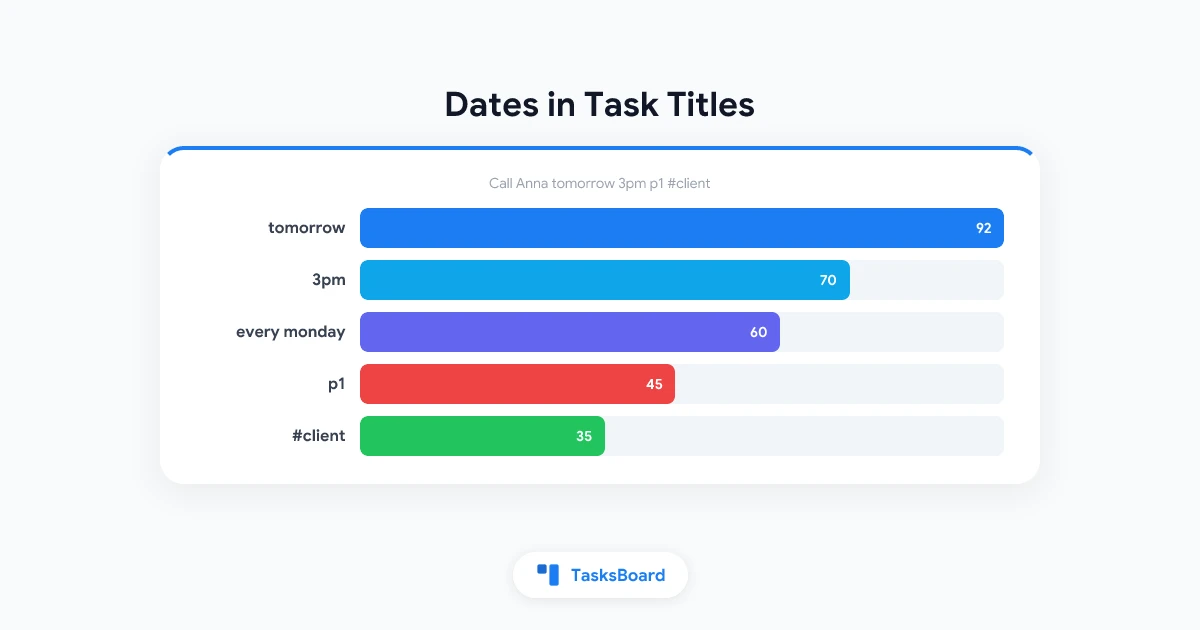
Google Tasksで自然な日付入力「明日15時」をタイトルに直接入力
TasksBoardならGoogle Tasksのタイトルに「明日15時 p1 #クライアント」と入力するだけで、日時・優先度・ラベルを自動設定。従来の日付選択操作が不要に。クイック追加の完全構文、プレビュー機能、設定方法からGoogle Taskへの反映内容まで詳しく解説します。
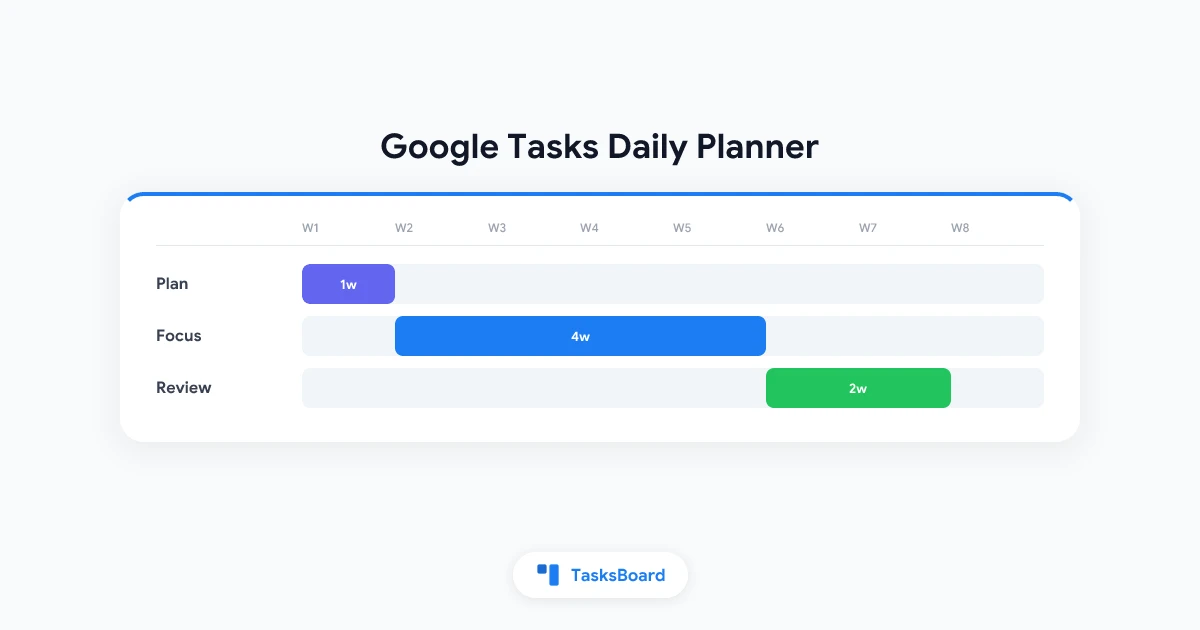
Google Tasksで1日を効率的に計画する方法
Google Tasksをデイリープランナーとして活用するコツ。期日設定とカレンダー連携で今日やるべきタスクを明確にし、9AM通知や終日表示機能を活用。組み込み機能の限界を補うTodayビューの活用法も解説します。
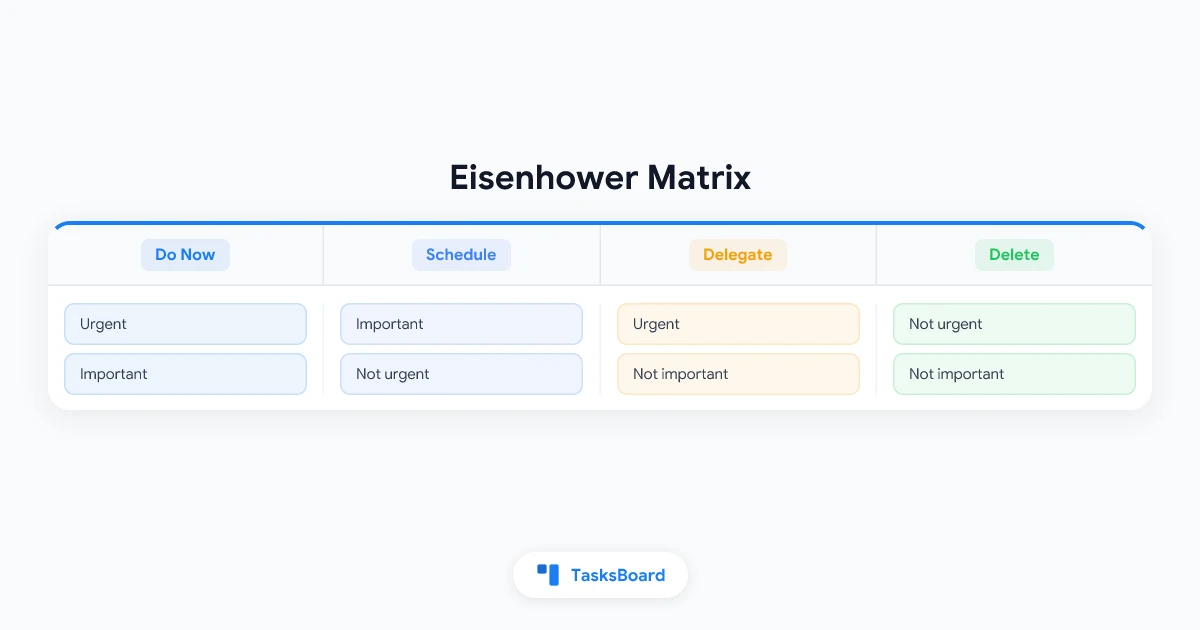
アイゼンハワーマトリックス:タスク優先順位付けの方法(無料テンプレート付き・Google Tasks活用ガイド)
アイゼンハワーマトリックスの仕組みを学び、4つの象限に分けた無料テンプレートを確認しましょう。緊急度と重要度でタスクを分類するコツに加え、Google TasksとTasksBoardを使ってマトリックスを作成する具体的な方法も紹介します。
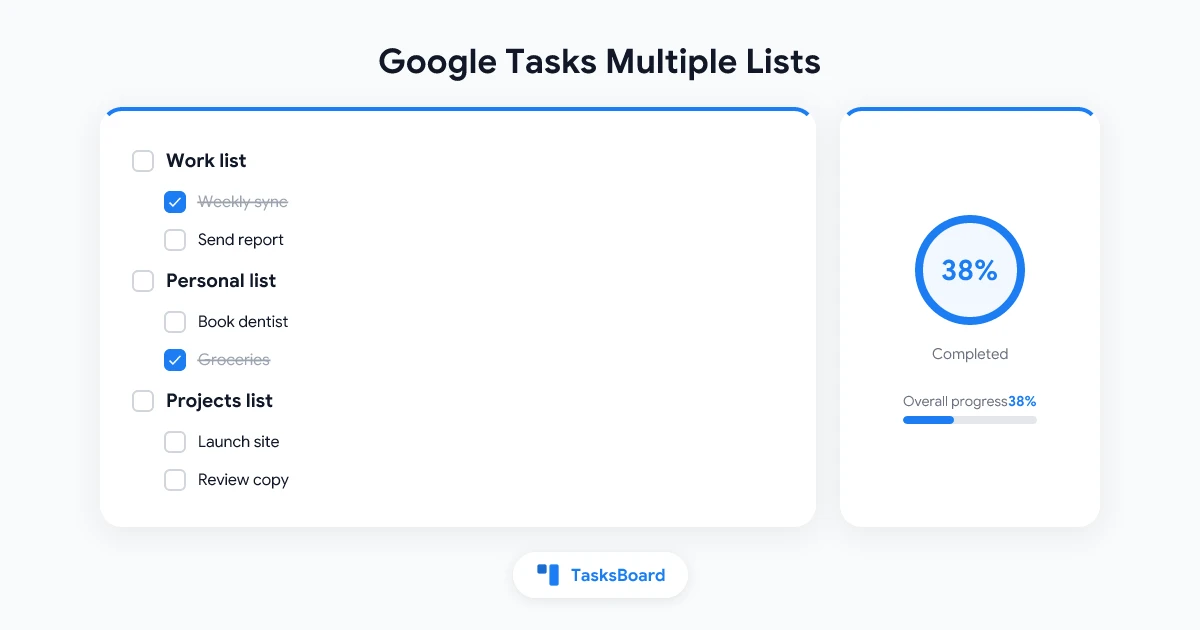
Google Tasksで複数リストを活用:仕事とプライベートのタスク整理術
Google Tasksの複数リスト機能の仕組みと、仕事とプライベートのタスクを分けて管理するのに最適なリスト構成を解説します。Gmail、Google Calendar、TasksBoardで複数のリストを横断して効率よく管理する方法も紹介します。
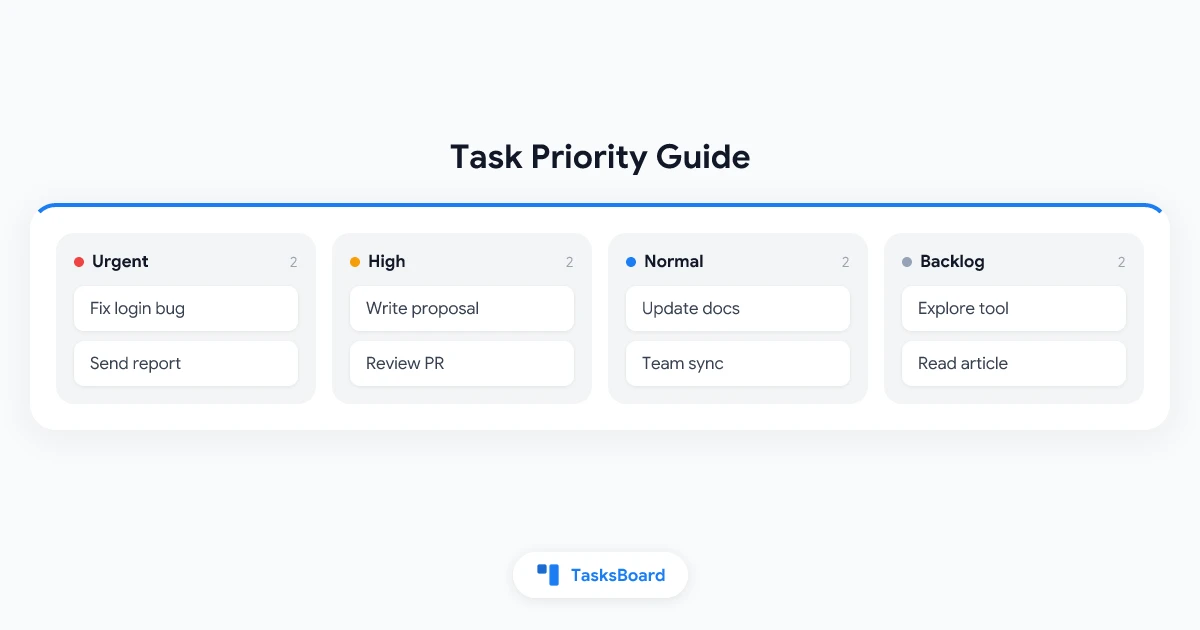
Google Tasksでタスクの優先順位を設定・並べ替える方法(2026年版)
Google Tasksには優先度フィールドがありませんが、星マークや手動並べ替え、期日設定で代用可能です。さらにTasksBoardを使えばP1~P3フラグの追加、優先度別ソート、フィルタ機能が利用可能に。2026年10月更新版ではキーボードショートカットも追加され、より効率的なタスク管理が実現します。
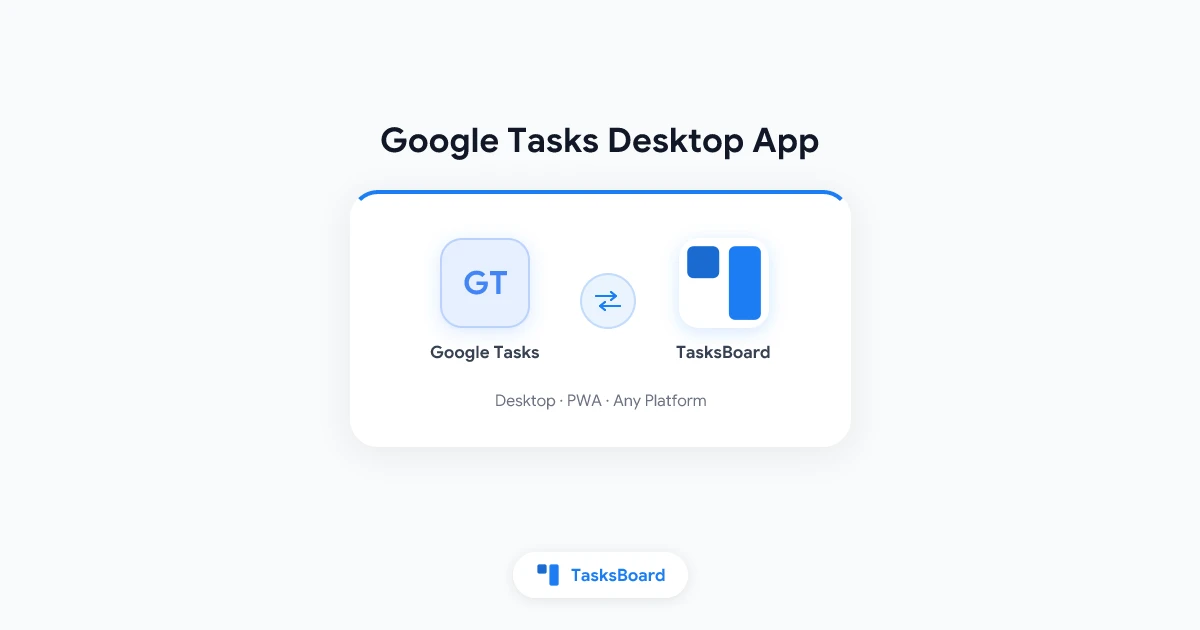
Google Tasksをデスクトップアプリで使う方法(2026年版)PCとMacで最適な活用術
WindowsとMacでGoogle Tasksを1分以内にデスクトップアプリとして使う方法を解説します。専用ウィンドウ、Dockやタスクバーのアイコン、全画面のボード表示を実現する3つの無料の方法を、それぞれの手順とあわせて紹介します。
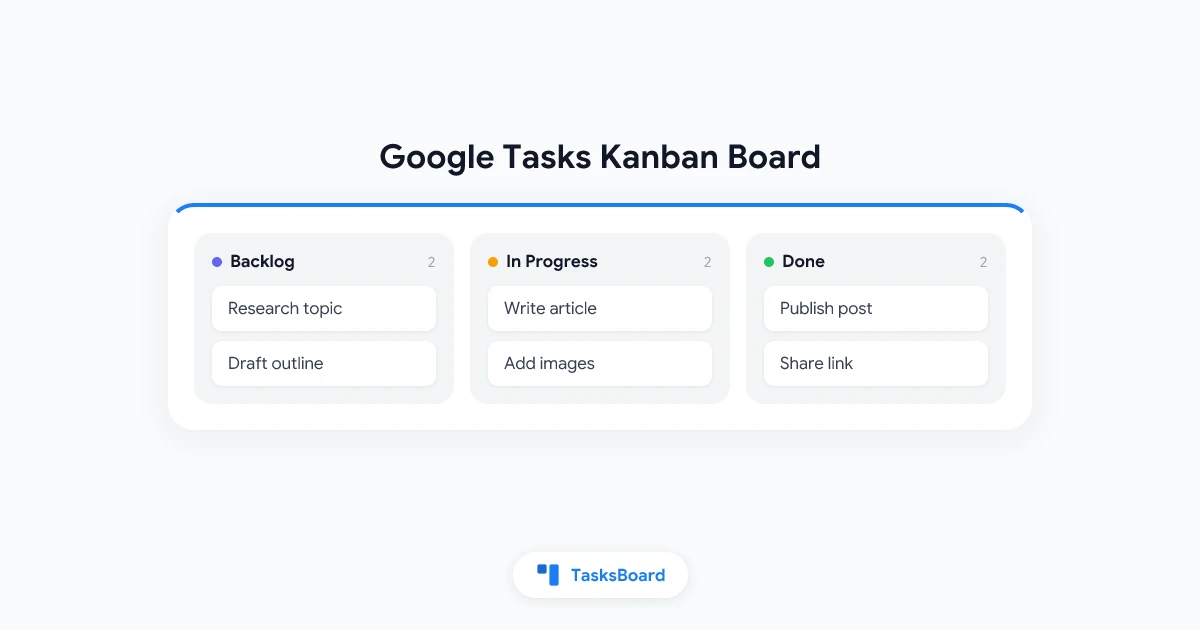
Google Tasksのカンバンボード:タスクを視覚的なボードに追加する方法
Google Tasksには標準のかんばんビューがありません。TasksBoardを使って、Google Tasksのリストを数クリックで視覚的なかんばんボードに変える方法を紹介します。タスクをドラッグ&ドロップで動かし、作業の進捗をひと目で把握できます。
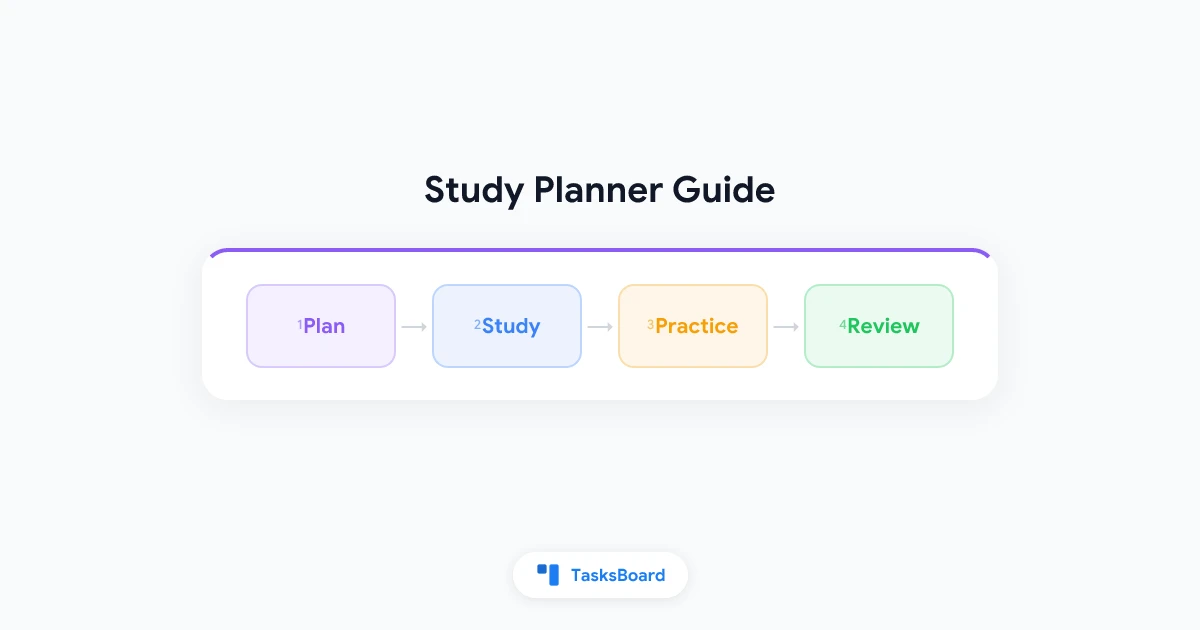
学習プランナー: 2026年版 学生向け無料アプリとテンプレート
2026年に学生におすすめの学習プランナーアプリと無料テンプレートを紹介します。適切なツールを活用して学習セッションを計画し、課題や試験の締め切りを管理しながら、効率よく勉強を進めるための具体的な方法を解説します。