Google Tasks er rask og gratis, men den viser alle oppgaver i en flat liste. Du blar, du skanner, du mister oversikten. En kanban-tavle løser dette ved å la deg se alle oppgavene dine som kort organisert etter status, slik at du med ett blikk vet hva som venter, hva som er i gang og hva som er fullført.
Problemet er at Google Tasks ikke har en innebygd kanban-tavle. De vanlige appene tilbyr kun en vertikal liste. Men det finnes en enkel løsning: koble Google Tasks til et verktøy som legger til det visuelle laget du trenger, uten at du må flytte alle dataene dine.
Denne guiden forklarer hvordan du setter opp en kanban-tavle for Google Tasks ved hjelp av TasksBoard, hvorfor en visuell tavle er verdt å bruke, og hvordan du får mest mulig ut av det nye oppsettet.
Hva er en kanban-tavle og hvorfor bruke den med Google Tasks?
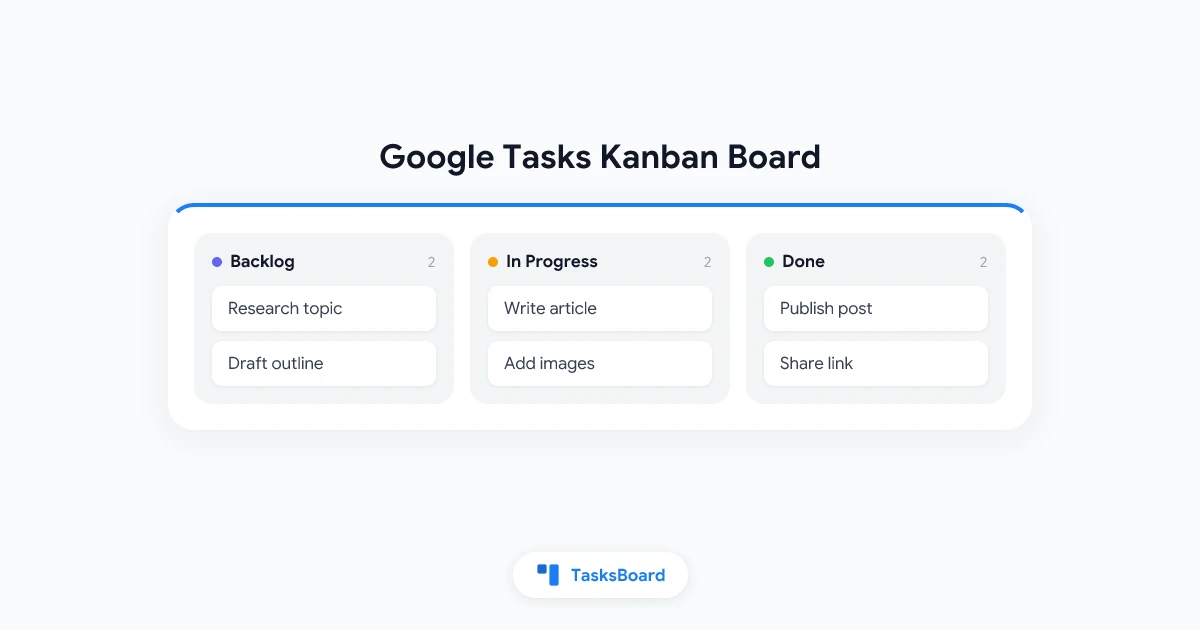
En kanban-tavle organiserer arbeid i kolonner. Den klassiske oppsettet bruker tre kolonner: Å gjøre, Pågående og Fullført. Hver oppgave er et kort du flytter fra venstre til høyre etter hvert som den utvikler seg. Du kan tilpasse kolonnenavnene etter arbeidsflyten din.
Det visuelle formatet gjør tre ting umiddelbart klart:
- Flaskehalser. Hvis en kolonne har for mange kort, hopes arbeidet opp der.
- Fremdrift. Du kan se bevegelse på tavlen uten å lese hver enkelt linje.
- Prioritet. Kortene øverst i en kolonne er de neste du bør ta tak i.
Google Tasks lagrer oppgavene dine pålitelig og synkroniserer dem på tvers av alle Google-apper. Ved å kombinere det med en kanban-visning får du det beste fra begge verdener: en pålitelig, alltid tilgjengelig oppgaveliste med en visuell tavle på toppen.
Studier viser konsekvent at folk bearbeider visuell informasjon raskere enn tekstlister. Et kort på en tavle viser status, prioritet og kategori med ett blikk. En linje i en liste krever lesing og hukommelse.
Har Google Tasks en kanban-tavle?
Nei. Google Tasks tilbyr kun en enkel listevisning i Gmail, Google Calendar og den dedikerte Tasks-appen. Det finnes ingen innebygd kanban- eller tavlemodus.
Google tilbyr kanban-lignende visninger i noen av sine andre verktøy. Google Sheets kan formateres som en provisorisk kanban-tavle, men det krever manuell vedlikehold. Google Spaces (inne i Chat) har noen oppgavefunksjoner, men ingen ordentlig dra-og-slipp-opplevelse.
Den enkleste måten å få en kanban-tavle for Google Tasks på er å bruke TasksBoard, en dedikert app bygget på toppen av Google Tasks API. Oppgavene dine forblir i Google Tasks. Du får bare en ordentlig tavlevisning på toppen.
Slik gjør du Google Tasks-oppgavene dine om til en kanban-tavle
Det tar omtrent to minutter å sette opp en kanban-tavle for Google Tasks med TasksBoard.
Her er hele oppsettsprosessen:
- Gå til TasksBoard og klikk på Kom i gang.
- Logg inn med Google-kontoen som inneholder Google Tasks-dataene dine.
- Gi TasksBoard lese-/skrivetilgang til Google Tasks.
- De eksisterende oppgavelistene dine vises automatisk som kanban-kolonner.
- Dra og slipp oppgaver mellom kolonner for å oppdatere statusen deres.
- Klikk på et hvilket som helst oppgavekort for å åpne det og redigere detaljer, legge til deloppgaver eller sette en frist.
Oppgavene dine er fortsatt synkronisert med Google Tasks. Alle endringer du gjør i TasksBoard vises umiddelbart i Gmail og Google Calendar, og omvendt.
Tilpasse kolonnene dine
Standardtavlen kobler hver Google Tasks-liste til én kolonne. Du kan endre navn og rekkefølge på kolonnene i TasksBoard for å matche arbeidsflyten din. Et enkelt personlig oppsett kan bruke:
- Backlog (oppgaver du har registrert, men ikke startet)
- Denne uken (oppgaver du planlegger å jobbe med snart)
- Pågående (aktive oppgaver)
- Fullført (ferdigstilte oppgaver)
For teamtavler kan du legge til kolonner som Venter på gjennomgang eller Blokkert for å spore overføringsstatus.
Håndtere kanban-tavlen din effektivt
En kanban-tavle er bare så nyttig som vanene rundt den. Her er praksisene som gjør forskjellen.
Hold kolonnene korte
Hver kolonne bør ha en grense for arbeid under utførelse (WIP): et maksimalt antall kort som er tillatt samtidig. En god tommelfingerregel for enkeltpersoner er 3 oppgaver i “Pågående” om gangen. For team, avtale et tall per person eller per kolonne.
Når en kolonne er full, er regelen enkel: fullfør noe før du tar inn noe nytt. Dette forhindrer den vanligste kanban-feilen, som er å gjøre tavlen om til en ny liste.
Gjennomgå tavlen daglig
Bruk to minutter hver morgen på å skanne tavlen. Flytt kort som har utviklet seg. Arkiver fullførte oppgaver. Identifiser eventuelle kort som ikke har beveget seg på flere dager og avgjør om du skal handle på dem eller flytte dem tilbake til backlogen.
En daglig tavlesjekk erstatter en lengre gjennomgang av oppgavelisten og holder det visuelle bildet nøyaktig.
Bruk frist for tidsfølsomme oppgaver
Frister fra Google Tasks vises som etiketter på TasksBoard-kort. Sett frist for alle oppgaver som har en reell tidsfrist. Dette gir deg både en romlig visning (hvor i arbeidsflyten oppgaven er) og en tidsvisning (når den må være ferdig).
For mer om å sette effektive påminnelser, se guiden om Google Tasks-påminnelser.
 Prøv TasksBoard
Få en kanban-tavle på toppen av Google Tasks-oppgavene dine på minutter. Gratis å starte, ingen migrering nødvendig.
Kom i gang →Bruke en kanban-tavle i Google Workspace-team
En kanban-tavle er spesielt kraftfull når et team deler oppgaver. TasksBoard lar deg opprette delte tavler der flere personer kan se, flytte og oppdatere de samme oppgavene i sanntid.
Dette løser en langvarig begrensning i Google Tasks. Den opprinnelige appen er kun for personlig bruk. Det finnes ingen innebygd måte å tilordne en oppgave til en kollega eller dele en liste med teamet ditt. TasksBoard legger til det laget på toppen av Google Tasks-grunnlaget teamet ditt allerede bruker.
Typiske teamtilfeller inkluderer:
- Innholdskalendere. Artikler flyttes fra “Utkast” til “Gjennomgang” til “Publisert.”
- Kundeprosjekttavler. Oppgaver sorteres etter prosjektfase eller leveranse.
- Støkøer. Innkommende forespørsler flyttes fra “Åpen” til “Pågående” til “Løst.”
For mer om å bygge delte arbeidsflyter, les guiden om hvordan dele Google Tasks-oppgavene dine.
Tilordne oppgaver til teammedlemmer
I TasksBoard kan du tilordne enhver oppgave til et spesifikt teammedlem. Deres avatar vises på kortet slik at tavlen viser, med ett blikk, hvem som har ansvar for hva. Dette erstatter behovet for separate regneark eller statusmøter.
Kanban-tavle vs Google Workspace: Hva du kan forvente
Hvis teamet ditt allerede bruker Google Workspace (Gmail, Drive, Calendar, Meet), passer TasksBoard inn i det økosystemet uten friksjon. Det er ikke noe nytt påloggingssystem, ingen separat datalager og ingen migreringsprosjekt.
Hva TasksBoard legger til:
- Kanban-tavlevisning for alle Google Tasks-lister
- Delte tavler for team
- Sporing av deloppgaver med fremdriftsindikatorer
- Dra-og-slipp-prioritering av oppgaver
- Sanntidssamarbeid med live oppdateringer av kort
Hva forblir i Google Tasks:
- Oppgavedataene dine (alltid synkronisert begge veier)
- Påminnelser og frister (satt én gang, synlig overalt)
- Integrasjon med Gmail og Calendar (uendret)
Hvis du sammenligner oppgavehåndteringsverktøy mer generelt, dekker guiden om gratis oppgavehåndteringsprogramvare et bredere spekter.
FAQ
Konklusjon
Google Tasks kommer ikke med en kanban-tavle, men det er enkelt å legge til en. TasksBoard kobles direkte til Google Tasks-dataene dine og gir deg en visuell tavle du kan tilpasse, dele med teamet ditt og bruke sammen med Gmail og Google Calendar.
Kanban-formatet er spesielt nyttig hvis du håndterer mer enn en håndfull oppgaver om gangen, jobber med et team, eller rett og slett ønsker å se det store bildet uten å bla gjennom en liste.
Kom i gang med TasksBoard og gjør Google Tasks-oppgavene dine om til en kanban-tavle i dag.