
Google Tasks: Skriv 'I morgen kl. 15' direkte i tittelen

Å legge til en oppgave med frist i Google Tasks krever flere klikk: skriv tittelen, åpne oppgaven, klikk på dato-feltet, finn dagen i kalenderen, lukk den. Hvis oppgaven også trenger en tid, er det enda et felt til. Gjør dette ti ganger om dagen, og klikkene begynner å telle.
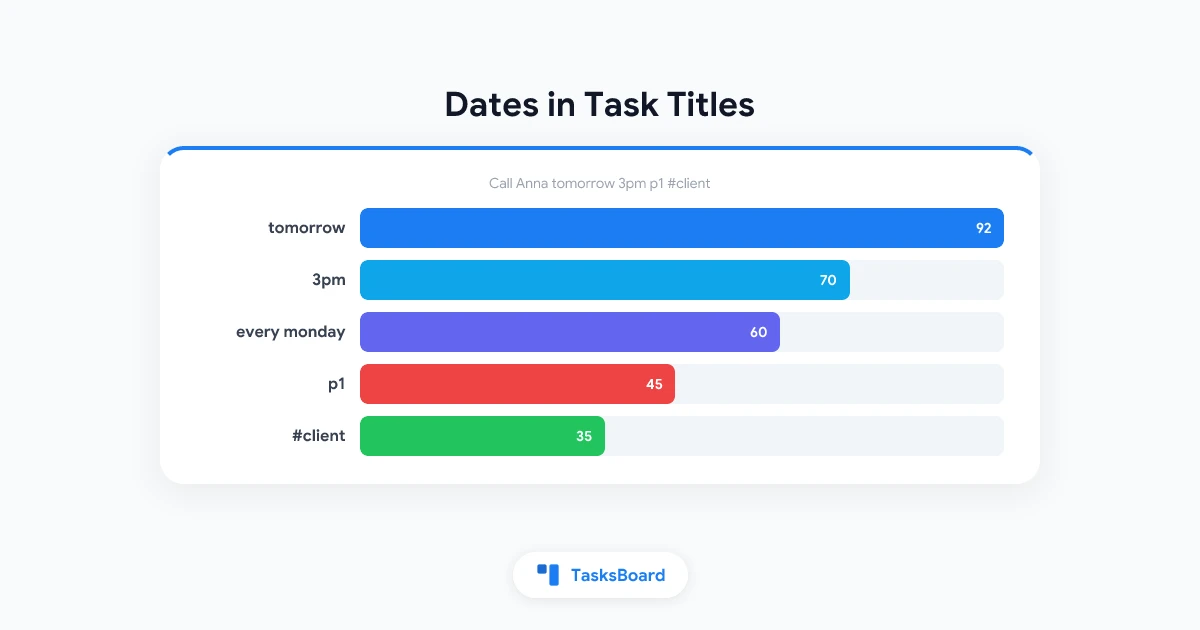
Apper som Todoist lar deg skrive “i morgen kl 15” etter tittelen og fikser resten. Google Tasks leser ikke tittelen din på den måten. Men TasksBoard gjør det. Skriv Ring Anna i morgen kl 15 p1 #kunde i en oppgavetittel, så setter TasksBoard fristen, tiden, prioriteten og merkelappen, og forkorter tittelen til “Ring Anna”.
Denne guiden viser full syntaks, hvordan forhåndsvisningen fungerer, innstillingen for å slå den av, og hva som faktisk lagres i Google Tasks.
Hvordan hurtigtilføying fungerer
Naturlig språkbehandling skjer mens du skriver i en oppgavetittel, både i tilføyingsfeltet nederst på listen og i oppgaveeditoren. Dette skjer i nettleseren din – ingenting sendes til en server for denne delen.
Når TasksBoard gjenkjenner noe, dukker det opp en forhåndsvisning under tittelen som viser hva den fant og den ryddede tittelen. Hvis du fortsetter å skrive, oppdateres forhåndsvisningen. Når du trykker Enter eller lagrer, brukes de gjenkjente delene, og tittelen mister setningene som beskrev dem.
Dato-delen fungerer på alle abonnementer. Tidsfrister, gjentakelser og prioriteter er Premium-funksjoner (de hører til “Gjentakelse & påminnelse” og “Prioriteter”), og #merkelapper krever merkelapper, som også er Premium. Disse delene av en tittel har kun effekt med Premium; på gratisabonnementet blir en #tag bare stående i tittelen.
- Datoer: i morgen, fredag, innen fredag, neste uke, 3. november, 2027-01-15
- Tider: kl 15, kl 13, 9:30, 8 om morgenen (en tid alene setter også i dag eller i morgen)
- Gjentakelser: hver mandag, hver 2. uke, hver måned den 1., hver ukedag, daglig, ukentlig, månedlig
- Prioritet: p1, p2, p3, eller !!!, !!, !
- Merkelapper: #kunde, #viktig, alle merkelapper du allerede har
Datoer
Skriv datoen slik du ville sagt den. Disse fungerer alle:
Rapport innen fredagsetter fristen til nærmeste fredag og beholder “Rapport” som tittelStandup onsdagsetter neste onsdagTannlege 3. november kl 9:30setter 3. november med klokken 9:30Skatt 2027-01-15godtar også ISO-datoer
Ukedager løses fremover. Hvis i dag er onsdag, betyr “onsdag” i dag og “tirsdag” betyr neste tirsdag. “I morgen”, “neste uke” og lignende relative uttrykk regnes fra dagens dato.
Tall alene blir stående. Kjøp 3 epler beholdes som skrevet, uten dato. Og en tittel som bare er et datouttrykk, som i morgen, beholder ordet som tittel mens den fortsatt får datoen, slik at du ikke ender opp med en tom oppgave.
En regel å huske: en dato satt med et uttrykk overstyrer aldri en dato du har valgt manuelt i kalenderen. Hvis du setter en dato for hånd og deretter skriver “fredag” i tittelen, vinner den manuelt valgte datoen.
Datoer forstås på engelsk og de fleste språkene appen kjører på, inkludert tysk, fransk, spansk, portugisisk, italiensk, nederlandsk, russisk, japansk og kinesisk. Andre språk faller tilbake til engelske uttrykk.
Tider
En tid etter datoen setter en tidsfrist: Ring Anna i morgen kl 15 blir til “Ring Anna”, med frist i morgen klokken 15:00. Både 12-timersformat (kl 15, 8 om morgenen) og 24-timersformat (9:30, 15:00) fungerer.
En tid uten dato setter også en dato. Lunsj kl 13 skrevet om morgenen får frist i dag klokken 13:00. Frokost kl 8 skrevet om ettermiddagen får frist i morgen klokken 08:00, siden klokken 8 i dag allerede har passert.
Google Tasks har et fristdato-felt, men ikke et fristtid-felt, så tiden lagres som en linje i oppgavens detaljer (se nedenfor). Tidsfrister er en del av Premium.
Gjentakelser
Gjentakelsesuttrykk gjenkjennes når de starter med “hver” eller “hver gang”, eller når de er en av daglig, ukentlig, månedlig, årlig:
Teamsync hver mandag kl 10gjentas hver mandag klokken 10:00Betal leie hver måned den 1.gjentas månedlig på den førsteVann planter hver 2. dagTrening hver ukedagSikkerhetskopi ukentlig
Et gjentakelsesuttrykk alene setter ikke en fristdato; gjentakelsesregelen bestemmer når oppgaven kommer tilbake. Gjentakelser er en del av Premium-funksjonen “Gjentakelse & påminnelse”. For hvordan gjentakende oppgaver oppfører seg i TasksBoard og i Googles apper, se guiden om gjentakende oppgaver.
Prioriteter
Google Tasks har ikke noe prioritetsfelt. TasksBoard legger til et med tre nivåer, og hurtigtilføyingssyntaksen setter det:
p1eller!!!for P1 (haster)p2eller!!for P2 (høy)p3eller!for P3 (middels)
Markøren må stå alene, omgitt av mellomrom eller på slutten av tittelen. Fiks pålogging p1 blir til “Fiks pålogging” med P1. Fullfør p1-rapporten fungerer også, fordi “p1” er et eget ord. Oppgrader mp3-spiller blir stående, og Ring Anna! beholder utropstegnet fordi ”!” henger sammen med et ord.
Å sette en prioritet er Premium. Prioritetsguiden dekker flaggfargene, tastatursnarveiene og sortering etter prioritet.
Merkelapper
En #tag blir bare til en merkelapp når den samsvarer med en merkelapp du allerede har. Samsvaret ignorerer store/små bokstaver og eventuelle ledende emojier, så #viktig bruker en merkelapp som heter “🔥Viktig”. #tilfeldig uten en slik merkelapp står igjen i tittelen som tekst.
Dette er bevisst. Det hindrer skrivefeil i å lage nye merkelapper hver gang, og det betyr at en hashtag i en normal tittel (“Gjennomgå sak #42”) ikke gjør noe uventet.
 Prøv TasksBoard
TasksBoard viser alle Google Tasks-lister på ett brett. Skriv en oppgave med dato, tid og prioritet på én linje og gå videre. Alt synkroniseres tilbake til Google Tasks.
Kom i gang →Forhåndsvisningen under tittelen
Mens du skriver, dukker det opp en liten forhåndsvisning under tittelen. Den viser den ryddede tittelen og delene som ble gjenkjent: datoen, tiden, gjentakelsesregelen, prioriteten, merkelappene.
To ting å vite om den:
- Det er en forhåndsvisning, ikke en endelig avgjørelse. Ingenting brukes før du trykker Enter eller lagrer oppgaven.
- Den har en ×-knapp. Klikk den for å beholde tittelen nøyaktig som skrevet, uten tolking for den oppgaven. Bruk dette når en oppgave virkelig heter “Gjennomgå fredagens agenda” og du ikke vil at “fredag” skal bli til en dato.
Hvis du finner deg selv klikke på × ofte, kan du heller slå av funksjonen (neste avsnitt).
Slå det av: innstillingen “Datoer i oppgavetitler”
Noen vil aldri ha tittelen sin omskrevet. For å slå av hurtigtilføying:
- Klikk på profilbildet ditt øverst til høyre i TasksBoard.
- Velg “Kontoinnstillinger”.
- Under “Skriving”, slå av “Datoer i oppgavetitler”.
Når innstillingen er av, lagres titler nøyaktig som skrevet, og ingen forhåndsvisning vises. Slå den på igjen fra samme sted. Innstillingen hører til kontoen din, så den følger deg på tvers av enheter. Kontoinnstillingenes side i hjelpesenteret lister opp de andre alternativene på det skjermbildet.
Hva som lagres i Google Tasks
Denne delen betyr noe hvis du også bruker Google Tasks-appen, Gmail-sidepanelet eller Google Calendar. Google Tasks lagrer en tittel, detaljer, en fristdato og en fullføringsstatus. Alt annet må bo et sted Google kan bære det.
Her er hva Betal leie hver måned den 1. kl 9 p2 #økonomi blir til:
| Del | Hvor det lagres |
|---|---|
| Tittel “Betal leie” | Oppgavens tittel |
| Fristdato | Oppgavens fristdato-felt, som Google Calendar viser |
| Tid 09:00 | En ⏰ 09:00-linje øverst i detaljene |
| Gjentakelse | En 🔁 hver måned den 1.-linje i detaljene |
| Prioritert P2 | En ⚑ P2-linje i detaljene |
| Merkelapp | Merkelappnavnet på første linje i detaljene |
I Googles egne apper vises disse linjene som ren tekst i oppgavens detaljer. Det er forventet; Google har ingen felter for dem. TasksBoard leser linjene tilbake på alle enheter. Hvis du sletter ⚑ P2-linjen i Google Tasks-appen, forsvinner prioriteten i TasksBoard også, så la linjene være med mindre du vil fjerne innstillingen.
Fristdatoen er den eneste delen Google håndterer nativt, noe som er grunnen til at gratisabonnementet får den og hvorfor disse oppgavene vises på kalenderen din på riktig dag.
Praktiske mønstre
Noen måter folk bruker hurtigtilføying på når de er vant til det:
- Daglig planlegging i ett strekk. Skriv dagens oppgaver etter hverandre:
Skissér forslag kl 10,Ring leverandør kl 14,Trening kl 18. Hver enkelt lander med en tid og sorteres på plass. - Triage fra et møte. Mens oppgavepunkter dukker opp, skriv
Send presentasjon til Maria fredag p2. Datoen og prioriteten settes uten å åpne noe. - Gjentakende administrasjon.
Fakturer kunder hver måned den 1.,Sikkerhetskopi ukentlig. Sett en gang, glem det. - Rask merkelapping. Gi noen merkelapper korte navn (#viktig, #venter, #hjemme) og merk oppgaver mens du skriver dem.
Hvis en kilde er lengre enn én linje, for eksempel en e-post med flere forespørsler, er funksjonen “Gjør om tekst til oppgaver” et bedre valg. Den dekkes i hvordan gjøre en e-post om til Google Tasks. Hurtigtilføying er for én oppgave om gangen.
Ofte stilte spørsmål
Avslutning
Å skrive Ring Anna i morgen kl 15 p1 #kunde og trykke Enter er raskere enn noen sekvens av klikk, og resultatet er en vanlig Google Task med riktig fristdato. Datoer fungerer for alle; tider, gjentakelser, prioriteter og merkelapper kommer med Premium.
Se på forhåndsvisningen de første gangene så du lærer hva som gjenkjennes, bruk × når et ord skal forbli et ord, og slå av funksjonen i Kontoinnstillinger hvis den ikke er for deg. Den fullstendige syntakstabellen finnes i hjelpesenteret under datoer, prioriteter og merkelapper i en oppgavetittel.
Klar til å dele dine Google Tasks?
Kom i gang med TasksBoard gratis, ingen kredittkort kreves.
Logg inn

