
Tidsblokkering: Slik bruker du det med Google Tasks for bedre fokus

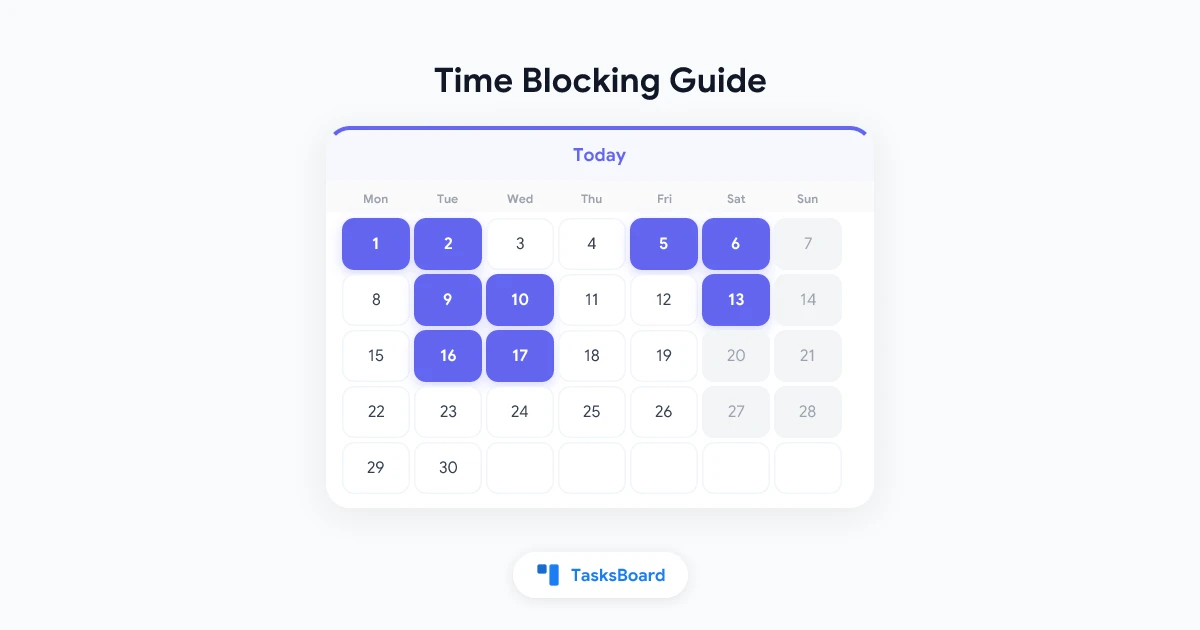
De fleste produktivitetsproblemer handler ikke om at man har feil oppgaveliste. De handler om at man ikke setter av tid til å jobbe med listen. Time blocking er praksisen med å reservere spesifikke kalenderluker til spesifikt arbeid, slik at oppgavene dine har en garantert plass i løpet av dagen i stedet for å konkurrere om tiden som er til overs.
Kombinert med Google Tasks og Google Calendar blir time blocking et lukket system: Du planlegger oppgaver i en liste, setter av tid til å utføre dem, og går gjennom hva som skjedde ved slutten av dagen.
Viktige punkter:
- Time blocking reserverer kapasitet: I stedet for å reagere på alt som dukker opp, tildeler du hver oppgave en kalenderluke før dagen starter.
- Google Calendar er det naturlige hjemmet for blokker: Oppgaver fra Google Tasks kan vises som påminnelser, noe som gir deg en samlet oversikt over oppgaver og timeplan.
- Dyp arbeidstid trenger beskyttelse: Møter, varsler og kontekstbytte ødelegger fokusert tid med mindre du behandler blokkene som faste avtaler.
- TasksBoard bygger bro mellom liste og tavle: Ved å se oppgavelisten din som en kanban-tavle ved siden av kalenderen, blir det lettere å oppdage overbelastning før det blir et problem.
Hva time blocking egentlig er
Time blocking er ikke bare planlegging. Det er en bevisst tilnærming til tidsstyring der du tildeler hver enhet med produktiv tid til en arbeidskategori før dagen starter.
Det finnes tre vanlige varianter:
Oppgavegruppering (Task batching): Grupper lignende oppgaver i én blokk. Alle e-postsvar fra 09:00 til 09:30, alt kodegjennomgang fra 10:00 til 11:00. Dette reduserer kontekstbytte.
Dagstemaer (Day theming): Tildel temaer til hele dager eller halve dager. Mandag er planlegging, tirsdag og onsdag er dyp konsentrasjon, torsdag er møter, fredag er oppsummering. Nyttig for kunnskapsarbeidere med varierte ansvarsområder.
Tidsbokser (Time boxing): Tildel en fast, ikke-forhandlingsbar varighet til hver oppgave. Oppgaven avsluttes når boksen er ferdig, uavhengig av om den er fullført. Dette tvinger frem beslutninger om omfang som åpent arbeid unngår.
De fleste har nytte av en kombinasjon av alle tre, avhengig av dagens krav.
Hvorfor Google Tasks alene ikke er nok
En Google Tasks-liste forteller deg hva du skal gjøre. Den forteller deg ikke når.
Uten tidsblokker skaper en liste med 20 oppgaver et usynlig press: Du føler tyngden av alt på listen hele dagen, og hjernen din beregner hele tiden prioriteringer i stedet for å jobbe. Forskning på oppmerksomhet og oppgavestyring viser konsekvent at det å ha en liste uten en tidsplan fører til mer angst og mindre faktisk produksjon enn å ha en planlagt tidsplan, selv om den er ufullstendig.
Det andre problemet med kun listebasert styring er at eksterne krav fyller ubeskyttet tid. En kollega booker et møte. En Slack-tråd tar opp 45 minutter av tiden din. Ved lunsjtid er den fokuserte blokken du hadde tiltenkt din viktigste oppgave borte, og den hadde aldri et navn i kalenderen til å forsvare seg.
Time blocking gir oppgavene dine et navn i kalenderen. Det navnet er deres reservasjon.
Slik setter du opp time blocking med Google Tasks og Google Calendar
Trinn 1: Gå gjennom oppgavelisten hver morgen
Åpne Google Tasks-listen din og identifiser de tre til fem oppgavene som må komme videre i dag. Ikke prøv å planlegge alt. Identifiser hva som betyr noe og hva som har en tidsfrist.
For team som bruker TasksBoard, er denne morgenrutinen enklere i tavlevisning: Du kan se hva som er “Denne uken”, hva som er forfalt, og hva som har ligget under “Pågår” for lenge.
Trinn 2: Estimer tid for hver prioriterte oppgave
Hver oppgave trenger et grovt tidsestimat før du kan blokkere tid for den. Vær realistisk fremfor optimistisk.
Vanlige estimeringsfeil:
- Glemme overgangstid mellom oppgaver (5 til 10 minutter per bytte)
- Undervurdere oppgaver du gjør for første gang
- Ikke ta høyde for avbrytelser i åpne kontorlandskap
En enkel regel: Hvis du tror en oppgave tar en time, sett av 90 minutter.
Trinn 3: Åpne Google Calendar og legg til tidsblokker som hendelser
I Google Calendar oppretter du en ny hendelse for hver prioriterte oppgave. Gi hendelsen samme navn som oppgaven. Sett varigheten til estimatet ditt. Bruk beskrivelsesfeltet til å lime inn oppgavedetaljene fra Google Tasks.
Praktiske tips for opprettelse av hendelser:
- Bruk en distinkt farge for fokusblokker slik at de visuelt skiller seg fra møter i kalenderen.
- Legg til “Fokus: ” som et prefiks til navn på fokusblokker slik at de er lette å skanne (“Fokus: Skriv kvartalsrapport”).
- Sett et varsel fem minutter før blokken starter slik at du har tid til å lukke distraksjoner før økten begynner.
Hvis du vil at oppgaver fra Google Tasks skal vises direkte i Calendar, aktiverer du Google Tasks-kalenderen i venstre sidefelt på calendar.google.com. Oppgaver med forfallsdato vises øverst på den aktuelle dagen.
- Gå gjennom Google Tasks-listen og velg 3 til 5 prioriteringer
- Estimer tid for hver, legg til 30 % buffer
- Opprett kalenderhendelser for hver prioritet med fargekoding
- Marker fokusblokker som "Opptatt" for å blokkere møteforespørsler
- Legg til en 15-minutters gjennomgangsblokk ved slutten av dagen
Trinn 4: Beskytt blokkene
En tidsblokk i kalenderen er bare nyttig hvis den holdes. Marker fokusblokker som “Opptatt” i Google Calendar-innstillingene slik at kolleger med tilgang til å booke møter ikke kan legge dem over dine blokker.
Slå av varsler for kommunikasjonskanaler under en fokusblokk. De fleste oppgaver som krever dyp konsentrasjon drar nytte av minst 45 uavbrutte minutter, noe som betyr at varsler bør være av i hele blokkens varighet.
Trinn 5: Gjennomgang ved slutten av dagen
Ved slutten av hver dag, bruk 10 til 15 minutter på å gå gjennom hva som skjedde.
- Hvilke blokker ble holdt, og hvilke gikk tapt til avbrytelser?
- Hvilke oppgaver ble fullført, og hvilke må flyttes videre?
- Hva er morgendagens prioriteringsliste?
Denne gjennomgangen lukker sirkelen mellom oppgaveliste og tidsplan. Den tar lærdommen fra i dag og bruker den på morgendagens blokker før morgendagen starter.
Bruk av TasksBoard for synlighet i time blocking
En utfordring med time blocking er å holde oppgavelisten og tidsplanen synkronisert. Du kan ha blokkert tid til å jobbe med “Brukerintervjuer”, men glemme at oppgaven egentlig var delt inn i fire underoppgaver med forskjellige ansvarlige.
TasksBoard løser deler av dette ved å vise Google Tasks i en kanban-tavlevisning. Du kan se hvilke oppgaver som er klare til å planlegges, hvilke som er blokkerte, og hvilke som har ligget uten fremgang. Den tavlevisningen gir kontekst som en flat liste mangler.
En vanlig arbeidsflyt:
- Bruk TasksBoard til å administrere hele oppgavelisten på tvers av prosjekter og teammedlemmer.
- Flytt oppgaver til en “Denne uken”-kolonne når du planlegger uken.
- Bruk Google Calendar til å blokkere spesifikke tider for oppgavene i “Denne uken”.
- Ved slutten av uken, gå gjennom tavlen for å se hva som flyttet seg til “Ferdig” kontra hva som fortsatt er under arbeid.
Dette mønsteret holder planleggingen på oppgavenivå (TasksBoard) og tidsplanleggingen på tidsnivå (Calendar), uten å duplisere data i to systemer.
For mer om å administrere oppgaver som et team, se vår guide om teamoppgavelister og delte Google Tasks.
Vanlige feil ved time blocking og hvordan du fikser dem
Feil: Å blokkere for mye i løpet av en dag. En dag med åtte timer med planlagte fokusblokker er ikke realistisk. Møter, e-poster og uventede forespørsler tar omtrent 30 til 40 prosent av en typisk arbeidsdag. Blokker maksimalt tre til fem timer med fokusert arbeid, og la resten være ustrukturert buffer.
Feil: Å lage blokkene for korte. En 15-minutters blokk for en oppgave som krever vedvarende tenkning er mer et kontekstbytte enn en arbeidsøkt. For dyp konsentrasjon gir blokker under 45 minutter sjelden meningsfulle resultater. Design tidsplanen din rundt 90-minutters ankerblokker når det er mulig.
Feil: Å ikke flytte avbrutte blokker. Hvis et møte drar ut i tid og spiser av fokusblokken din, er instinktet å gi opp blokken for dagen. Flytt den heller. Finn et 60-minutters vindu senere og legg inn blokken på nytt. Oppgaven må fortsatt gjøres.
Feil: Å behandle hver oppgave som dyp konsentrasjon. Ikke alle oppgaver trenger beskyttet fokustid. E-post, raske svar og administrative oppgaver kan grupperes i en 30-minutters behandlingsblokk uten behov for oppsettet som kreves for dyp konsentrasjon. Reserver din beste fokustid til oppgavene som bare du kan gjøre og som krever full oppmerksomhet.
Time blocking for fjernteam
Fjernteam møter en spesifikk versjon av utfordringen med time blocking: Uten felles kontortid kan teammedlemmer ha svært forskjellige ideer om når fokusert arbeid skjer kontra når samarbeid forventes.
Noen praksiser som hjelper:
Del fokusblokkene dine. I delte Google-kalendere, marker fokusblokkene dine slik at teammedlemmer kan se når du ikke er tilgjengelig for synkrone forespørsler. Dette bygger asynkrone vaner uten at det kreves et formelt policydokument.
Opprett et “møtefritt” vindu for teamet. Bli enige om et to-timers vindu hver dag hvor ingen booker møter. Alle bruker den tiden til fokusert arbeid i henhold til sine egne blokker.
Bruk oppgavetildeling for å redusere avbrytelser. Hvis oppgaver er tydelig tildelt i et delt system som TasksBoard, vet teammedlemmer hvem som har ansvar for hva uten å måtte spørre. Færre “raske spørsmål” betyr færre avbrytelser i blokkert fokustid.
Se vår guide om verktøy for ledelse av fjernteam for flere mønstre som støtter asynkront samarbeid.
FAQ
Konklusjon
Time blocking flytter spørsmålet fra “hva bør jeg jobbe med?” til “når nøyaktig skal jeg jobbe med dette?”. Det skiftet er det som gjør en oppgaveliste til en dagsplan.
Å bruke Google Tasks til listen og Google Calendar til tidsplanen skaper et komplett system. Listen fanger opp alt. Kalenderen gir plass til de viktigste elementene. Gjennomgangen ved slutten av dagen lærer av hva som faktisk skjedde.
TasksBoard legger til team-laget: en delt kanban-tavle hvor alle kan se hva som er klart, pågår og ferdig, noe som gjør det lettere å synkronisere individuelle tidsblokker med kollektive mål.
Start med én uke med bevisst time blocking. Velg tre prioriterte oppgaver hver morgen, estimer tiden deres, og legg dem i kalenderen før dagen begynner. Resultatene av det eksperimentet vil fortelle deg mer om hvorvidt dette systemet fungerer for deg enn noen beskrivelse av et produktivitetsrammeverk kan.
For mer om å bygge en produktiv arbeidsflyt basert på Google, se vår guide til arbeidsplanlegging og guiden til Google Calendar-widget.
Klar til å dele dine Google Tasks?
Kom i gang med TasksBoard gratis, ingen kredittkort kreves.
Logg inn