Gjør e-post eller møtenoter om til Google Tasks med AI

En klient sender en lang e-post med fire forespørsler gjemt i tredje avsnitt. Du kommer ut fra et møte med en side full av notater og seks oppgaver spredt utover. Å få dette inn i Google Tasks betyr å lese teksten på nytt, plukke ut hver enkelt oppgave, skrive dem inn, og så åpne hver oppgave for å legge til en dato.
Ofte når ikke oppgavene inn i systemet. E-posten blir stjernemerket i Gmail, notatene blir liggende i et dokument, og du må stole på hukommelsen.
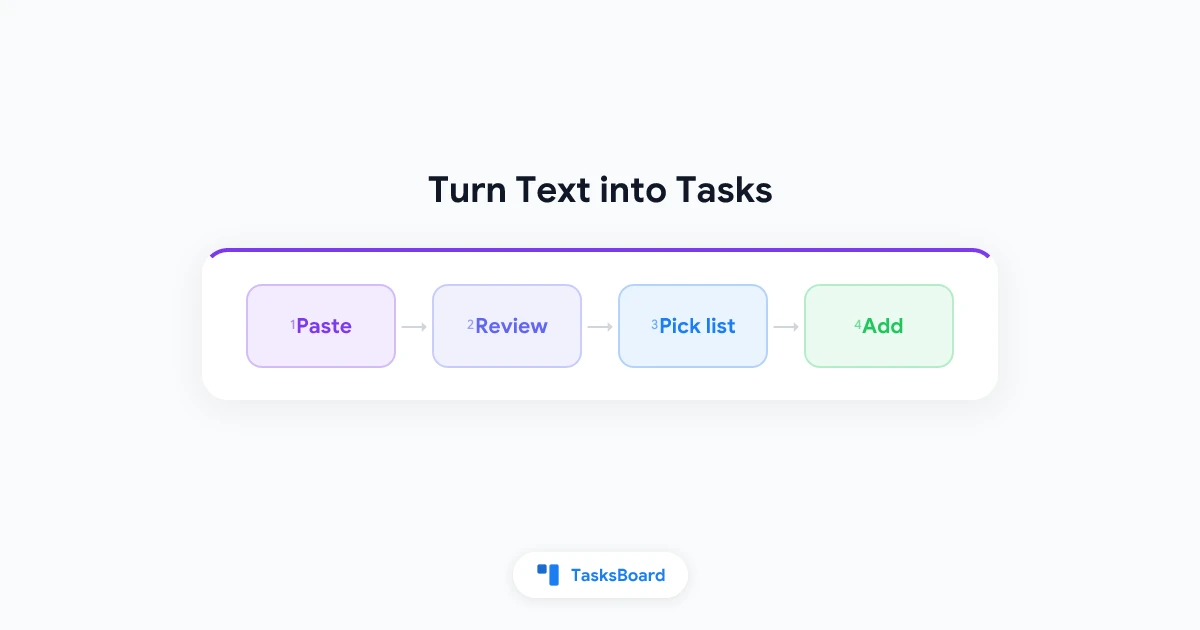
TasksBoard har nå en funksjon som heter “Gjør om tekst til oppgaver” som gjør uttrekkingen for deg. Du limer inn teksten (eller sier den høyt), den foreslår en rekke oppgaver med datoer, klokkeslett, prioriteringer, etiketter og deloppgaver, du går gjennom dem, og de blir opprettet i Google Tasks-listen du velger. Denne guiden viser hvordan du bruker den, hva du bør sjekke før du legger til oppgavene, og hva begrensningene er.
Hva “Gjør om tekst til oppgaver” gjør
Funksjonen leser en tekstblokk og finner de handlingsobjektene den inneholder. For hver oppgave foreslår den:
- En kort oppgavetittel
- En frist, når teksten nevner en (“innen fredag”, “neste tirsdag”, “slutten av måneden”)
- Et klokkeslett, når det er oppgitt (“klokka 15”)
- En prioritet (P1, P2 eller P3), når ordlyden signaliserer hastverk
- Etiketter, men bare etiketter du allerede har i TasksBoard
- Notater med kontekst som ikke får plass i tittelen
- Deloppgaver, når en oppgave tydelig kan deles opp i flere steg
Datoer beregnes fra i dag, så “innen fredag” i en e-post du limer inn på en onsdag blir til den kommende fredagen. Hvis teksten eksplisitt ber om et antall oppgaver (“gi meg tre oppgaver for å forberede lanseringen”), får du akkurat det antallet.
Oppgavene den lager er helt vanlige Google Tasks-oppgaver. De synkroniseres til Google Tasks-appen, Gmail-sidepanelet og Google Calendar som alt annet du legger til i TasksBoard. Prioriteringer og klokkeslett lagres som linjer i oppgavens detaljer, noe vi går nærmere inn på senere.
- Listemeny: de tre prikkene (⋮) øverst i en liste, så "Gjør om tekst til oppgaver"
- Brettmeny: samme valg i brettets tre prikker-meny
- Lim inn i "Legg til en oppgave": lim inn flere linjer med tekst i "Legg til en oppgave"-feltet nederst i en liste, så åpnes dialogboksen med teksten allerede på plass
Slik gjør du en e-post om til Google Tasks-oppgaver
- I Gmail, marker e-postens brødtekst og kopier den. Du trenger ikke å rydde den opp eller fjerne signaturen.
- Åpne TasksBoard og klikk på de tre prikkene (⋮) i menyen til listen der oppgavene skal være. Velg “Gjør om tekst til oppgaver”.
- Lim inn teksten i boksen og klikk “Gjør om til oppgaver” (eller trykk Ctrl/Cmd+Enter).
- Vent noen sekunder. De foreslåtte oppgavene vises som en liste, hver med en avkrysningsboks, tittel, og eventuell dato, klokkeslett, prioritet, etiketter, notater og deloppgaver som ble funnet.
- Gå gjennom listen (se neste avsnitt). Fjern avmerkingen for det du ikke vil ha, rediger en tittel ved å klikke på den, eller klikk på ✕ for å fjerne en oppgave.
- Sjekk listen under “Legg til i”. Den velger automatisk listen du startet fra, men du kan velge hvilken som helst liste på brettet.
- Klikk “Legg til oppgaver (N)”. Oppgavene opprettes og vises i listen med en gang.
Hvis resultatet blir feil fordi teksten var ufullstendig, klikk “Rediger tekst” for å gå tilbake til boksen, juster teksten og kjør den på nytt.
De samme trinnene fungerer for møtenotater, en Slack- eller Google Chat-tråd, en prosjektbeskrivelse, eller en melding noen har videresendt til deg. Dialogboksen bryr seg ikke om formatet.
Lime rett inn i “Legg til en oppgave”-feltet
Det finnes en snarvei for listemenyen. Lim inn flere linjer med tekst i “Legg til en oppgave”-feltet nederst i en liste. Hvis det du limer inn ser ut som vanlig tekst (en e-post, notater) i stedet for en liste med korte titler, åpner TasksBoard “Gjør om tekst til oppgaver”-dialogboksen med teksten allerede på plass.
En vanlig liste med korte linjer oppfører seg som den alltid har gjort: én oppgave per linje, uten bruk av AI. Hvis dialogboksen åpnes og du likevel ønsket linje-for-linje-oppførselen, klikk “Legg til én oppgave per linje i stedet” nederst i dialogboksen.
Fange opp oppgaver med stemmen
Den samme dialogboksen har en mikrofonknapp merket “Ta opp”. Klikk på den og si hva du må gjøre, slik du ville sagt det til en kollega:
“Ring tannlegen i morgen tidlig, send fakturaen til Paul innen fredag, og book møterommet til gjennomgangen på torsdag.”
Klikk “Stopp” når du er ferdig. Opptaket blir transkribert, teksten havner i boksen, og den gjøres om til oppgaver med en gang. Et opptak stopper av seg selv etter ett minutt.
Knappen vises bare i nettlesere som kan ta opp lyd, og nettleseren din vil spørre om tillatelse til å bruke mikrofonen første gang. Å transkribere et opptak teller ikke mot den daglige forespørselsgrensen; uttrekkingen som følger gjør det.
Dette er nyttig på en laptop mellom møter, når det å skrive inn fem oppgaver føles som mer arbeid enn å si dem.
Gjennomgå før du legger til
AI-en kan overse en oppgave, slå to sammen til én, eller tolke en dato feil. Gjennomgangstrinnet er der for at ingenting havner i Google Tasks før du har sett på det. Noen ting å sjekke:
Titler. De bør være korte handlinger, ikke setninger kopiert fra e-posten. Klikk på en tittel for å omskrive den.
Datoer. Relative uttrykk beregnes fra i dag. Hvis e-posten ble skrevet forrige uke og sier “innen fredag”, kan den foreslåtte datoen være en uke for sent. Rett det i oppgaveeditoren etterpå, eller rediger teksten først.
Prioriteringer. AI-en markerer noe som P1 når teksten sier ting som “haster” eller “ASAP”. Å fjerne en prioritet er ikke mulig i gjennomgangslisten, men du kan fjerne den fra oppgaveeditoren etterpå med flaggknappen eller Cmd/Ctrl+0. Se prioriteringsguiden for hvordan flaggene fungerer.
Etiketter. TasksBoard sender navnene på dine eksisterende etiketter sammen med teksten, så en oppgave får kun etiketter du allerede har. Hvis du har en “Kunde”-etikett og e-posten er fra en kunde, kan du forvente at den blir brukt.
Deloppgaver. Når en oppgave kan deles opp i flere steg, kommer de som deloppgaver under hovedoppgaven. De opprettes som ekte deloppgaver i Google Tasks.
Ingenting skrives til Google Tasks før du klikker “Legg til oppgaver”. Hvis resultatet er feil, lukk dialogboksen og ingenting har endret seg.
 Prøv TasksBoard
TasksBoard viser Google Tasks-listene dine side om side på et brett. Lim inn en e-post, se gjennom oppgavene den inneholder, og legg dem til i riktig liste uten å skrive noe på nytt.
Kom i gang →Hvordan ekstrainformasjonen lagres i Google Tasks
Google Tasks lagrer en tittel, detaljer (notater), en frist og en fullføringsstatus. Den har ikke felt for klokkeslett, prioritet eller etiketter. TasksBoard skriver disse som egne linjer øverst i oppgavens detaljer:
⏰ 15:00for klokkeslett⚑ P1for prioritet- Etiketter på første linje i notatene
I Google Tasks-appen eller Gmail-sidepanelet vises disse linjene som vanlig tekst i detaljene. Det er normalt. La dem være i fred, og TasksBoard fortsetter å lese dem; slett ⚑ P1-linjen i en annen app, og prioriteten forsvinner også i TasksBoard.
Dette er samme tilnærming TasksBoard bruker for etiketter, så hvis du allerede bruker etiketter har du sett hvordan det fungerer.
Begrensninger og personvern
“Gjør om tekst til oppgaver” og stemmeopptak er én Premium-funksjon. Den gratisversjonen inkluderer dem ikke. Å skrive datoer og prioriteringer direkte i en oppgavetittel, som beskrevet i naturlig språk-datoguiden, fungerer på alle abonnementer for dato-delen.
Grensen er 50 AI-forespørsler per konto per dag. Én innliming som gir ti oppgaver teller som én forespørsel. Å transkribere et stemmeopptak teller ikke. Grensen nullstilles ved midnatt UTC, og når du når den står det i dialogboksen: “Du har nådd dagens AI-grense. Prøv igjen i morgen.”
Når det gjelder personvern: teksten du limer inn, eller lyden du spiller inn, sendes kun til AI-leverandøren for å lage oppgavene. Ingenting skrives til Google Tasks før du klikker “Legg til oppgaver”. Hvis en e-post inneholder noe du helst ikke vil sende, rediger den før du limer den inn. Full beskrivelse finnes på hjelpesenterets side for Gjør om tekst til oppgaver.
Når du bør bruke den, og når ikke
Funksjonen er nyttig når kildeteksten er rotete: en lang e-post, møtenotater, en videresendt tråd. Den passer også godt til stemmeopptak, der du ellers måtte skrive inn fem ting enkeltvis.
Den er unødvendig når du allerede har en ryddig liste med korte linjer. Lim dem inn i “Legg til en oppgave”-feltet, og du får én oppgave per linje uten AI, ingen forespørsler telles og ingen gjennomgangstrinn. Og for en enkelt oppgave med en dato, er det raskere å skrive “Ring Anna i morgen klokka 15” i tittelen enn å bruke en dialogboks.
Ofte stilte spørsmål
Avslutning
Handlingsoppgaver forsvinner mellom innboksen og oppgavelisten fordi det er tungvint å flytte dem. “Gjør om tekst til oppgaver” fjerner behovet for å skrive på nytt: lim inn e-posten eller notatene, sjekk de foreslåtte oppgavene, velg en liste, legg til. Oppgavene havner i Google Tasks med datoer, deloppgaver og, der det er relevant, en prioritet.
Hold gjennomgangstrinnet ærlig. Sjekk datoene, rediger titlene, og fjern det du ikke trenger. Så prøv den på den neste lange e-posten du ellers ville latt ligge stjernemerket. Detaljer og gjeldende grenser finner du på hjelpesenterets side.
Klar til å dele dine Google Tasks?
Kom i gang med TasksBoard gratis, ingen kredittkort kreves.
Logg inn