Google Tasks logoGoogle Tasks
Google Keep logoGoogle Keep

Google Tasks kontra Google Keep

Google Tasks vs Google Keep: jaka jest różnica i który pasuje do Twojego przepływu pracy?

Obydwa narzędzia są dostępne bezpłatnie z kontem Google, ale rozwiązują bardzo różne problemy. W tym przewodniku szczegółowo opisano, kiedy używać każdego z nich i w jaki sposób TasksBoard sprawia, że ​​Google Tasks jest wyraźnym zwycięzcą w przypadku pracy strukturalnej.

Używany przez osoby 2M+. Na początek za darmo.


Google Tasks vs Google Keep: Porównanie funkcji

Funkcja
Google Tasks logo Google Tasks
Google Keep logo Google Keep
Terminy i przypomnienia Terminy i przypomnienia Tylko przypomnienia (poprzez Keep Reminders)
Podzadania Podzadania
Organizuj według projektu/listy Organizuj według projektu/listy Tylko etykiety
Integracja Google Calendar Integracja Google Calendar
Dowolne notatki Dowolne notatki
Przechwytywanie obrazu Przechwytywanie obrazu
Notatki głosowe Notatki głosowe
Widok tablicy Kanban Widok tablicy Kanban Przez TasksBoard
Udostępnianie tablicy zespołu Udostępnianie tablicy zespołu Przez TasksBoard Tylko notatki wspólne
Integracja Gmail Integracja Gmail

Porównanie cech

Google Tasks jest przeznaczony dla zadań do wykonania; Google Keep jest dla notatek i przechwytywania. Zobacz, jak każde narzędzie obsługuje przypomnienia, listy i współpracę.

Google Tasks 6 Google Keep 3 Remis 1

Terminy i przypomnienia

Zwycięzca: Google Tasks

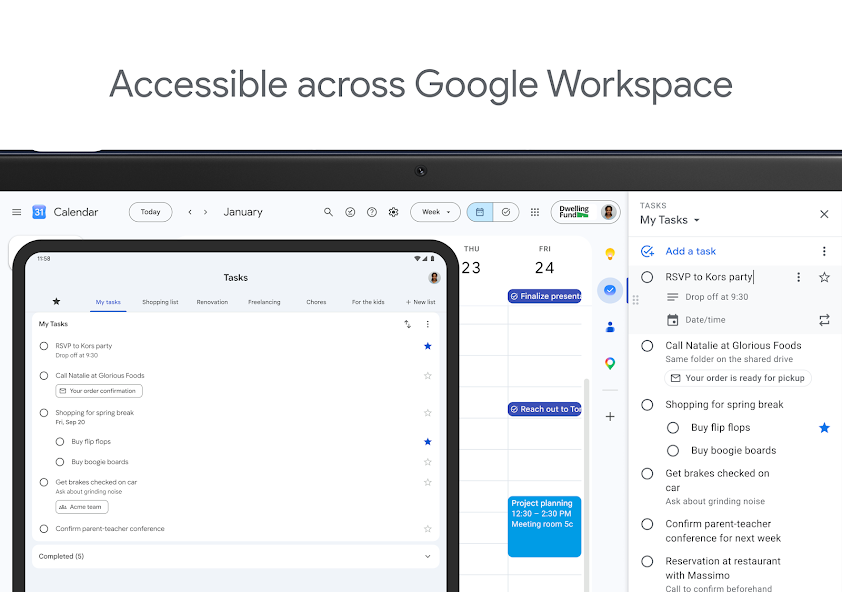
Google Tasks is built around due dates, deadlines, and notifications synced through Google Calendar.

Google Keep supports note reminders; newer flows save reminders in Google Tasks and surface them in Calendar.

Google Tasks Zwycięzca
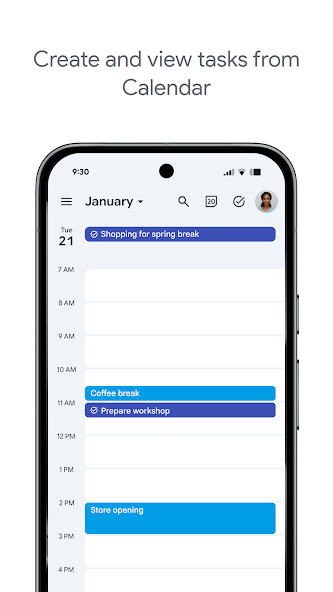
Terminy i przypomnienia — zrzut ekranu kolumny lewej
Terminy zadań w Kalendarzu.
Google Keep
Terminy i przypomnienia — zrzut ekranu kolumny prawej
Przypomnienia notatek połączone z Zadaniami.

Zwycięzca: Google Tasks

Google Tasks jest zaprojektowany specjalnie dla terminów, deadline'ów i przypomnień zsynchronizowanych z Kalendarzem.
Podzadania

Zwycięzca: Google Tasks

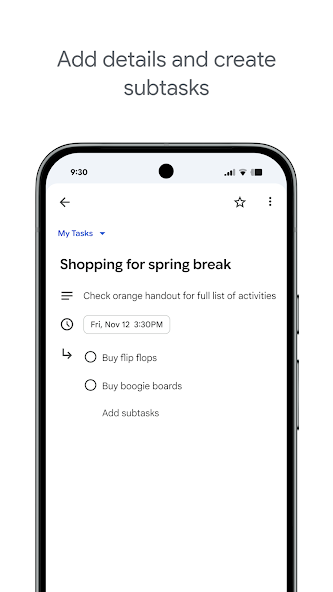
Google Tasks umieszcza prawdziwe podzadania pod zadaniem nadrzędnym do wykonania krok po kroku.

Keep obsługuje listy kontrolne wewnątrz notatki, ale nie dedykowane encje zadań rodzic-dziecko.

Google Tasks Zwycięzca
Podzadania — zrzut ekranu kolumny lewej
Zadanie nadrzędne z podzadaniami.
Google Keep
Podzadania — zrzut ekranu kolumny prawej
Elementy listy kontrolnej w notatce.

Zwycięzca: Google Tasks

Prawdziwe encje podzadań rodzic-dziecko biją elementy listy kontrolnej wewnątrz notatki dla wykonywania krok po kroku.


Organizuj według projektu lub listy

Zwycięzca: Google Tasks

Google Tasks używa wielu nazwanych list z przeciąganiem i upuszczaniem oraz sortowaniem.

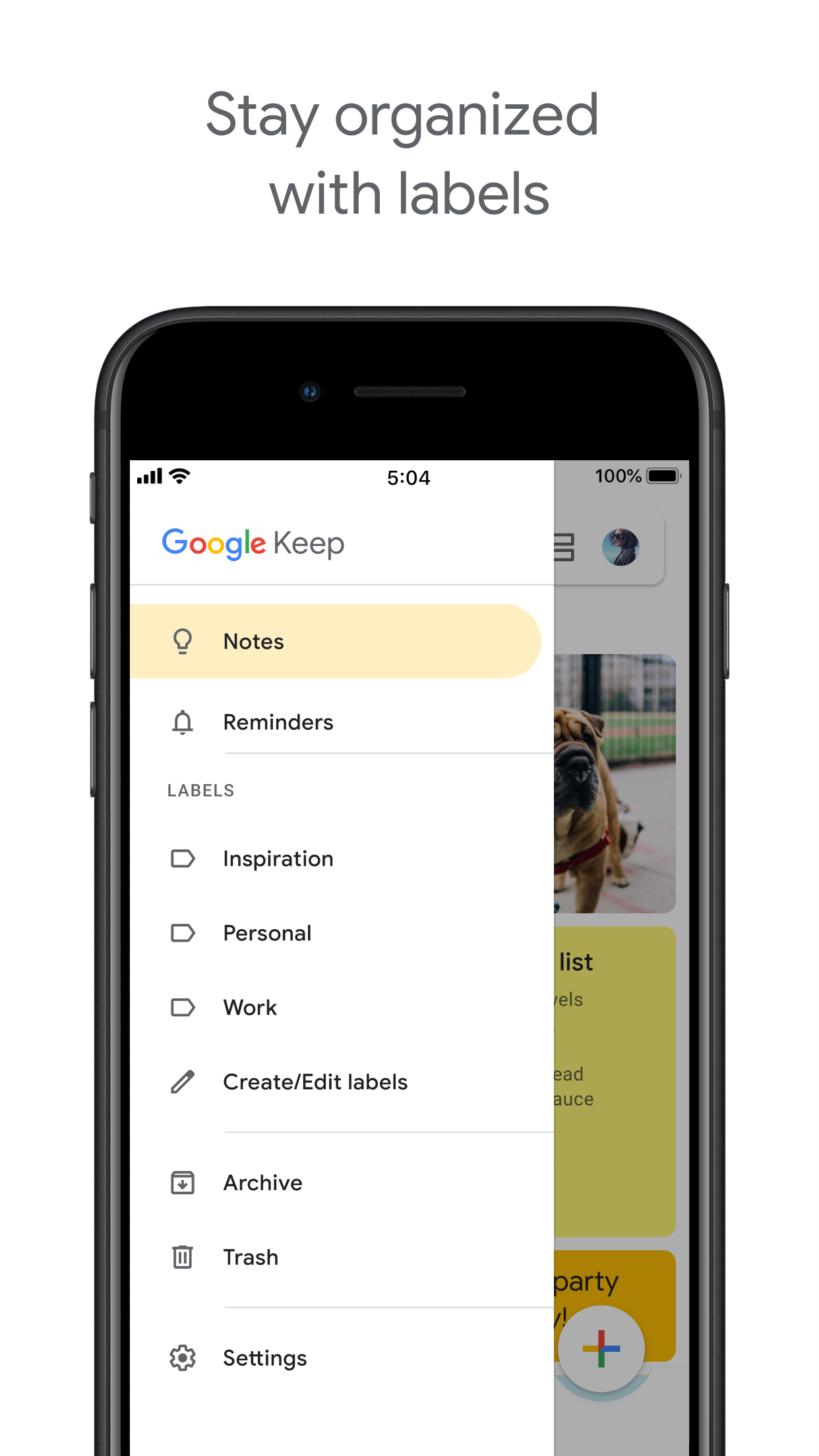
Keep organizuje za pomocą etykiet, kolorów i przypiętych notatek w siatce kart.

Google Tasks Zwycięzca
Organizuj według projektu lub listy — zrzut ekranu kolumny lewej
Nazwane listy zadań.
Google Keep
Organizuj według projektu lub listy — zrzut ekranu kolumny prawej
Etykiety i przypięte notatki.

Zwycięzca: Google Tasks

Nazwane listy zadań z uporządkowaniem przeciągnij-i-upuść nadają się do przepływów pracy projektowych lepiej niż siatka kart notatki.


Integracja Google Calendar

Zwycięzca: Google Tasks

Dated tasks appear in Google Calendar natively. Plan events and to-dos together.

Keep reminders can appear in Calendar when saved through the Google Tasks integration.

Google Tasks Zwycięzca
Integracja z Google Calendar — zrzut ekranu kolumny lewej
Zadania na siatce Kalendarza.
Google Keep
Integracja z Google Calendar — zrzut ekranu kolumny prawej
Przypomnienia za pośrednictwem mostu Tasks.

Zwycięzca: Google Tasks

Zadania z datą pojawiają się na siatce Google Calendar rodzinnie — podstawowa integracja planowania dla zadań do zrobienia.


Dowolne notatki

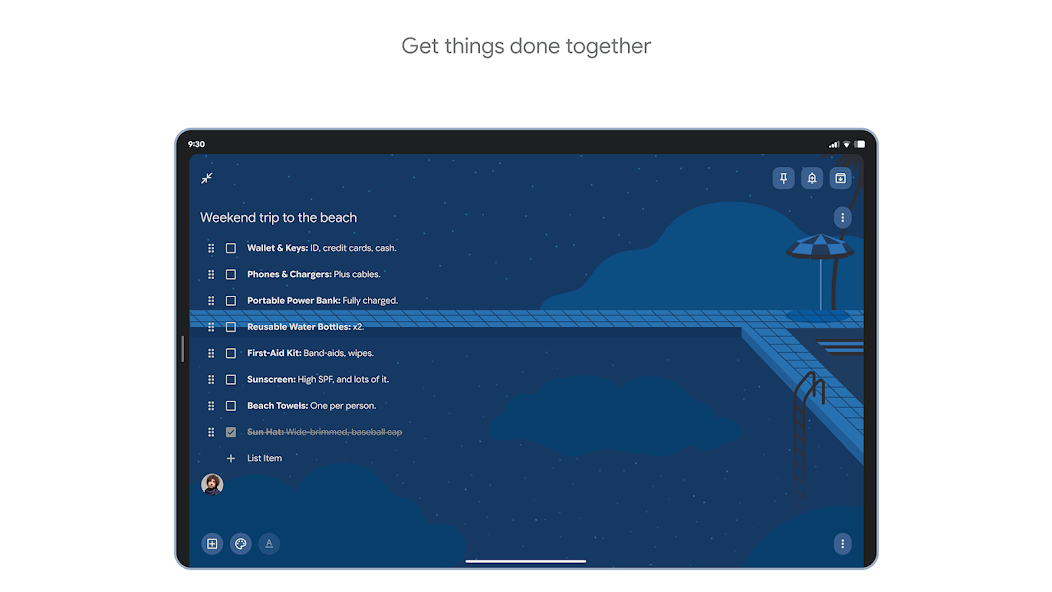
Zwycięzca: Google Keep

Google Tasks ma lekkie pola szczegółów zoptymalizowane do ukończenia, a nie do długiego pisania.

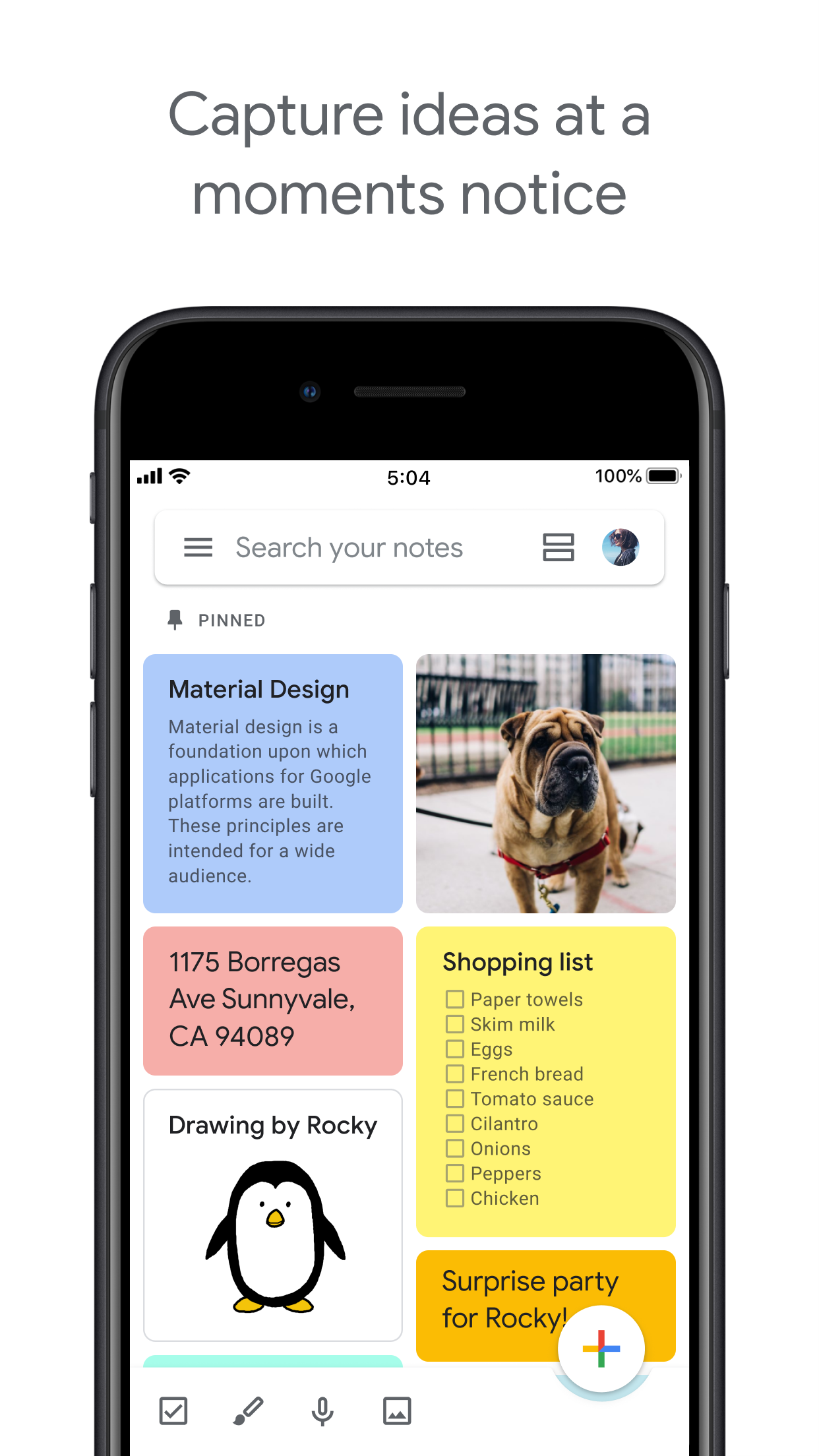
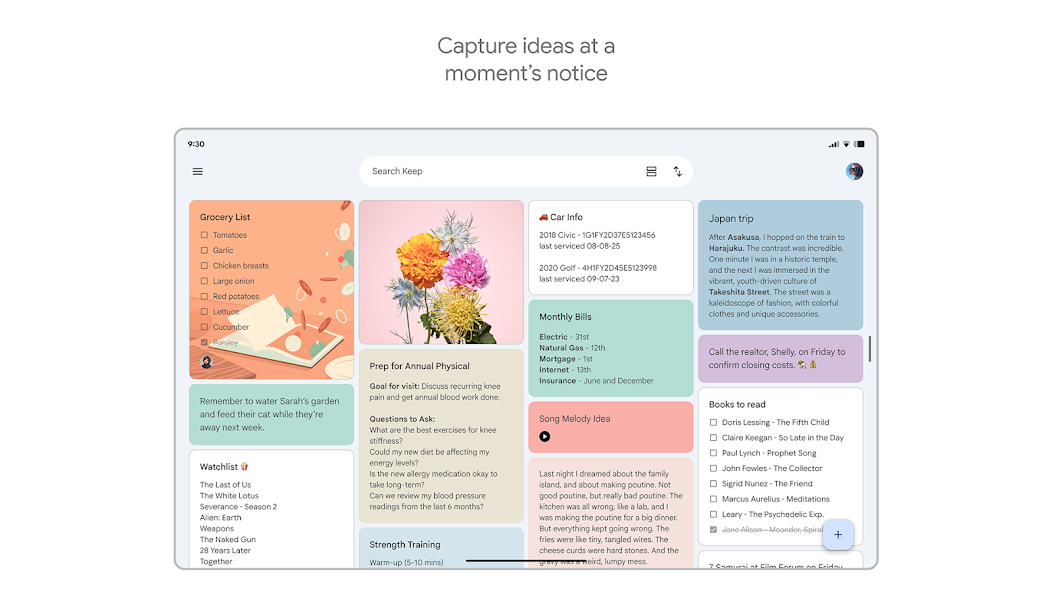
Keep jest zaprojektowany specjalnie dla notatek swobodnych, burzy mózgów i szybkiego przechwytywania.

Google Tasks
Notatki swobodne — zrzut ekranu kolumny lewej
Pola szczegółów zadania.
Google Keep Zwycięzca
Notatki swobodne — zrzut ekranu kolumny prawej
Edytor notatek swobodnych.

Zwycięzca: Google Keep

Keep jest zaprojektowany specjalnie dla notatek swobodnych, burzy mózgów i szybkiego przechwytywania niestrukturyzowanego.


Przechwytywanie obrazu

Zwycięzca: Google Keep

Google Tasks nie obsługuje załączników obrazów w zadaniach.

Keep pozwala na robienie zdjęć, dołączanie obrazów z biblioteki lub skanowanie dokumentów bezpośrednio do notatki.

Google Tasks
Przechwytywanie obrazu — zrzut ekranu kolumny lewej
Zadania tylko w postaci tekstu.
Google Keep Zwycięzca
Przechwytywanie obrazu — zrzut ekranu kolumny prawej
Notatki i skany obrazów.

Zwycięzca: Google Keep

Keep pozwala na robienie zdjęć, dołączanie obrazów i skanowanie dokumentów — Google Tasks jest tylko tekstowy.


Notatki głosowe

Zwycięzca: Google Keep

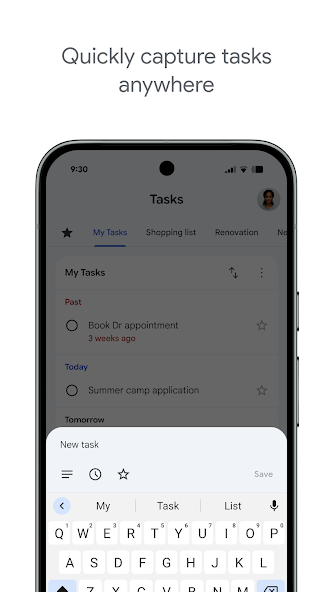
Google Tasks focuses on typed task entry with optional Assistant on Android.

Keep records audio notes you can play back and transcribe later.

Google Tasks
Notatki głosowe — zrzut ekranu kolumny lewej
Wprowadzanie zadań za pomocą klawiatury.
Google Keep Zwycięzca
Notatki głosowe — zrzut ekranu kolumny prawej
Nagrywanie notatek audio.

Zwycięzca: Google Keep

Keep nagrywa notatki audio, które można odtworzyć; Google Tasks koncentruje się na wprowadzaniu zadań.


Widok tablicy Kanban

Zwycięzca: Google Tasks

Google Tasks opiera się na liście. TasksBoard dodaje kolumny kanban dla widoczności etapu projektu.

Keep wyświetla notatki w siatce lub liście — nie ma deski przepływu kolumnowego.

Google Tasks Zwycięzca
Widok tablicy Kanban — zrzut ekranu z lewej kolumny
Tablica Kanban za pomocą TasksBoard.
Google Keep
Widok tablicy Kanban — zrzut ekranu z prawej kolumny
Widoki notatek w siatce i liście.

Zwycięzca: Google Tasks

TasksBoard dodaje kolumny kanban do widoczności etapu projektu; Keep nie ma tablicy przepływu pracy.


Udostępnianie tablicy zespołu

Remis

TasksBoard umożliwia udostępnianie tablic kanban na Google Tasks dla zespołów cross-platformowych.

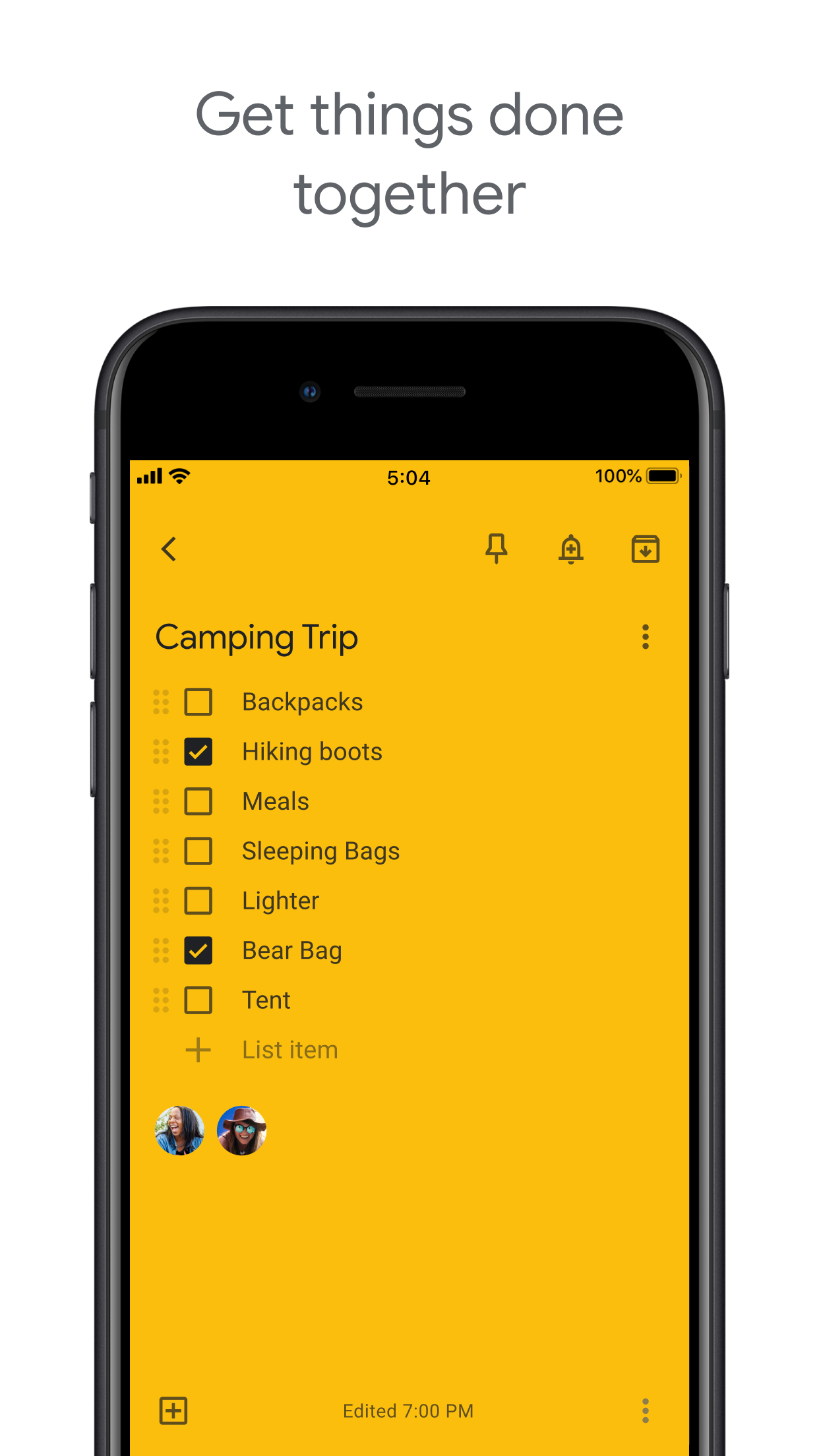
Keep obsługuje notatki i listy kontrolne w czasie rzeczywistym z innymi kontami Google.

Google Tasks
Udostępnianie tablicy zespołu — zrzut ekranu kolumny lewej
Współdzielone tablice za pomocą TasksBoard.
Google Keep
Udostępnianie tablicy zespołu — zrzut ekranu kolumny prawej
Współdzielone notatki Keep.

Remis

Obie obsługują współpracę — TasksBoard dla udostępnionych tablic zadań, Keep dla notatek współpracy w czasie rzeczywistym. Różne zadania.


Integracja Gmail

Zwycięzca: Google Tasks

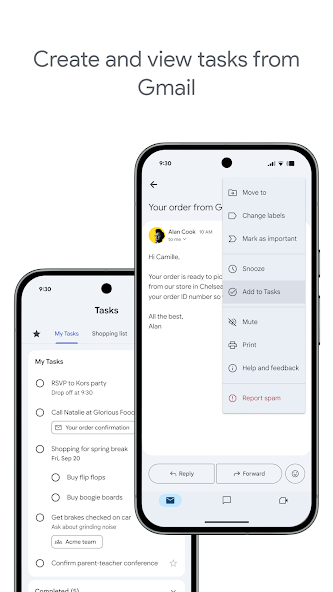
Turn any email into a Google Task with one click. The task links back to the original message.

Keep is available in the Gmail side panel for note-taking, but not for structured task workflows.

Google Tasks Zwycięzca
Integracja Gmail — zrzut ekranu z lewej kolumny
Add to Tasks from Gmail.
Google Keep
Integracja Gmail — zrzut ekranu z prawej kolumny
Keep side panel in Gmail.

Zwycięzca: Google Tasks

Przekształć dowolną wiadomość Gmail w połączone zadanie Google w jednym kliknięciu — przepływy pracy zadań ustrukturyzowane z e-maila.


Uwielbiany przez tysiące użytkowników

4,8 / 5 na podstawie ponad 1 000 opinii w Chrome Web Store

"Always have 101 things to do and this helps me organize and prioritize like no other app can. It syncs to my phone and laptop, and when I add dates to tasks, they automatically integrate into my Google Calendar, which is immensely convenient. I can look at my daily, weekly, and monthly overview in Google Calendar and clearly see how much I was able to accomplish! Great tool indeed. Excited to see how it will evolve over time."

PR Parina Ramjee avatar
Parina Ramjee

"Seriously, makes my tasks easier to share with the team, and the free version is quite nice for our little office. Eventually, we will expand, and this is definitely a great tool to do that! Syncs with my Workspace and Calendar."

CC Chase Cattrall avatar
Chase Cattrall

"I love the simple, intuitive interface and the Add to Tasks feature, especially as I work through my emails! Sharing my tasks is also easy. Overall, outstanding and simple to use, and that means a lot with too many complex tasks out there!"

GC Greg Cantori avatar
Greg Cantori

"Great too for managing daily routine and plan tasks. Would be perfect if it was updated for generating reports for statistics. For google tasks and google calendar"

NV Nick Vlasov avatar
Nick Vlasov

Często zadawane pytania

Jaka jest główna różnica pomiędzy Google Tasks i Google Keep?

Google Tasks to uporządkowane narzędzie do tworzenia list zadań do wykonania z terminami, podzadaniami i integracją z Google Calendar. Google Keep to aplikacja do robienia notatek w dowolnej formie, obsługująca tekst, obrazy, notatki głosowe i etykiety oznaczone kolorami. Zadania służą do działań; Keep służy do przechwytywania.

Co jest lepsze do zadań zawodowych, Google Tasks czy Google Keep?

Google Tasks jest lepszy do zadań służbowych. Wspiera terminy, zadania podrzędne, integrację z Gmail i synchronizację z Google Calendar. Keep jest lepszy do przechwytywania notatek i pomysłów szybko, ale nie zapewnia struktury potrzebnej do zarządzania pracą w sposób niezawodny.

Czy mogę przekonwertować notatkę Google Keep na zadanie Google?

Nie bezpośrednio w aplikacjach. Zalecany przepływ pracy polega na ręcznym utworzeniu zadania w Google Tasks na podstawie informacji zawartych w notatce Keep. Niektórzy użytkownicy kopiują treść notatki Zachowaj do opisu zadania lub pola notatek.

Czy Google Tasks obsługuje przypomnienia takie jak Google Keep?

Google Tasks obsługuje terminy, które uruchamiają przypomnienia w Google Calendar. Google Keep ma własny system przypomnień z przypomnieniami opartymi na lokalizacji. W przypadku przypomnień czasowych powiązanych z kalendarzem bardziej niezawodną opcją jest Google Tasks z terminami.

Czy możesz udostępniać zadania w Google Tasks jak notatki w Google Keep?

Natywny Google Tasks nie obsługuje udostępniania. Google Keep umożliwia udostępnianie notatek innym użytkownikom Google. Jednak TasksBoard dodaje do Google Tasks możliwość udostępniania zespołu w czasie rzeczywistym, dzięki czemu możesz udostępniać całą tablicę członkom zespołu i przypisywać zadania.

Co TasksBoard dodaje do Google Tasks, co czyni go lepszym od Keep?

TasksBoard zapewnia Google Tasks pełnoekranową tablicę Kanban, możliwość udostępniania zadań w zespole, zarządzanie zadaniami metodą „przeciągnij i upuść” oraz inteligentną tablicę „Na dzisiaj”. Dzięki temu uporządkowany charakter Zadań staje się kompletnym systemem produktywności, któremu Keep nie może dorównać.

Czy istnieje aplikacja łącząca Google Tasks i Google Keep?

Żadna pojedyncza aplikacja nie łączy obu natywnie. Praktyczny przepływ pracy, jaki stosuje większość zaawansowanych użytkowników, to: przechwytywanie w Keep, przetwarzanie w Zadania, a następnie używanie TasksBoard do zarządzania Zadaniami za pomocą pełnoekranowego interfejsu Kanban i udostępniania zespołu.


Zacznij

Uczyń Google Tasks swoim głównym narzędziem zwiększającym produktywność

Zaloguj się za pomocą Google i uzyskaj pełnoekranową tablicę Kanban dla swojego Google Tasks. Bezpłatny plan obejmuje nieograniczoną liczbę zadań, widok tablicy i synchronizację kalendarza.

Nie jest wymagana karta kredytowa. Twoje dane Google Tasks pozostają w Google.