
Google Tasks dla projektów
Zarządzaj projektami za pomocą Google Tasks: tablice Kanban, podzadania i udostępnianie zespołu
Google Tasks ma strukturę do pracy projektowej: listy, podzadania i terminy. TasksBoard dodaje pełnoekranową tablicę Kanban i udostępnianie zespołu w czasie rzeczywistym, dzięki czemu cały projekt pozostaje w jednym miejscu.
Używany przez osoby 2M+. Na początek za darmo.
Dlaczego zespoły używają Google Tasks + TasksBoard w projektach
Tablica Kanban do każdego projektu
Zamień dowolną listę Google Tasks w tablicę Kanban z kolumnami takimi jak Do zrobienia, W toku i Gotowe. Przeciągaj zadania między kolumnami w miarę postępu pracy.
Podzadania dzielą pracę na etapy
Dodawaj podzadania do dowolnego zadania, aby podzielić duże elementy na możliwe do sprawdzenia etapy. Każde podzadanie ma swój własny termin wykonania, więc o niczym nie zapomnisz.
Terminy projektów w Google Calendar
Terminy wykonania zadań pojawiają się automatycznie w Google Calendar. Kamienie milowe projektu są widoczne w harmonogramie bez konieczności ręcznego wprowadzania danych.
Udostępnij tablicę swojemu zespołowi
Zaproś współpracowników za pomocą jednego linku. Widzą całą płytkę projektową w czasie rzeczywistym i wszystkie zmiany synchronizują się z Google Tasks wszystkich użytkowników.
Widok Kanbana
Zobacz cały swój projekt na jednej tablicy
Widok Kanbana
Zobacz cały swój projekt na jednej tablicy
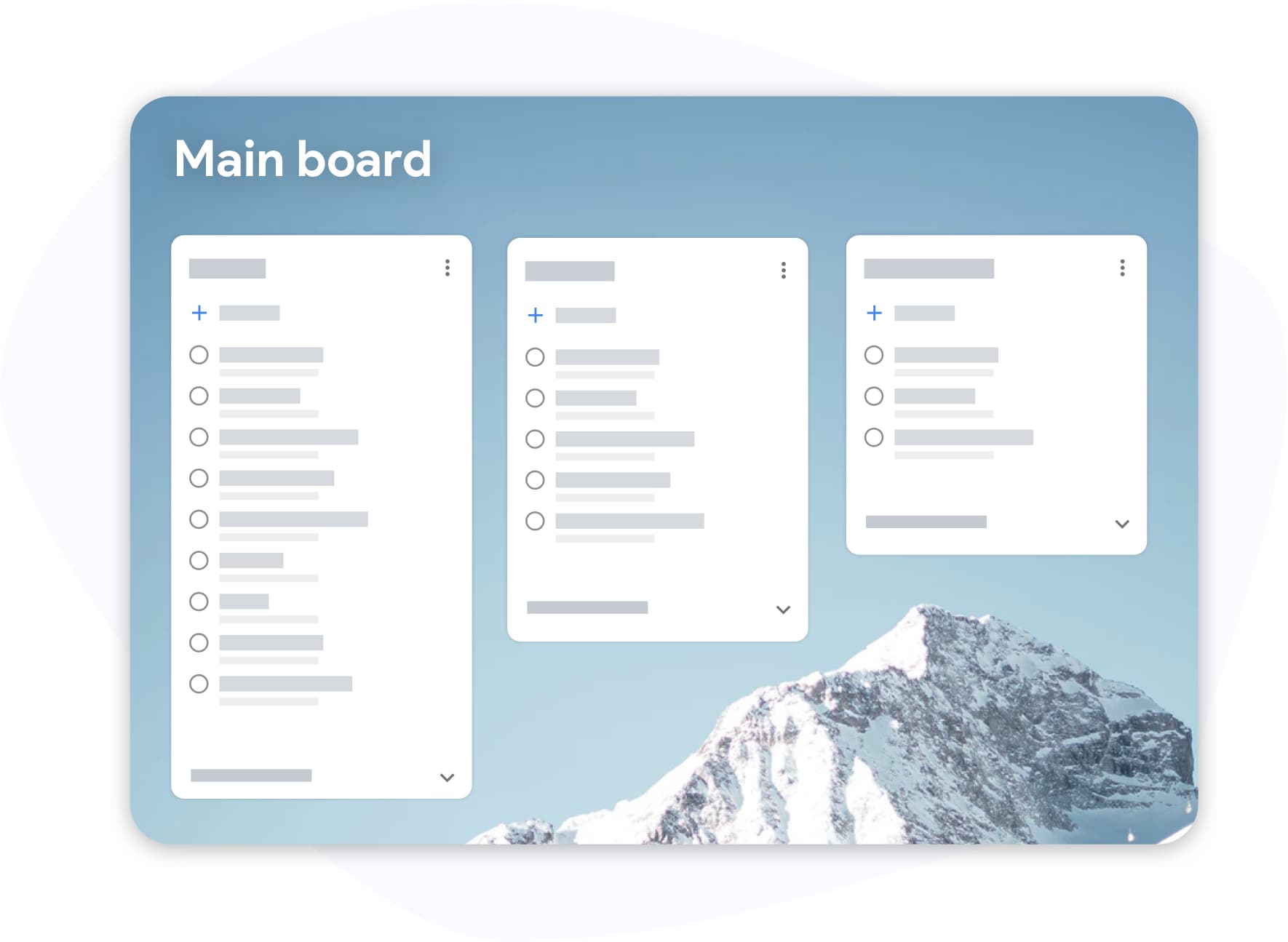
TasksBoard przedstawia każdą listę Google Tasks jako kolumnę Kanban. Przeciągaj karty między kolumnami, aby natychmiast zaktualizować status zadania. Każdy członek zespołu widzi ruch w czasie rzeczywistym.
- Jedna kolumna na fazę lub status projektu
- Przeciągnij i upuść karty po planszy
- Zaległe zadania oznaczane automatycznie
Podzadania i struktura
Podziel każdy element dostawy na możliwe do sprawdzenia kroki
Podzadania i struktura
Podziel każdy element dostawy na możliwe do sprawdzenia kroki
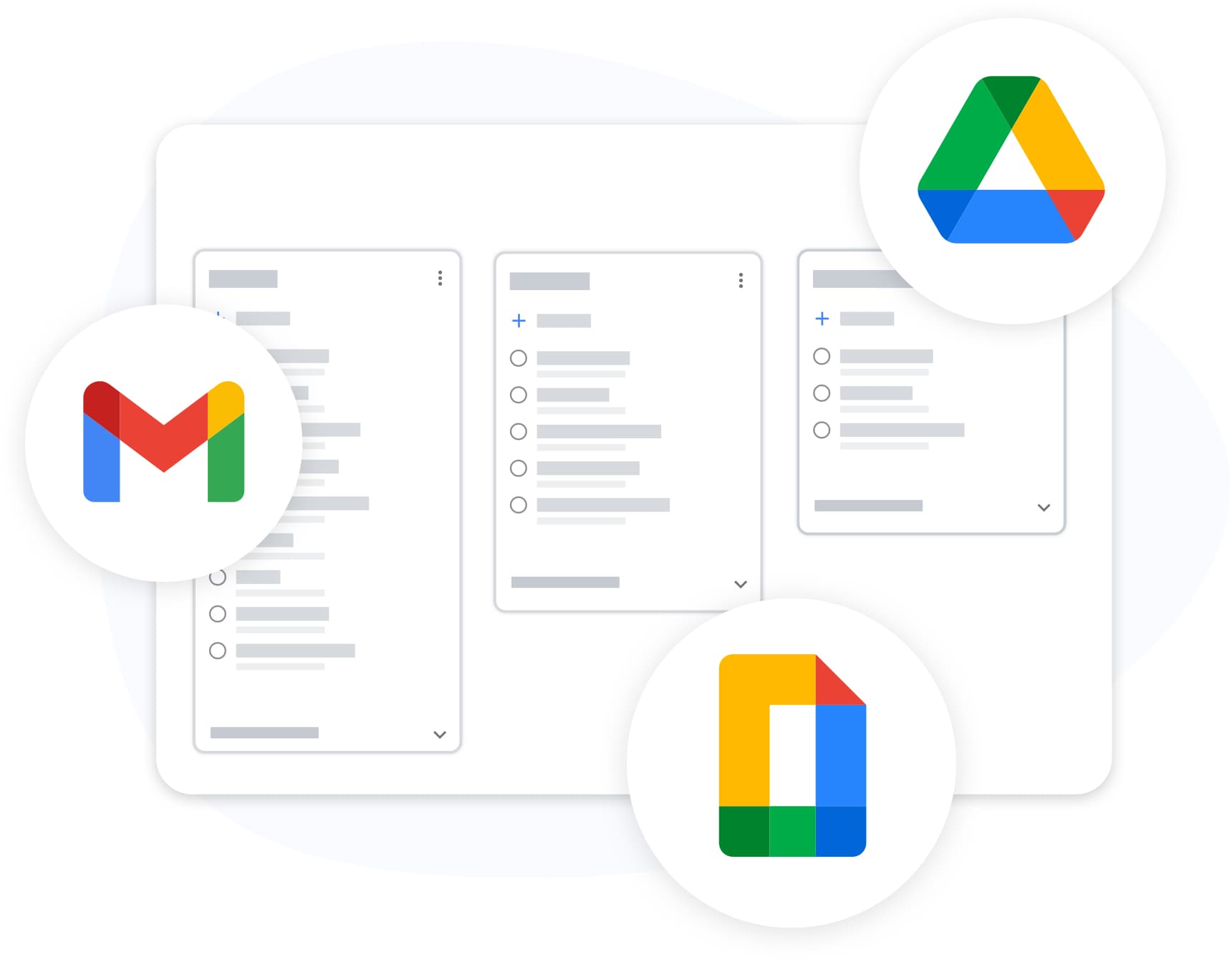
Utwórz zadanie najwyższego poziomu dla każdego rezultatu projektu, a następnie dodaj podzadania dla każdego kroku potrzebnego do jego ukończenia. Podzadania mają własne terminy i pola wyboru zakończenia.
- Nieograniczona liczba podzadań na zadanie
- Terminy realizacji podzadań synchronizowane są z Kalendarzem
- Oznacz kroki jako ukończone bez utraty zadania nadrzędnego
Współpraca zespołowa
Zapewnij całemu zespołowi widoczność projektu
Współpraca zespołowa
Zapewnij całemu zespołowi widoczność projektu
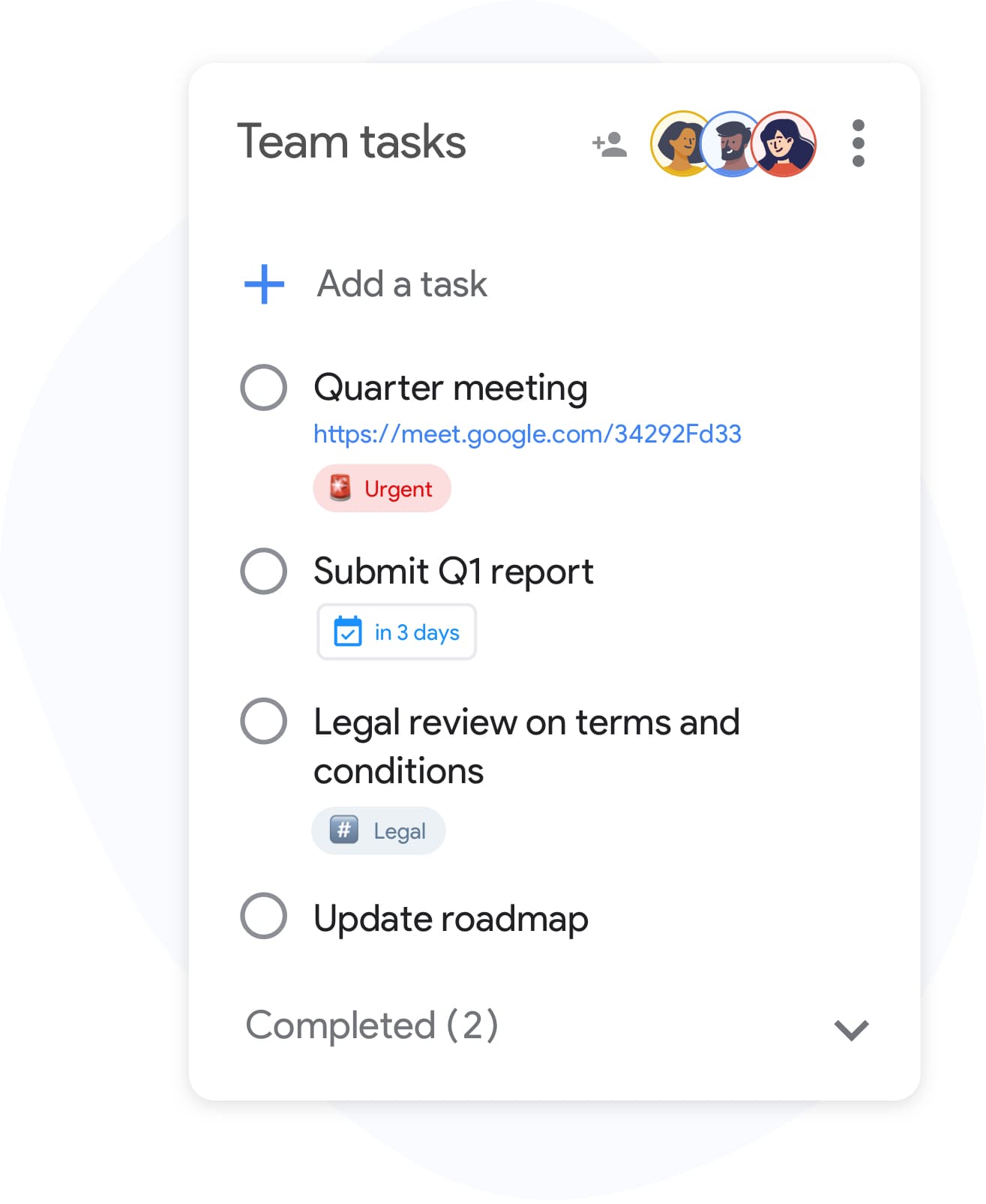
Udostępnij dowolną tablicę członkom drużyny za pomocą jednego łącza. Logują się za pomocą Google i widzą każdą kartę, termin i aktualizację statusu w czasie rzeczywistym. Bez konfiguracji konta, bez dodatkowego narzędzia.
- Aktualizacje w czasie rzeczywistym dla wszystkich członków zespołu
- Działa z każdym kontem Google
- Pełna synchronizacja z Google Tasks każdego członka
Jak uruchomić projekt za pomocą Google Tasks i TasksBoard
-
Twórz listy według etapów
W TasksBoard dodaj listę Google Tasks dla każdej kolumny przepływu pracy. Typowe konfiguracje: Zaległość, W toku, Przegląd, Gotowe. Każda lista staje się kolumną Kanban.
-
Dodaj zadania z terminami
Utwórz kartę dla każdego przedmiotu dostawy. Dziel złożone zadania na podzadania i wyznaczaj terminy. Oś czasu Twojego projektu pojawi się automatycznie w Google Calendar.
-
Zaproś zespół, śledź postępy
Udostępnij link do tablicy współpracownikom. W miarę postępu pracy przesuwaj karty między kolumnami. Każdy widzi aktualizacje na żywo bez konieczności ręcznego raportowania stanu.
Uwielbiany przez tysiące użytkowników
4,8 / 5 na podstawie ponad 1 000 opinii w Chrome Web Store
"Always have 101 things to do and this helps me organize and prioritize like no other app can. It syncs to my phone and laptop, and when I add dates to tasks, they automatically integrate into my Google Calendar, which is immensely convenient. I can look at my daily, weekly, and monthly overview in Google Calendar and clearly see how much I was able to accomplish! Great tool indeed. Excited to see how it will evolve over time."

"Seriously, makes my tasks easier to share with the team, and the free version is quite nice for our little office. Eventually, we will expand, and this is definitely a great tool to do that! Syncs with my Workspace and Calendar."

"I love the simple, intuitive interface and the Add to Tasks feature, especially as I work through my emails! Sharing my tasks is also easy. Overall, outstanding and simple to use, and that means a lot with too many complex tasks out there!"

"Great too for managing daily routine and plan tasks. Would be perfect if it was updated for generating reports for statistics. For google tasks and google calendar"





Często zadawane pytania
Czy możesz używać Google Tasks do zarządzania projektami?
Tak. Google Tasks obsługuje listy, podzadania, terminy i integrację Google Calendar. Działa dobrze w przypadku lekkiego zarządzania projektami. TasksBoard dodaje widok tablicy Kanban i udostępnianie zespołu, dzięki czemu jest kompletnym narzędziem projektowym.
Jak stworzyć tablicę Kanban za pomocą Google Tasks?
Google Tasks nie posiada wbudowanego widoku Kanban. TasksBoard dodaje jeden. Zaloguj się za pomocą Google, a Twoje listy Google Tasks staną się kolumnami Kanban. Przeciągaj zadania pomiędzy kolumnami, aby zaktualizować ich status.
Czy Google Tasks obsługuje podzadania?
Tak. W Google Tasks możesz dodawać podzadania do dowolnego zadania, naciskając klawisz Tab po utworzeniu zadania lub przeciągając zadanie, aby je wciąć. Podzadania pojawiają się zagnieżdżone pod zadaniem nadrzędnym i mogą mieć własne terminy.
Czy nad tym samym projektem Google Tasks może pracować wiele osób?
Natywny Google Tasks nie obsługuje udostępniania. TasksBoard oprócz Google Tasks dodaje funkcję udostępniania zespołu w czasie rzeczywistym. Zapraszasz współpracowników przez e-mail, a oni natychmiast dołączają do udostępnionej tablicy.
How does TasksBoard compare to Trello or Asana for project management?
TasksBoard to lepszy wybór, jeśli Twój zespół już korzysta z Google Workspace. Znajduje się na wierzchu Google Tasks, więc wszystkie dane pozostają na Twoim koncie Google. Trello i Asana wymagają osobnego konta, osobnego przechowywania danych i osobnych loginów.
Czy mogę zobaczyć terminy projektów w Google Calendar za pomocą TasksBoard?
Tak. Każde zadanie z terminem w Google Tasks pojawia się automatycznie w Google Calendar. TasksBoard nie zmienia tego zachowania. Ustaw terminy w TasksBoard, a natychmiast pojawią się one w Kalendarzu.
Czy TasksBoard jest darmowy do zarządzania projektami?
Tak. Bezpłatny plan obejmuje nieograniczoną liczbę zadań, widok tablicy Kanban, synchronizację Google Tasks i aplikacje mobilne. Udostępnianie zespołu i zaawansowane funkcje, takie jak niestandardowe tła tablicy, są dostępne w płatnych planach.
Zacznij
Zrealizuj swój kolejny projekt z Google Tasks i prawdziwą tablicą Kanban
Zaloguj się za pomocą Google i w ciągu kilku sekund uzyskaj pełnoekranową tablicę Kanban dla swojego projektu. Za darmo na zawsze, bez karty kredytowej.
Nie jest wymagana karta kredytowa. Wszystkie dane pozostają na Twoim koncie Google.