
Google Tasks Kanban
Tablica Kanban Google Tasks, bezpłatny widok Kanban
Google Tasks jest potężny, ale ograniczony do zwykłej listy. TasksBoard dodaje pełnoekranową tablicę Kanban do istniejącego Google Tasks, bez migracji, bez nowej aplikacji do nauki, bez dodatkowej pamięci.
Używany przez osoby 2M+. Na początek za darmo.
Dlaczego TasksBoard to najlepszy widok płytki dla Google Tasks
Pełnoekranowy Kanban, a nie ciasny pasek boczny
Google Tasks kryje się w malutkim pasku bocznym Kalendarza. TasksBoard otwiera Twoje zadania na pełnoekranową tablicę, dzięki czemu możesz zobaczyć wszystko, wszystkie listy, wszystkie karty, wszystkie terminy, bez mrużenia oczu.
Synchronizacja w czasie rzeczywistym z Google Tasks
Każda karta, którą utworzysz, przeniesiesz lub ukończysz w TasksBoard, natychmiast synchronizuje się z Google Tasks. Twoje zadania pozostają na Twoim koncie Google, bez blokady, bez etapu eksportu.
Przeciągaj karty po listach i kolumnach
Zmień kolejność zadań według priorytetów, przenoś elementy między projektami i przeciągaj prace z „Zaległych” do „Gotowych” jednym gestem. Sam Google Tasks nie może tego zrobić.
Udostępnij tablice swojemu zespołowi
Zaproś członków drużyny do udostępnionej tablicy za pomocą łącza. Każda osoba widzi ten sam widok w czasie rzeczywistym, przydziela zadania, zaznacza elementy i wspólnie śledzi postępy.
Widok tablicy Kanban
Zobacz wszystkie swoje listy Google Tasks w postaci kolumn
Widok tablicy Kanban
Zobacz wszystkie swoje listy Google Tasks w postaci kolumn
W TasksBoard każda lista Google Tasks staje się kolumną na Twojej tablicy. Twoje listy „Praca”, „Osobiste” i „Zakupy” znajdują się obok siebie, bez list rozwijanych i pasków bocznych. Wyświetl cały system zadań jednocześnie i przełączaj się między listami jednym spojrzeniem.
- Wiele list widocznych jednocześnie, bez przełączania
- Kodowanie kolorami kart według terminu: dzisiaj, zaległe, nadchodzące
- Zwiń lub rozwiń dowolną kolumnę, aby skupić się na tym, co ważne
Karty zadań
Każda karta przedstawia pełne szczegóły zadania
Karty zadań
Każda karta przedstawia pełne szczegóły zadania
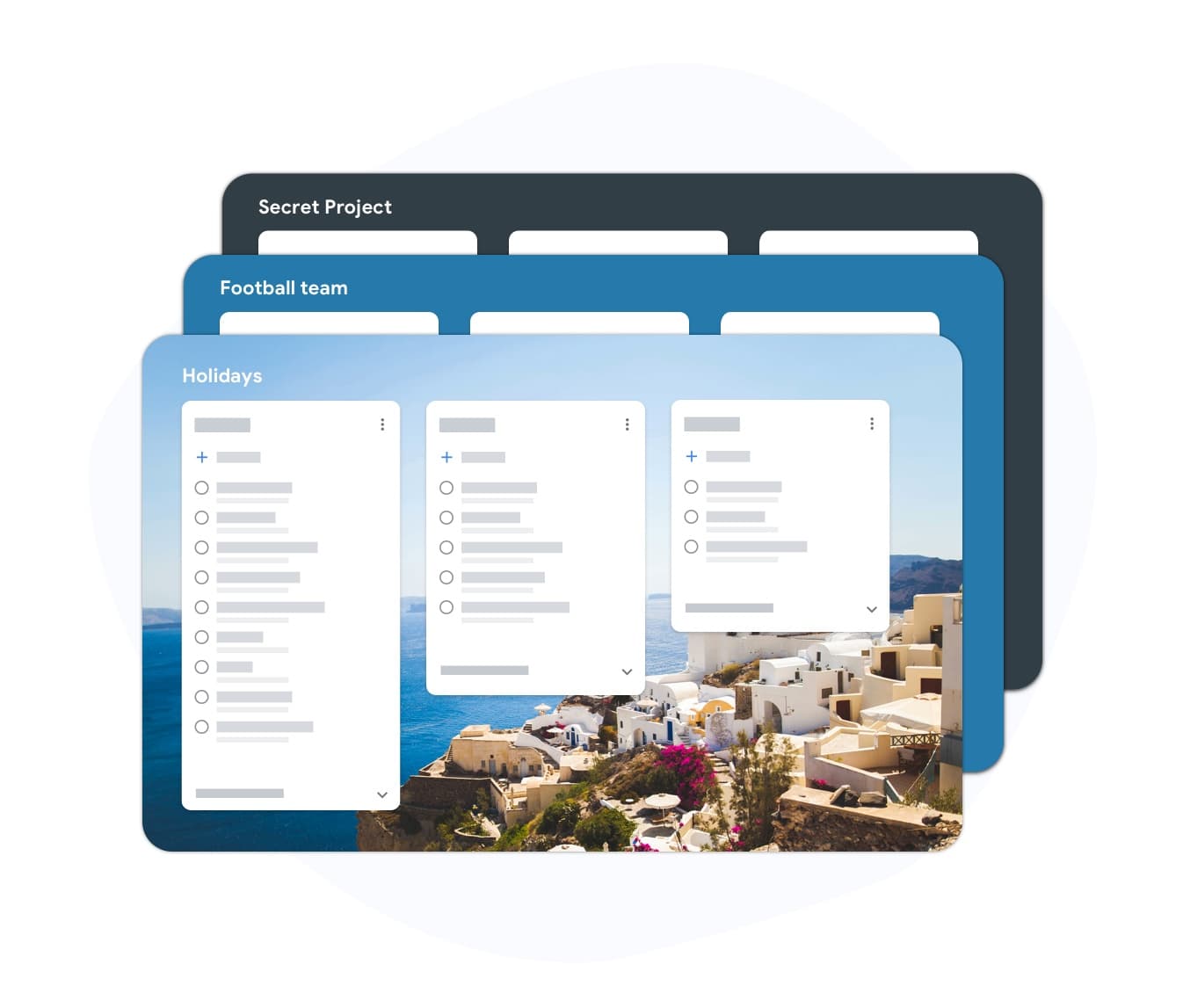
Na każdej karcie na pierwszy rzut oka widać tytuł, termin, postęp podzadania i liczbę załączników. Kliknij dowolną kartę, aby ją rozwinąć i dodać notatki, utworzyć podzadania lub załączyć pliki Google Drive. Nie musisz opuszczać tablicy, przełóż spotkanie jednym kliknięciem na selektorze dat.
- Pasek postępu podzadania widoczny na każdej karcie
- Załączniki plików Google Drive na zadanie
- Szybki wybór daty, kliknij raz, aby zmienić termin
Jak uzyskać widok płytki dla Google Tasks
-
Zaloguj się przez Google
Otwórz TasksBoard i zaloguj się na swoje konto Google. Twoje istniejące listy Google Tasks pojawiają się automatycznie jako kolumny na tablicy, bez konieczności konfiguracji i importowania.
-
Ułóż swoją planszę
Zmień kolejność kolumn, zmień ich nazwy lub dodaj nowe listy. Przeciągaj karty między kolumnami, aby zmienić priorytety. Wszystko synchronizuje się z Google Tasks w czasie rzeczywistym.
-
Udostępnij swojemu zespołowi
Kliknij ikonę udostępniania, aby zaprosić członków drużyny. Udostępnij całą tablicę lub poszczególne listy. Współpracownicy mogą dodawać zadania, zaznaczać elementy i dołączać pliki, a wszystko to jest zsynchronizowane.
Uwielbiany przez tysiące użytkowników
4,8 / 5 na podstawie ponad 1 000 opinii w Chrome Web Store
"Always have 101 things to do and this helps me organize and prioritize like no other app can. It syncs to my phone and laptop, and when I add dates to tasks, they automatically integrate into my Google Calendar, which is immensely convenient. I can look at my daily, weekly, and monthly overview in Google Calendar and clearly see how much I was able to accomplish! Great tool indeed. Excited to see how it will evolve over time."

"Seriously, makes my tasks easier to share with the team, and the free version is quite nice for our little office. Eventually, we will expand, and this is definitely a great tool to do that! Syncs with my Workspace and Calendar."

"I love the simple, intuitive interface and the Add to Tasks feature, especially as I work through my emails! Sharing my tasks is also easy. Overall, outstanding and simple to use, and that means a lot with too many complex tasks out there!"

"Great too for managing daily routine and plan tasks. Would be perfect if it was updated for generating reports for statistics. For google tasks and google calendar"





Często zadawane pytania
Czy Google Tasks ma wbudowaną tablicę lub widok Kanban?
Nie. Natywny Google Tasks pokazuje zadania tylko jako płaską listę lub na pasku bocznym Google Calendar. Widok tablicy nie jest dostępny w oficjalnej aplikacji Google Tasks. TasksBoard dodaje tę funkcjonalność, jednocześnie przechowując dane w Google Tasks.
Czy TasksBoard jest naprawdę darmowy dla płyt Google Tasks?
Tak. TasksBoard ma bezpłatny plan, który obejmuje nieograniczoną liczbę tablic, wszystkie listy Google Tasks w postaci kolumn, funkcję „przeciągnij i upuść” oraz synchronizację w czasie rzeczywistym z Google Tasks. Płatny plan zapewnia zaawansowane udostępnianie zespołu i priorytetowe wsparcie.
Czy TasksBoard zastępuje Google Tasks lub współpracuje z nim?
TasksBoard działa obok Google Tasks, nie zastępuje go. Twoje zadania pozostają przechowywane w Google Tasks. TasksBoard jest rozszerzonym interfejsem, który pokazuje te same zadania w widoku tablicy. Możesz nadal używać aplikacji Google Tasks, kiedy tylko chcesz.
Czy mogę przeciągać zadania pomiędzy listami w TasksBoard?
Tak. Podstawową funkcją jest przeciąganie i upuszczanie. Możesz przeciągnąć kartę zadania z jednej kolumny (listy) do drugiej, co spowoduje przeniesienie jej na tę listę w Google Tasks. Możesz także zmienić kolejność zadań w kolumnie, przeciągając je w górę lub w dół.
Czy mogę udostępnić moją płytę Google Tasks członkom drużyny?
Tak. TasksBoard obsługuje wspólne tablice, na których członkowie zespołu mogą przeglądać, dodawać i wykonywać zadania w czasie rzeczywistym. Wspólna tablica jest obsługiwana przez Google Tasks pod maską, wszystkie zmiany są synchronizowane z kontami Google każdego współpracownika.
Czy mogę dodawać terminy i podzadania z widoku tablicy?
Tak. Kliknij dowolną kartę na tablicy, aby otworzyć panel szczegółów zadania. Stamtąd możesz ustawić lub zmienić termin, dodawać podzadania, pisać notatki i dołączać pliki Google Drive, a wszystko to bez opuszczania tablicy.
Czy TasksBoard działa na urządzeniach mobilnych?
Tak. TasksBoard działa na Twoim telefonie za pośrednictwem aplikacji Google Tasks dla iOS i Android oraz jako aplikacja internetowa do zainstalowania. Widok tablicy działa w przeglądarce mobilnej: możesz przeglądać swoje kolumny, dotykać kart, aby edytować i zaznaczać zadania na telefonie.
Zacznij
Zamień swój Google Tasks w prawdziwą tablicę Kanban
Zaloguj się za pomocą Google, a Twoje zadania natychmiast pojawią się na tablicy. Bezpłatny plan obejmuje nieograniczoną liczbę tablic, funkcję „przeciągnij i upuść” oraz pełną synchronizację Google Tasks.
Nie jest wymagana karta kredytowa. Twoje zadania pozostają w Google.