
Przypadek użycia
Zarządzaj wszystkimi swoimi klientami bez utraty zmysłów
Jedna tablica na klienta. Wszystkie briefy, zadania i terminy w jednym miejscu. Zbudowany na Google Tasks, automatycznie synchronizuje się z Gmail, Dyskiem i Kalendarzem.
Zaufali użytkownicy 2M+. 4.8/5 z recenzji 1,000+.
Prawdziwa tablica dla freelancerów
Ukryte koszty żonglowania klientami bez systemu
Każdy freelancer zna to uczucie. Ma to swoją nazwę: załamanie kontekstu.
- Client A's brief is in Google Drive. Client B's feedback is in Gmail. Client C's task is on a sticky note. None of them talk to each other.
- Każdego ranka spędzasz 12 minuty na zastanawianiu się, nad czym pracować, to jest godzina tygodniowo
- Klient wysyła e-mail z prośbą o aktualizację statusu. Wiesz, że praca została wykonana, ale nie możesz tego szybko udowodnić.
- Twoja tablica Pojęć jest pięknie zorganizowana, ale nie aktualizowałeś jej od 10
- Opóźniasz się z fakturowaniem, ponieważ opcji „wyślij fakturę” nie było na żadnej liście, którą faktycznie sprawdzasz
- Najtrudniejszą częścią pracowitego tygodnia nie jest wykonywanie pracy, ale wiedza, którą pracę wykonać najpierw
Nie potrzebujesz systemu zwiększającego produktywność. Potrzebujesz prostej tablicy, która pokaże wszystkich Twoich klientów na raz i połączy się z narzędziami, z których już korzystasz.
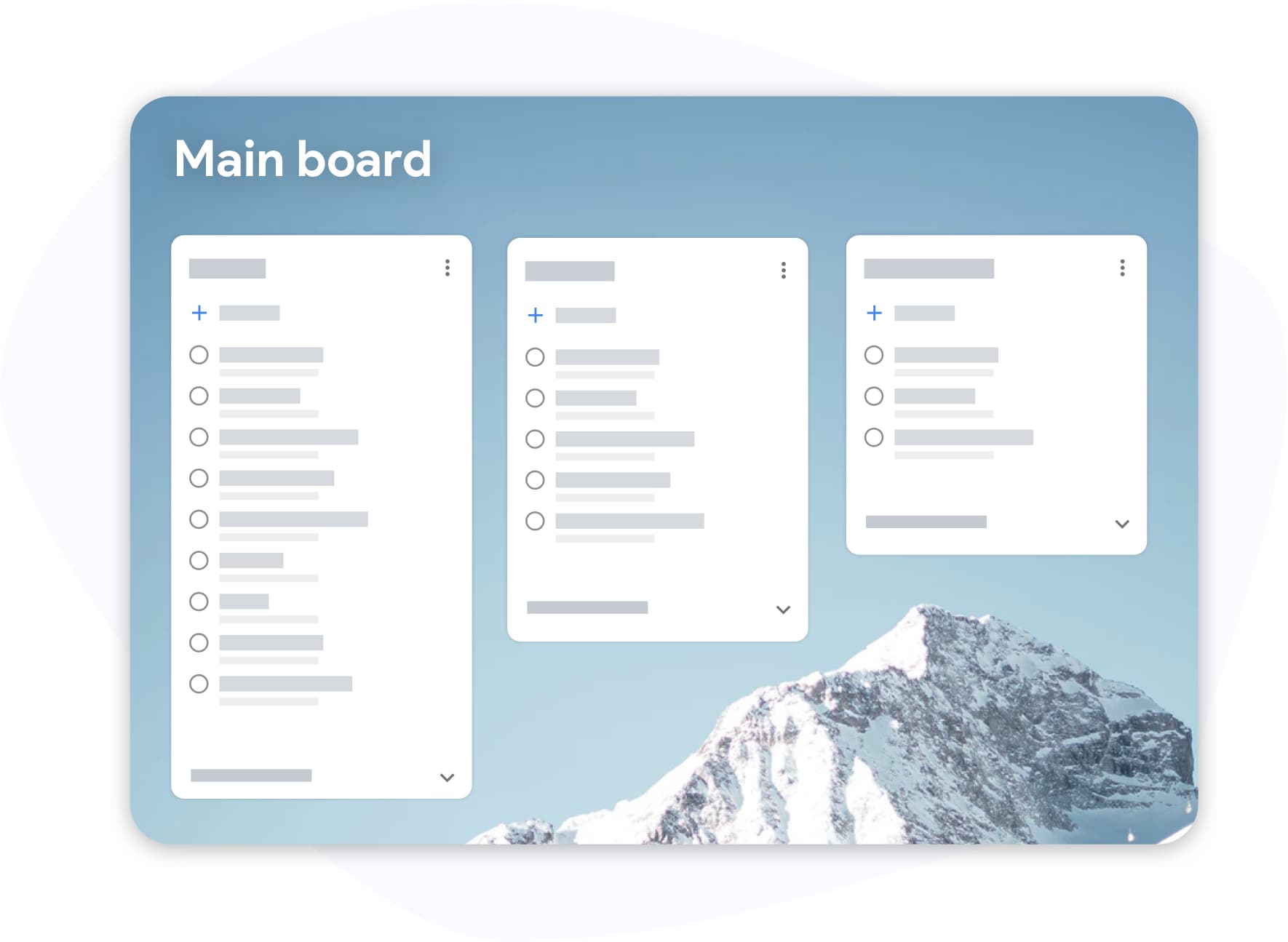
Płyta kliencka, która uruchamia się samodzielnie w krokach 4
-
Jedna kolumna na klienta, połączona z Twoim kontem Google
Zaloguj się za pomocą Google. Utwórz listę (kolumnę) dla każdego klienta. Dodawaj zadania napływające z e-maili, rozmów telefonicznych lub briefów. Wszystko jest w Google Tasks, co oznacza, że automatycznie synchronizuje się z Kalendarzem i Twoim telefonem.
-
Dołącz brief, opinię i plik bezpośrednio na karcie
Dołącz opis Google Drive do zadania. Utwórz zadanie z wiadomości e-mail klienta za pomocą przycisku „Dodaj do zadań” w Gmail, a karta będzie przechowywać do niego link. Teraz karta zawiera wszystko, czego potrzebujesz do wykonania, bez konieczności przełączania kart w trakcie zadania.
-
Używaj etykiet do śledzenia pracownika, projektu i administratora
Zadania tagów: „retainer”, „projekt”, „fakturowanie”, „klient czeka”. Przefiltruj tablicę, jeśli chcesz zobaczyć tylko pracę płatną lub tylko terminy na ten tydzień. Etykiety są widoczne na pierwszy rzut oka, bez konieczności kopania.
-
Zakończ tydzień tablicą pokazującą, co dostarczyłeś
Eksportuj ukończone zadania do Google Sheets. Wyślij go do swojego stałego klienta w formie miesięcznego raportu z działalności. Możesz też użyć go samodzielnie do śledzenia wyników i uzasadnienia wzrostu stawki.
Funkcje, które się opłacają
Wszyscy klienci. Jeden ekran. Bez przewijania.
Widok tablicy na pełnym ekranie
Rozwiń Google Tasks do pełnego ekranu. Zobacz każdą kolumnę klienta obok siebie. Przenoś zadania między kolumnami w miarę ich postępu: od Odprawionych do W toku, Do Dostarczonych do Zafakturowanych.
Przestań szukać informacji
Osprzęt Gmail i Google Drive
Dołącz plik Google Drive bezpośrednio do karty zadań i utwórz zadania z Gmail za pomocą przycisku „Dodaj do zadań”, aby karta powiązała się z wiadomością e-mail. Po otwarciu zadania znajduje się tam opis, wiadomość e-mail z informacją zwrotną jest dostępna za jednym kliknięciem, a plik roboczy już tam jest. Koszt przełączania kontekstu spada do zera.
Wiedz dokładnie, jaki rodzaj pracy będzie następny
Etykiety dla organizacji z wieloma klientami
Oznacz zadania według klienta, fazy projektu lub priorytetu. Filtruj według „pilnych”, aby zobaczyć tylko terminy przypadające na dzisiaj. Filtruj według nazwy klienta, aby wsadowo zebrać całą pracę jednego opiekuna w jednej sesji.
Raporty miesięczne w sekundach 60
Eksport Google Sheets
Eksportuj ukończone zadania do arkusza Google. Użyj go jako miesięcznego podsumowania dostaw dla stałych klientów. Użyj go do śledzenia rozliczanych wyników. Użyj go, aby przygotować się do negocjacji stawek, twardych danych, a nie pamięci.
Jak niezależny copywriter zarządza stałymi klientami 6 za pomocą jednej płyty
Alex jest niezależnym copywriterem i ma sześciu stałych klientów. Przed TasksBoard ich „systemem” była baza danych Notion, pasek boczny Google Tasks i Gmail w roli głównej. W każdy poniedziałek trwały 45-minutowe wykopaliska archeologiczne.
Teraz: Alex otwiera TasksBoard o 8:30 rano. Sześć kolumn, po jednej na klienta. Do każdej karty dołączona jest instrukcja jazdy. Każde żądanie rewizji ma powiązany wątek Gmail. Etykiety zaznaczają na niebiesko zadania „w tym tygodniu”.
Stworzenie planu na poniedziałek zajmuje 4 kilka minut. Tablica odpowiada: „Nad czym dzisiaj pracuję?” przed wypiciem pierwszej kawy.
Pod koniec miesiąca Alex eksportuje listę „Dostarczone” do Google Sheets i wysyła każdemu klientowi podsumowanie aktywności na stronie 1, trzech klientów odpowiedziało, prosząc o zwiększenie zakresu.
- Elementy ustalające klienta 6 widoczne jednocześnie na jednej płycie
- Brief + informacja zwrotna + plik dołączany do każdego zadania, zero przełączania kart
- Eksport arkuszy miesięcznych wykorzystywany jako raport doręczenia, proaktywna przejrzystość
- Planowanie na poniedziałek zmniejszone z 45 min do 4 min
Uwielbiany przez tysiące użytkowników
4,8 / 5 na podstawie ponad 1 000 opinii w Chrome Web Store
"Always have 101 things to do and this helps me organize and prioritize like no other app can. It syncs to my phone and laptop, and when I add dates to tasks, they automatically integrate into my Google Calendar, which is immensely convenient. I can look at my daily, weekly, and monthly overview in Google Calendar and clearly see how much I was able to accomplish! Great tool indeed. Excited to see how it will evolve over time."

"Seriously, makes my tasks easier to share with the team, and the free version is quite nice for our little office. Eventually, we will expand, and this is definitely a great tool to do that! Syncs with my Workspace and Calendar."

"I love the simple, intuitive interface and the Add to Tasks feature, especially as I work through my emails! Sharing my tasks is also easy. Overall, outstanding and simple to use, and that means a lot with too many complex tasks out there!"

"Great too for managing daily routine and plan tasks. Would be perfect if it was updated for generating reports for statistics. For google tasks and google calendar"





Zbudowany na bazie narzędzi Google, z których już korzystają freelancerzy

Gmail
Zamień brief klienta, wątek z informacją zwrotną lub e-mail z zatwierdzeniem w zadanie za pomocą przycisku „Dodaj do zadań” w Gmail. Otwórz zadanie w TasksBoard, a link do wiadomości e-mail będzie tam, bez konieczności przeszukiwania skrzynki odbiorczej.

Google Drive
Dołącz pliki robocze, końcowe rezultaty lub umowy do kart zadań. Udostępnij ostateczny dokument Google bezpośrednio z poziomu zadania po zakończeniu dostawy. Wszystko pozostaje połączone.

Google Sheets
Terminy projektów automatycznie synchronizują się z Twoim kalendarzem. Daty dostaw do klientów, dni fakturowania, okna przeglądów, wszystko widoczne obok spotkań i rozmów.

Google Calendar
Aktualizuj zadania w telefonie pomiędzy połączeniami z klientami. Oznacz coś dostarczonego w drodze do pracy. Tablica aktualizuje się natychmiast, jesteś zawsze na bieżąco, nawet gdy jesteś z dala od biurka.
Pytania od freelancerów
Używam już Notion do zarządzania klientami. Po co zmieniać?
Nie musisz całkowicie się przełączać. Wielu freelancerów używa TasksBoard do aktywnego śledzenia zadań (codziennej realizacji) i przechowuje Notion w celu przechowywania dokumentacji projektowej i notatek klientów. Zaletą TasksBoard jest integracja Google, Twoje zadania łączą się bezpośrednio z Gmail, Dyskiem i Kalendarzem, bez żadnej konfiguracji.
Czy mogę udostępnić tablicę klientowi, aby mógł widzieć postępy?
Tak. Udostępnij klientowi łącze do listy, aby uzyskać dostęp do podglądu na żywo. Możesz też wyeksportować do Google Sheets, aby uzyskać czystsze i mniej przytłaczające podsumowanie postępów. Wielu freelancerów korzysta z obu opcji: tablicy na żywo dla stałych pracowników, miesięcznego eksportu arkuszy w celu formalnego raportowania.
Czy jest bezpłatny dla niezależnych freelancerów?
Tak. Bezpłatna warstwa zapewnia pełnoekranowy widok tablicy, nieograniczoną liczbę zadań i podstawowe udostępnianie. Premium dodaje etykiety, wiele tablic, nieograniczone udostępnianie i niestandardowe tła. Przy $3.99/miesiąc zazwyczaj kosztuje to mniej niż 15 minut płatnego czasu.
Jak inaczej radzić sobie z jednorazowymi projektami i podopiecznymi?
Używaj oddzielnych tablic: jednej dla stałych pracowników (w toku), jednej dla projektów jednorazowych. Na każdej tablicy użyj etykiet do oznaczenia fazy projektu: „Zakres”, „Aktywny”, „Przegląd”, „Zafakturowany”. Archiwizuj ukończone tablice projektów, aby zachować czystość w miejscu pracy.
Czy mogę śledzić fakturowanie w TasksBoard?
Możesz utworzyć kolumnę „Fakturowanie” i dodać karty typu „Faktura, Klient X, Maj”. Dołącz plik faktury z Google Drive do karty. Oznacz jako wykonane po zapłaceniu. Nie jest to pełny system fakturowania, ale zapewnia widoczność rozliczeń i zapobiega znikaniu zaległych faktur w skrzynce odbiorczej.
A co jeśli klient też będzie chciał z tego skorzystać?
Mogą. Użytkownicy wersji bezpłatnej mogą przeglądać i edytować udostępnione listy bez płacenia. Twój klient otrzymuje widok zadania. Utrzymujesz kontrolę nad zarządem. Niektórzy freelancerzy używają tego do wspólnych procesów zatwierdzania wyników.
Czy to działa na iPadzie dla freelancerów, którzy pracują na różnych urządzeniach?
Tak. TasksBoard to aplikacja internetowa działająca w dowolnej przeglądarce, w tym w Safari na iPadzie. Jest responsywny i dobrze działa na tablecie. W połączeniu z aplikacją Google Tasks iOS Twój przepływ pracy odbywa się w pełni na różnych urządzeniach.
Jedna tablica. Wszyscy Twoi Klienci. Zacznij już dziś.
Bezpłatnie, aby zacząć. Łączy się z Google w 30 sekund. Wersja premium opłaca się w pierwszym tygodniu.
Wypróbuj Premium bezpłatnie przez tydzień. Następnie od $3.99/miesiąc. Anuluj w dowolnym momencie.