
Google Tasks + Kalendarz
Zobacz swój Google Tasks w kalendarzu: zaplanuj swój dzień bez przełączania aplikacji
Google Tasks żyje bezpośrednio w Google Calendar. TasksBoard sprawia, że integracja jest jeszcze lepsza, dzięki pełnoekranowym tablicom, synchronizacji w czasie rzeczywistym i widokowi dnia dzisiejszego, który łączy Twoje spotkania i zadania.
Używany przez osoby 2M+. Na początek za darmo.
Dlaczego TasksBoard dla Google Tasks + Kalendarz
Zadania pojawią się na pasku bocznym Kalendarza
Brak przełączania zakładek. Twoje zadania są widoczne tuż obok wydarzeń, dzięki czemu możesz zaplanować swój dzień w jednym miejscu.
Terminy stają się kotwicami kalendarza
Ustaw termin wykonania dowolnego zadania, a w Google Calendar pojawi się ono we właściwym dniu, bez konieczności ręcznego wprowadzania.
Zaplanuj wizualnie swój tydzień
TasksBoard udostępnia pełnoekranową tablicę Kanban, dzięki której możesz przeglądać wszystkie zadania według listy, przeciągać je do nowych kolumn i natychmiast zauważać zaległe prace.
Dwukierunkowa synchronizacja w czasie rzeczywistym
Wszystko, co robisz w TasksBoard, jest natychmiast synchronizowane z Google Tasks i Kalendarzem. Żadnych eksportów, żadnych wtyczek.
Widok dzisiaj
Wszystko na dzisiaj: w jednym miejscu
Widok dzisiaj
Wszystko na dzisiaj: w jednym miejscu
TasksBoard zbiera każde zadanie Google z terminem na dzisiaj na inteligentnej tablicy „Na dzisiaj”. Ustaw termin, a zadanie pojawi się również w Google Calendar, dzięki czemu Twoje spotkania i terminy będą dotrzymywane.
- Zadania z dzisiejszym terminem realizacji pojawiają się na górze
- Terminy płatności synchronizują się automatycznie z Google Calendar
- Zaległe zadania zaznaczone na czerwono, nic nie przemknie
Pełnoekranowy Kanban
Przestań pracować na małym pasku bocznym
Pełnoekranowy Kanban
Przestań pracować na małym pasku bocznym
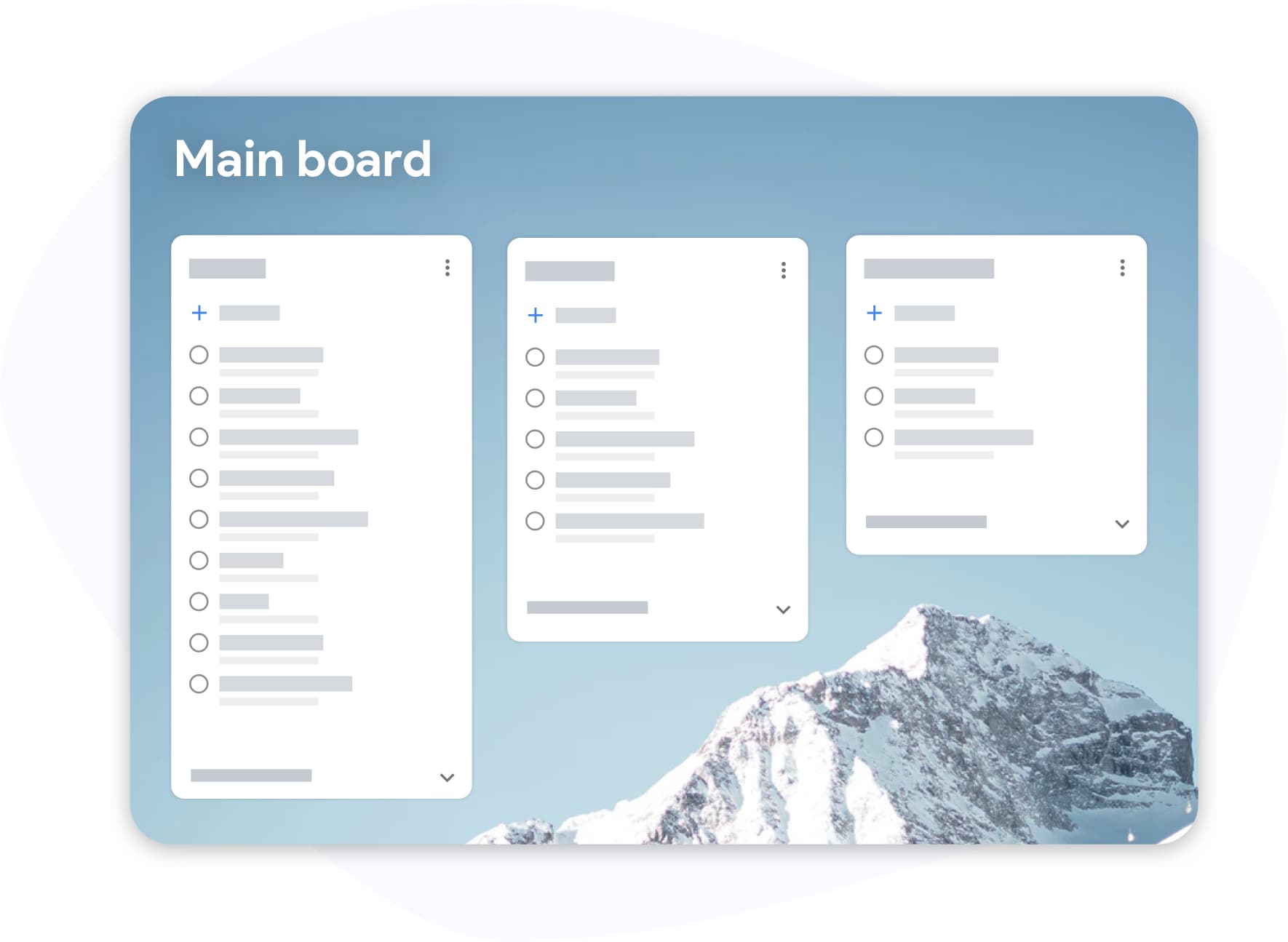
Google Tasks na pasku bocznym Kalendarza jest przydatny, ale ciasny. TasksBoard otwiera Twoje zadania na pełnym ekranie, przeglądaj wszystkie listy, przeciągaj karty między kolumnami i pracuj bez mrużenia oczu.
- Wiele list widocznych jednocześnie
- Przeciągnij i upuść pomiędzy kolumnami i listami
- Skróty klawiaturowe umożliwiające szybkie wprowadzanie zadań
Jak Google Tasks i Kalendarz współpracują ze sobą
-
Dodaj zadanie z terminem
W TasksBoard lub Google Tasks utwórz zadanie i ustaw termin. Tego dnia pojawi się w Twoim Google Calendar.
-
Otwórz Google Calendar
Kliknij ikonę Zadania na prawym pasku bocznym Google Calendar. Twoje zadania pojawią się w panelu obok wydarzeń.
-
Zaplanuj swój dzień z pokładu
Użyj pełnoekranowej tablicy TasksBoard, aby przeciągać zadania we właściwej kolejności, zaznaczać ich wykonanie i rozpoczynać dzień z przejrzystym planem.
Uwielbiany przez tysiące użytkowników
4,8 / 5 na podstawie ponad 1 000 opinii w Chrome Web Store
"Always have 101 things to do and this helps me organize and prioritize like no other app can. It syncs to my phone and laptop, and when I add dates to tasks, they automatically integrate into my Google Calendar, which is immensely convenient. I can look at my daily, weekly, and monthly overview in Google Calendar and clearly see how much I was able to accomplish! Great tool indeed. Excited to see how it will evolve over time."

"Seriously, makes my tasks easier to share with the team, and the free version is quite nice for our little office. Eventually, we will expand, and this is definitely a great tool to do that! Syncs with my Workspace and Calendar."

"I love the simple, intuitive interface and the Add to Tasks feature, especially as I work through my emails! Sharing my tasks is also easy. Overall, outstanding and simple to use, and that means a lot with too many complex tasks out there!"

"Great too for managing daily routine and plan tasks. Would be perfect if it was updated for generating reports for statistics. For google tasks and google calendar"





Często zadawane pytania
Jak widzę Google Tasks w Google Calendar?
Otwórz Google Calendar w przeglądarce i kliknij ikonę Zadania (znacznik wyboru) na prawym pasku bocznym. Pojawią się tam Twoje listy Google Tasks. Zadania z terminami są wyświetlane w dniu kalendarzowym, w którym mają być wykonane.
Czy Google Tasks pojawia się w kalendarzu jako wydarzenia?
Zadania z terminami pojawiają się w Google Calendar we właściwym dniu, ale są wyświetlane inaczej niż zdarzenia, nie zajmują przedziału czasowego, chyba że ustawisz także godzinę. Pojawiają się w kolumnie dnia jako pozycja zadania.
Czy mogę dodać zadanie bezpośrednio z Google Calendar?
Tak. Kliknij dowolny pusty przedział czasowy w Google Calendar i wybierz „Zadanie” zamiast „Wydarzenie”. Zadanie zostanie dodane do Twojej listy Google Tasks z wybraną datą.
Co dodaje TasksBoard, czego nie ma Google Calendar?
TasksBoard zapewnia pełnoekranową tablicę Kanban dla Google Tasks, możliwość udostępniania tablic członkom zespołu, inteligentną tablicę „Na dzisiaj” oraz funkcje masowe, takie jak zmiana kolejności metodą „przeciągnij i upuść”, czego nie obsługuje pasek boczny Kalendarza.
Czy TasksBoard jest darmowy?
Tak. Bezpłatny plan TasksBoard obejmuje nieograniczoną liczbę zadań, tablice Kanban, synchronizację Google Tasks i aplikacje mobilne. Plan premium dodaje możliwość udostępniania zespołu i zaawansowane funkcje.
Czy TasksBoard synchronizuje się z Google Calendar w czasie rzeczywistym?
Tak. Każde zadanie, które utworzysz lub zaktualizujesz w TasksBoard, jest natychmiast odzwierciedlane w Google Tasks, które z kolei synchronizuje się z Google Calendar. Nie ma ręcznego etapu eksportu.
Zacznij
Zaplanuj swój dzień z Google Tasks i Kalendarzem: razem
Zaloguj się na swoje konto Google i przeglądaj swoje zadania na tablicy pełnoekranowej. Za darmo na zawsze, bez karty kredytowej.
Nie jest wymagana karta kredytowa. Współpracuje z istniejącym Google Tasks.