
Tablica projektowa
Bezpłatna tablica projektowa online: śledź każde zadanie od początku do końca
TasksBoard zapewnia Twojemu zespołowi pełnoekranową tablicę projektową wspieraną przez Google Tasks. Przeglądaj wszystkie zadania według statusu, przeciągaj je między etapami i nigdy nie trać kontroli nad bieżącymi zadaniami.
Używany przez osoby 2M+. Na początek za darmo.
Dlaczego TasksBoard do zarządzania projektami
Wszystkie zadania projektowe w jednym widoku
Zobacz każde zadanie we wszystkich kolumnach bez przewijania i przełączania kart. Układ pełnoekranowy oznacza, że nic nie schodzi z pola widzenia.
Przeciągnij i upuść, aby zaktualizować status
Move cards between columns with a drag. No dropdowns, no forms, just grab the card and place it in the right stage.
Udostępnij tablicę swojemu zespołowi
Zaproś członków drużyny na tablicę. Każdy widzi ten sam stan na żywo. Każdy może aktualizować zadania, a zmiany są synchronizowane natychmiast.
Terminy pojawiają się w Google Calendar
Ustaw termin wykonania dowolnego zadania, a pojawi się ono w Google Calendar tego dnia. Nie ma potrzeby ręcznego wprowadzania danych do kalendarza.
Przegląd projektu
Jedna tablica, każde zadanie, jasna własność
Przegląd projektu
Jedna tablica, każde zadanie, jasna własność
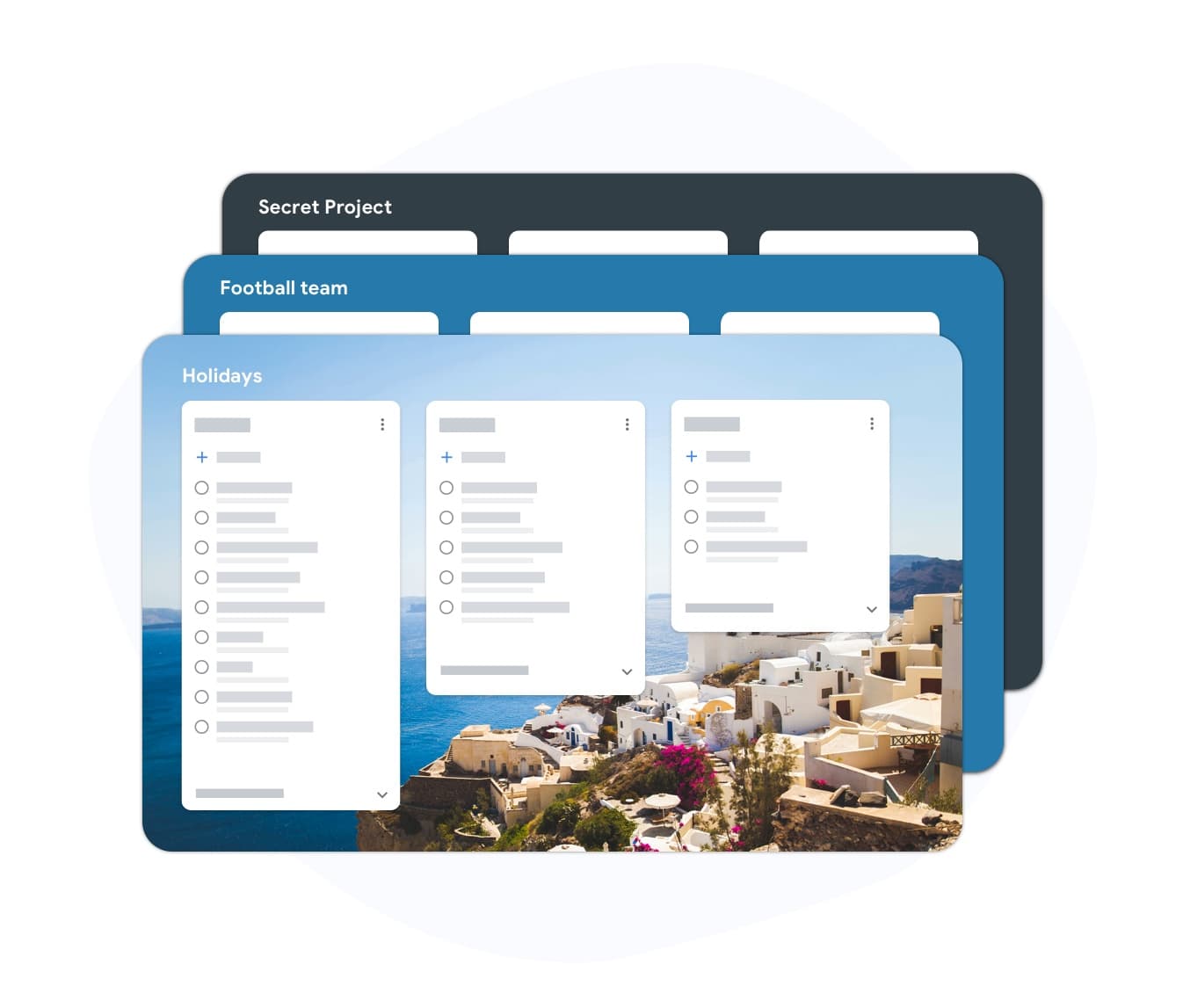
Tablica projektu pokazuje wszystkie zadania na jednym ekranie, uporządkowane według statusu. Możesz zobaczyć, co utknęło, co jest w trakcie przeglądu i co jest gotowe do wysyłki, a wszystko to bez proszenia kogokolwiek o aktualizację statusu. TasksBoard umożliwia tworzenie wielu tablic, po jednej na projekt, dzięki czemu Twój zespół nigdy nie pomyli pracy z różnymi inicjatywami.
- Oddzielne plansze dla oddzielnych projektów
- Każda tablica pokazuje wszystkie zadania we wszystkich kolumnach
- Filtruj według terminu lub listy, aby skupić się na pilnej pracy
Współpraca zespołowa
Wspólne tablice pozwalają wszystkim zachować porządek
Współpraca zespołowa
Wspólne tablice pozwalają wszystkim zachować porządek
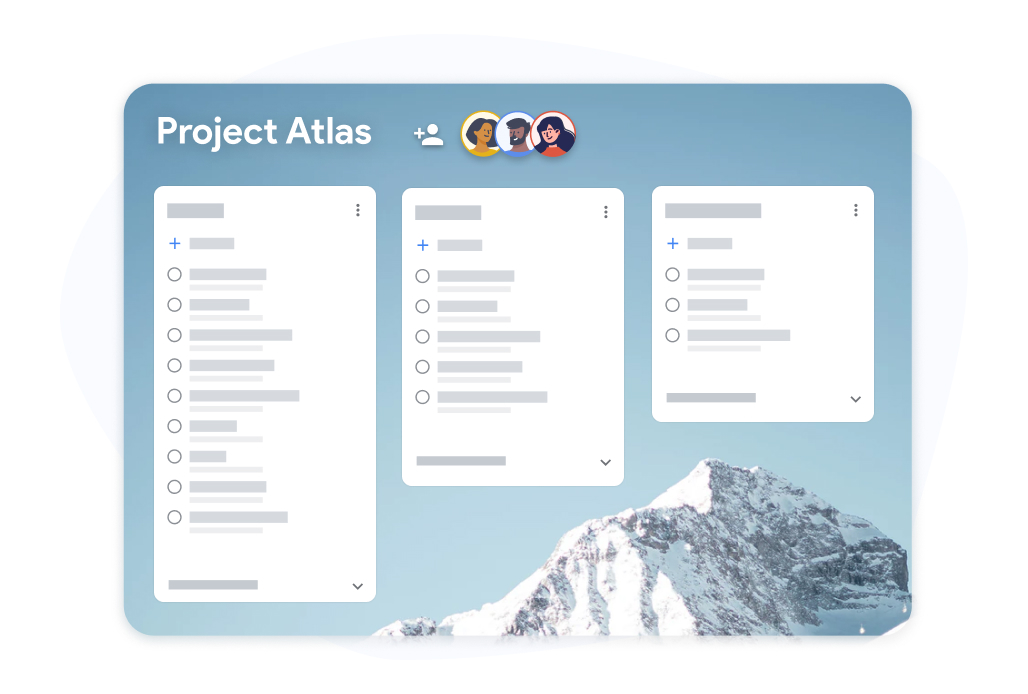
Kiedy udostępniasz tablicę w TasksBoard, każdy członek drużyny widzi aktualizacje na żywo. Żadnych nieaktualnych raportów o stanie, żadnych porannych wątków e-mailowych na temat tego, co jest zablokowane. Podzadania pozwalają podzielić duże zadania projektu na małe, sprawdzalne kroki. Zadanie nadrzędne nie jest oznaczone jako wykonane, dopóki wszystkie podzadania nie zostaną ukończone.
- Udostępniaj tablice dowolnemu kontu Google
- Podzadania służące do podziału złożonych wyników
- Komentarze i terminy widoczne dla wszystkich członków zarządu
Jak utworzyć tablicę projektową w TasksBoard
-
Zaloguj się przez Google
TasksBoard łączy się z Twoim kontem Google jednym kliknięciem. Wszystkie Twoje istniejące Google Tasks są dostępne natychmiast, bez konieczności importowania lub konfiguracji.
-
Stwórz swoją tablicę projektową
Dodaj tablicę i utwórz listy dla każdego etapu: Do zrobienia, W toku, Zablokowane, Przegląd i Gotowe. Nazwij je tak, aby pasowały do procesu Twojego zespołu.
-
Dodawaj zadania i udostępniaj
Twórz zadania, ustalaj terminy i udostępniaj tablicę członkom zespołu. Każdy może przeglądać i aktualizować zadania w czasie rzeczywistym.
Uwielbiany przez tysiące użytkowników
4,8 / 5 na podstawie ponad 1 000 opinii w Chrome Web Store
"Always have 101 things to do and this helps me organize and prioritize like no other app can. It syncs to my phone and laptop, and when I add dates to tasks, they automatically integrate into my Google Calendar, which is immensely convenient. I can look at my daily, weekly, and monthly overview in Google Calendar and clearly see how much I was able to accomplish! Great tool indeed. Excited to see how it will evolve over time."

"Seriously, makes my tasks easier to share with the team, and the free version is quite nice for our little office. Eventually, we will expand, and this is definitely a great tool to do that! Syncs with my Workspace and Calendar."

"I love the simple, intuitive interface and the Add to Tasks feature, especially as I work through my emails! Sharing my tasks is also easy. Overall, outstanding and simple to use, and that means a lot with too many complex tasks out there!"

"Great too for managing daily routine and plan tasks. Would be perfect if it was updated for generating reports for statistics. For google tasks and google calendar"





Często zadawane pytania
Czym jest tablica projektowa?
Tablica projektu to narzędzie wizualne, które pokazuje wszystkie zadania w projekcie uporządkowane według ich aktualnego statusu. Zadania pojawiają się jako karty w kolumnach, takich jak Do zrobienia, W toku i Gotowe. Tablica zapewnia całemu zespołowi współdzielony podgląd na żywo postępu projektu.
Czy TasksBoard można używać jako płyty projektowej?
Tak. TasksBoard ma bezpłatny plan obejmujący nieograniczoną liczbę zadań, wiele tablic, synchronizację Google Tasks i aplikacje mobilne. Plan premium dodaje zaawansowane funkcje udostępniania i opcje dostosowywania.
Czy mogę używać TasksBoard do wielu projektów jednocześnie?
Tak. Dla każdego projektu możesz stworzyć oddzielną tablicę i przełączać się między nimi. Każda tablica ma swoje własne kolumny i zadania, dzięki czemu praca nad różnymi projektami pozostaje zorganizowana.
Czy TasksBoard działa na urządzeniach mobilnych?
Tak. TasksBoard działa na Twoim telefonie za pośrednictwem aplikacji Google Tasks dla iOS i Android oraz jako aplikacja internetowa do zainstalowania. Twoje tablice, zadania i terminy synchronizują się w czasie rzeczywistym na komputerach stacjonarnych i urządzeniach mobilnych, dzięki czemu możesz aktualizować status zadań na telefonie podczas spotkań.
How does TasksBoard compare to Trello or Asana for project boards?
TasksBoard jest zbudowany na bazie Google Tasks, co oznacza, że synchronizuje się natywnie z Gmail i Google Calendar. Jeśli Twój zespół korzysta z Google Workspace, TasksBoard nie wymaga migracji, Twoje zadania już tam są. Trello i Asana to samodzielne narzędzia wymagające importowania pracy.
Czy mogę przydzielać zadania konkretnym członkom zespołu?
Kiedy udostępniasz tablicę w TasksBoard, każdy członek zespołu może zobaczyć i zaktualizować dowolne zadanie. Przydzielanie zadań według nazwy jest dostępne poprzez podzadania i notatki Google Tasks. Możesz poprzedzić zadania inicjałami członków zespołu, co stanowi uproszczony system przydzielania zadań.
Zacznij
Skonfiguruj tablicę projektową w mniej niż pięć minut
Zaloguj się za pomocą Google, utwórz swoje kolumny i rozpocznij przenoszenie zadań. Bezpłatnie na zawsze dla osób fizycznych. Udostępnianie zespołu w wersji premium.
Nie jest wymagana karta kredytowa. Współpracuje z istniejącym Google Tasks.