
Google Calendar-widget: Så här lägger du till och anpassar den 2026

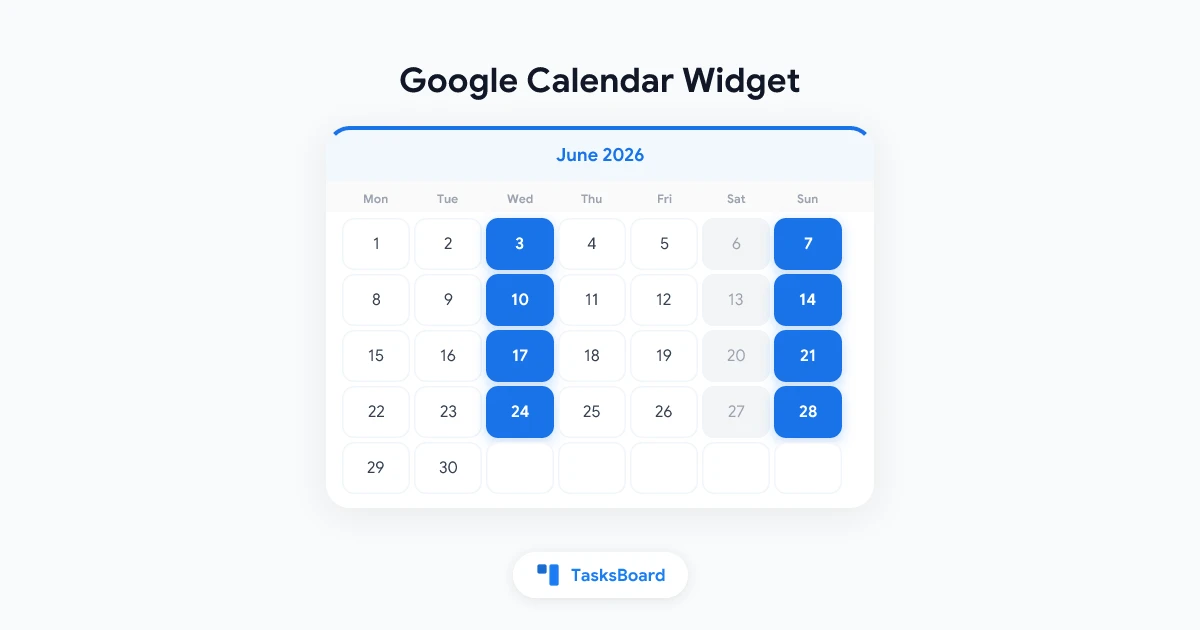
En Google Calendar-widget placerar ditt schema direkt på din startskärm eller ditt skrivbord, så det finns inget behov av att öppna appen för att se vad som står näst på tur. För personer som lever efter sin kalender är detta en av de enklaste produktivitetsförbättringarna som finns.
Oavsett om du vill lägga till en Google Calendar-widget på Android, se dagens händelser på skrivbordet eller bädda in en kalender på en webbplats, täcker den här guiden varje sammanhang och går igenom installationen steg för steg.
Vad är en Google Calendar-widget?
En Google Calendar-widget är en liten, beständig vy av dina kalenderhändelser som visas utanför den fullständiga Google Calendar-appen. Widgets finns i flera former:
- Widgets för mobil startskärm (Android och iOS): visar kommande händelser direkt på telefonens startskärm
- Skrivbords-widgets (Windows, macOS): visar din kalender på skrivbordsbakgrunden eller i ett sidofält
- Widgets för ny flik i Chrome: ersätter eller kompletterar sidan för ny flik med kalenderhändelser
- Inbäddade webbplats-widgets: en kalender-iframe inbäddad på en webbsida
Varje typ tjänar samma grundläggande syfte: att hålla ditt schema synligt utan att du aktivt behöver öppna Google Calendar.
Google Calendar-widget på Android
Android har det starkaste inbyggda stödet för Google Calendar-widgets, eftersom båda är Google-produkter.
Hur du lägger till en Google Calendar-widget på Android
- Gör ett långtryck på ett tomt område på din Android-startskärm.
- Tryck på “Widgets” längst ner på skärmen.
- Scrolla för att hitta “Google Calendar” i widgetlistan.
- Välj mellan de tillgängliga widgetstorlekarna:
- 1x1: endast dagens datum
- 2x3 eller 3x3: visar dagens händelser
- 4x3: månadsvy med kommande händelser
- 4x2: agendavy som visar de närmaste händelserna
- Gör ett långtryck på den widget du vill ha och dra den till din startskärm.
- Ändra storlek genom att dra i hörnen när den väl är placerad.
Anpassa Android-widgeten
Tryck på inställningarna för Google Calendar-widgeten (tryck och håll, tryck sedan på inställningsikonen) för att välja:
- Vilken kalender som ska visas (alla kalendrar eller en specifik)
- Om nekade händelser ska visas
- Färgtema (ljust eller mörkt)
För en renare startskärm är 4x2-agendawidgeten ofta den mest användbara. Den visar dina nästa tre till fem händelser utan att ta upp för mycket plats.
Google Calendar-widget på iPhone (iOS)
iOS lade till stöd för widgets i iOS 14, och Google Calendar är en av apparna som tillhandahåller iOS-widgets.
Hur du lägger till en Google Calendar-widget på iPhone
- Se till att du har Google Calendar-appen installerad från App Store och är inloggad.
- Gör ett långtryck på ett tomt område på din iPhone-startskärm.
- Tryck på ”+” i det övre vänstra hörnet för att öppna widgetgalleriet.
- Sök efter “Google Calendar” i sökfältet.
- Välj mellan de tillgängliga widgetstorlekarna (liten, medium, stor).
- Tryck på “Lägg till widget” och dra den till önskad position.
Storleksalternativ för iOS-widget
- Liten: visar nästa händelse eller dagens datum
- Medium: visar två till tre kommande händelser
- Stor: visar ditt schema för idag och imorgon
Du kan också lägga till Google Calendar-widgeten i vyn Idag (svep åt höger från startskärmen) istället för på själva startskärmen om du föredrar det.
Begränsningar på iOS
Till skillnad från Android uppdateras iOS-widgets inte i realtid. De uppdateras periodvis. Om du lägger till en ny kalenderhändelse på din Mac kan det ta några minuter innan iPhone-widgeten visar den. Detta är en begränsning i iOS-plattformen, inte specifik för Google Calendar.
Google Calendar-widget på skrivbordet
Alternativ för skrivbords-widgets varierar beroende på operativsystem. Varken macOS eller Windows har inbyggt stöd för Google Calendar-widgets, men flera tredjepartsalternativ fungerar bra.
På Windows
Windows Widgets (Windows 11): Windows 11 inkluderar en widgetpanel i aktivitetsfältet. Google Calendar stöds inte inbyggt, men du kan använda webbläsarbaserade metoder (se avsnittet om Chrome nedan).
Tredjepartsappar: Flera Windows-appar visar Google Calendar-händelser som skrivbords-widgets:
- Rainmeter med ett Google Calendar-skal (gratis, kräver konfiguration)
- Fantastical (tillgänglig på Windows, betalversion)
- Any.do skrivbordsapp (inkluderar kalender-widget, gratisversion tillgänglig)
Webbläsarmetoden: Ha en Google Calendar-flik fäst i Chrome och använd ett tillägg för flikhantering för att göra den alltid synlig. Detta är den enklaste metoden för de flesta användare.
På macOS
macOS Notification Center: macOS stöder inte Google Calendar-widgets inbyggt.
Tredjepartsappar:
- Fantastical: den bästa kalenderappen för macOS med Google Calendar-synkronisering, inklusive visning av kommande händelser i menyraden ($4.99/månad)
- Cron (nu Notion Calendar): gratisapp som visar Google Calendar-händelser i ett beständigt fönster
- Dato: app för menyraden som visar dagens händelser vid klick ($6.99)
Dato och Notion Calendar är de mest populära alternativen för macOS-användare som vill ha snabb åtkomst till Google Calendar-händelser utan att byta app.
Google Calendar-widget i Chrome (ny flik)
Flera Chrome-tillägg lägger till Google Calendar-händelser på sidan för ny flik, vilket gör ditt schema synligt varje gång du öppnar en ny webbläsarflik.
Rekommenderade Chrome-tillägg
Momentum (gratis / $3.99/månad för betalversion) ersätter den nya fliken med en fokusvy som inkluderar att-göra-listor och valfritt ett kalendersidofält. Den integreras med Google Calendar via OAuth.
Toby (gratis) är ett verktyg för flikhantering som kan visa en kalender-widget på sidan för ny flik.
Google Calendar (officiellt tillägg) lägger till en Google Calendar-ikon i din Chrome-verktygsfält med en popup som visar kommande händelser. Klicka på ikonen för att se dina nästa händelser utan att öppna en fullständig kalenderflik.
Konfigurera Google Calendar Chrome-tillägget
- Gå till Google Calendar Chrome-tillägget i Chrome Web Store.
- Klicka på “Lägg till i Chrome”.
- Logga in med ditt Google-konto när du blir ombedd.
- Klicka på kalenderikonen i ditt Chrome-verktygsfält för att se kommande händelser.
Det officiella tillägget är det mest pålitliga alternativet. Det underhålls av Google och kräver inte att du delar din kalenderdata med en tredje part.
Bädda in Google Calendar som en widget på en webbplats
Om du hanterar en webbplats och vill bädda in en Google Calendar tillhandahåller Google en inbäddningskod som fungerar med alla webbplatser.
Hur du får inbäddningskoden för Google Calendar
- Öppna Google Calendar.
- I det vänstra sidofältet hittar du kalendern du vill bädda in.
- Klicka på menyn med tre punkter bredvid kalendernamnet.
- Välj “Inställningar och delning”.
- Scrolla ner till “Integrera kalender”.
- Hitta avsnittet “Inbäddningskod”.
- Klicka på “Anpassa” för att justera storlek, vy (månad, vecka, agenda) och vilka kalendrar som ska inkluderas.
- Kopiera den genererade
<iframe>-koden. - Klistra in koden på din webbplats HTML där du vill att kalendern ska visas.
Anpassningsalternativ
Generatorn för inbäddningskod låter dig ställa in:
- Bredd och höjd i pixlar
- Standardvy (månad, vecka, agenda)
- Visning av tidszon
- Vilka kalendrar som ska visas (du kan bädda in flera kalendrar i en widget)
- Om navigeringskontroller ska visas
Viktigt: Endast offentliga kalendrar eller kalendrar där “Gör tillgänglig för allmänheten” är aktiverat kan ses av personer utanför ditt Google-konto. Se till att justera delningsinställningarna innan du bäddar in.
Integration mellan Google Calendar och Google Tasks
En underutnyttjad funktion i Google Calendar är hur den hanterar Google Tasks. När du lägger till ett förfallodatum till en Google Task visas den som en händelse i din Google Calendar, vilket ger dig en enhetlig vy av både möten och uppgiftsdeadlines.
Denna integration fungerar automatiskt. Om du använder TasksBoard som en kanban-tavla för dina Google Tasks kommer dina uppgifters förfallodatum fortfarande att visas i Google Calendar, vilket ger dig både tavlvyn (via TasksBoard) och kalendervyn (via Google Calendar) av samma uppgifter.
Kalender-widgeten på din telefon eller skrivbord kan visa dessa deadlines för uppgifter tillsammans med dina möten, vilket gör din dagliga vy heltäckande utan extra konfiguration.
Felsökning av problem med Google Calendar-widget
Widgeten uppdateras inte: På Android, kontrollera att bakgrundsdata är aktiverat för Google Calendar under Inställningar > Appar > Google Calendar > Mobildata. På iOS, uppdatera widgeten genom att trycka hårt på den och välja “Redigera widget”.
Händelser visas inte: Bekräfta att kalendern som innehåller dina händelser är vald i widgetinställningarna. Vissa widgets visar endast huvudkalendern som standard.
Widgeten har försvunnit: Detta händer vanligtvis efter en omstart av telefonen eller en OS-uppdatering. Lägg till widgeten igen med stegen ovan. Din kalenderdata går inte förlorad.
Fel tidszon visas: Kontrollera dina Google Calendar-inställningar (Inställningar > Allmänt > Tidszon). Widgeten ärver tidszonen från dina kontoinställningar i Google Calendar.
Google Calendar-widgeten är inte tillgänglig: Se till att Google Calendar-appen är installerad och uppdaterad till den senaste versionen. På Android, kontrollera att du har en kompatibel version (Google Calendar 6.0 eller senare stöder moderna widgetformat).
FAQ
Hur lägger jag till Google Calendar på min Android-startskärm?
Gör ett långtryck på startskärmen, tryck på “Widgets”, scrolla till Google Calendar och dra din föredragna widgetstorlek till startskärmen. Ändra storlek genom att dra i hörnen efter placering.
Kan jag få en Google Calendar-widget på iPhone?
Ja. Gör ett långtryck på startskärmen, tryck på ”+“-ikonen, sök efter “Google Calendar” och välj en widgetstorlek. Kräver att Google Calendar-appen är installerad.
Finns det en Google Calendar-widget för Windows-skrivbordet?
Inte inbyggt. Använd Google Calendar Chrome-tillägget för åtkomst via verktygsfältet, eller en tredjepartsapp som Rainmeter eller Any.do för funktionalitet med skrivbords-widget.
Hur bäddar jag in Google Calendar på en webbplats?
I Google Calendar-inställningarna, hitta “Inställningar och delning” för kalendern du vill bädda in, scrolla till “Integrera kalender” och kopiera iframe-inbäddningskoden. Klistra in den i din webbplats HTML.
Kan jag visa flera kalendrar i en widget?
På Android tillåter vissa alternativ för Google Calendar-widgets dig att välja vilka kalendrar som ska visas. I inbäddningskoden för webbplatser kan du inkludera flera kalender-ID:n. Mobil-widgets visar vanligtvis alla dina synkroniserade kalendrar som standard.
Varför visas inte mina Google Tasks i kalender-widgeten?
Uppgifter visas i kalendern endast när de har ett förfallodatum inställt. Öppna Google Tasks, redigera uppgiften och lägg till ett förfallodatum. Den kommer då att visas i kalendern och i widgeten.
Få ut det mesta av Google Calendar
En Google Calendar-widget håller ditt schema i fokus utan att du behöver öppna appen. Kombinerat med Google Tasks och TasksBoard fullbordar det ett lättviktigt produktivitetssystem: uppgifter på tavlan, deadlines i kalendern och din nästa händelse alltid synlig på din startskärm eller ditt skrivbord.
Konfigurera den widget som passar din enhet, kontrollera ditt schema utan friktion och håll din uppmärksamhet på arbetet istället för på verktyget.


