
















Google Tasks + Workspace
Google Tasks for Google Workspace - 跨 Gmail、Drive 和 Calendar 的统一任务系统
Google Tasks 内置于每个 Workspace 应用中。TasksBoard 为您的团队在其之上提供了全屏 Kanban 看板——共享看板、实时更新,且无需学习任何新工具。
超过 200 万人使用。免费开始使用。
为什么 Workspace 团队选择 TasksBoard
将 Gmail 电子邮件转换为任务
点击 Gmail 中的任何电子邮件,即可一步将其添加为 Google Task。无需复制粘贴,不会丢失后续跟进——操作项直接从收件箱进入您的任务看板。
将 Drive 文件附加到任务
将 Google Docs、Sheets 或 Slides 直接链接到任务卡片。您的团队无需离开 TasksBoard 或在 Drive 中搜索即可打开文件。
截止日期同步至 Calendar
每个任务截止日期都会自动出现在 Google Calendar 中。无需在标签页之间切换即可规划您的冲刺或工作周。
与 Workspace 用户共享看板
通过 Workspace 电子邮件邀请任何同事。他们可以实时加入看板,所有更改都会立即同步回他们自己的 Google Tasks。
Gmail 集成
无需离开收件箱即可将电子邮件转换为任务
Gmail 集成
无需离开收件箱即可将电子邮件转换为任务
在 Gmail 中,打开右侧边栏中的 Tasks 面板,将任何电子邮件线程直接拖入其中。主题将成为任务标题,原始电子邮件将保持链接以供参考。
- 适用于 Workspace 上的任何 Gmail 帐户
- 电子邮件链接保持附加在任务卡片上
- 直接从 Gmail 侧边栏设置截止日期
团队 Kanban 看板
您的整个 Workspace 团队都可以使用的共享看板
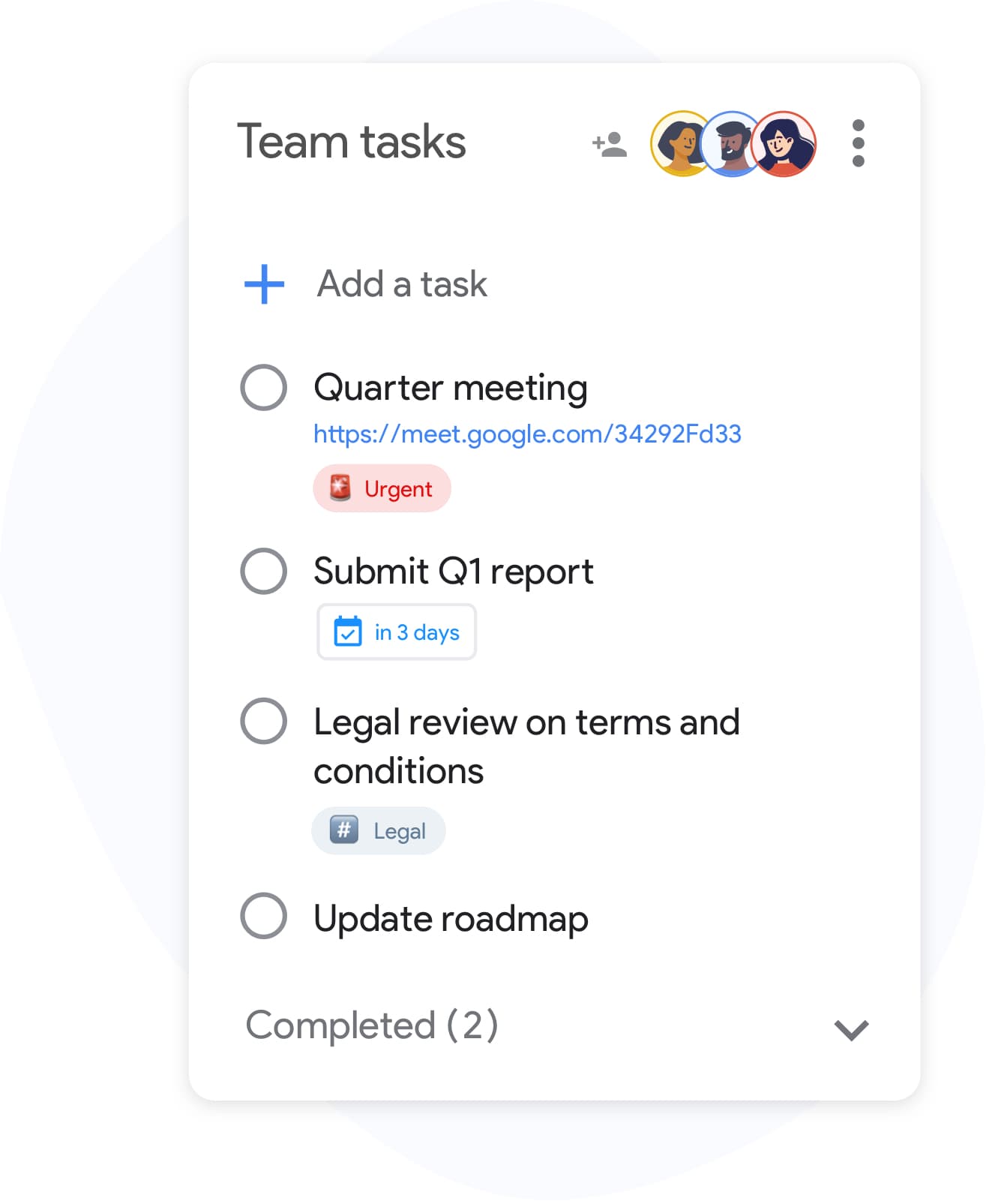
团队 Kanban 看板
您的整个 Workspace 团队都可以使用的共享看板
TasksBoard 让您的团队能够跨列移动任务卡片、分配所有者并实时查看彼此的进度。一切都保留在您已经付费使用的 Google 生态系统中。
- 在“待办”、“进行中”和“已完成”之间拖动卡片
- 所有团队成员之间的实时同步
- 无需额外登录:使用 Google 登录
全屏看板
停止在狭小的侧边栏中管理工作
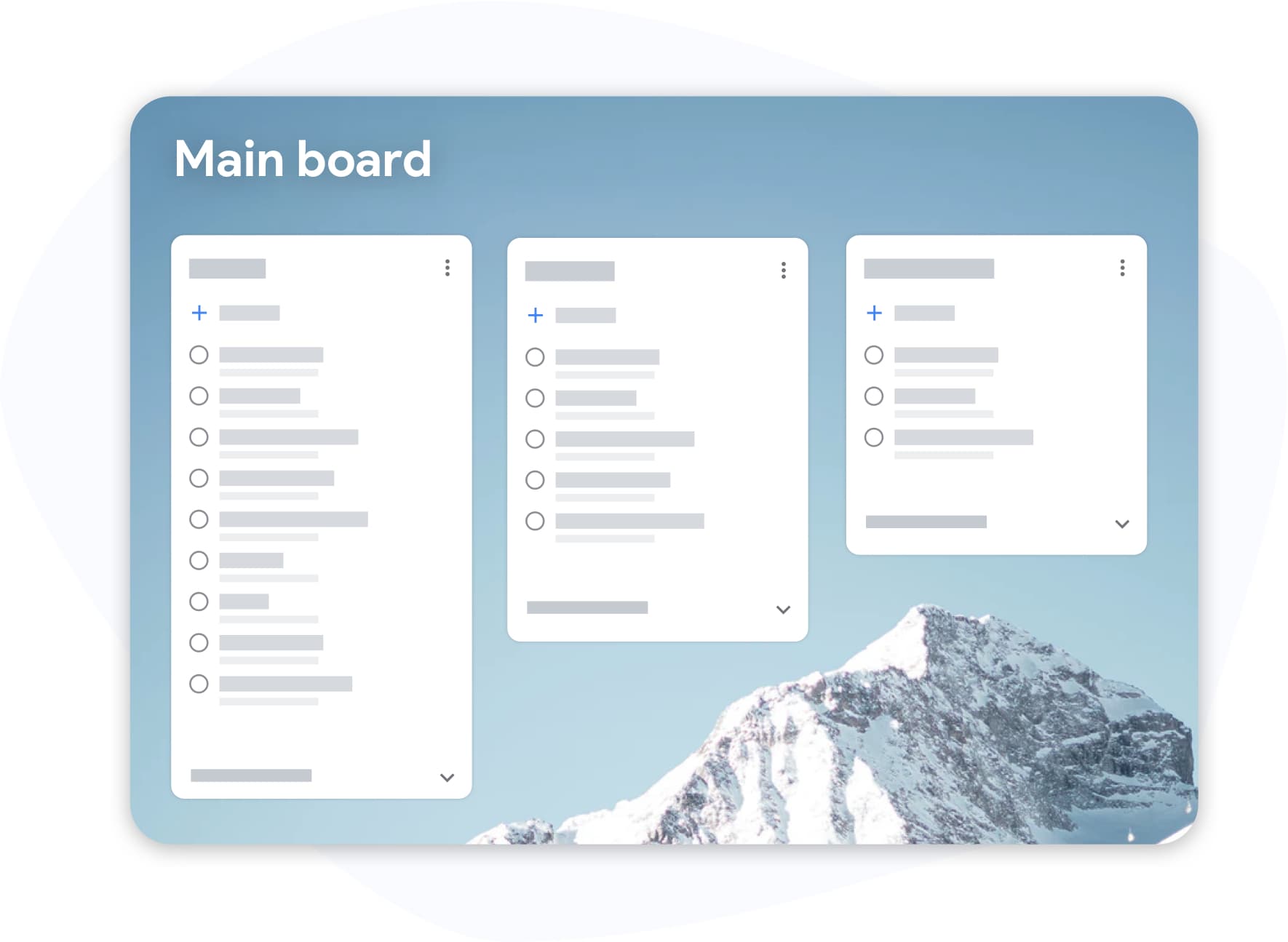
全屏看板
停止在狭小的侧边栏中管理工作
Gmail 和 Calendar 中内置的 Tasks 面板很有用但很拥挤。TasksBoard 将所有内容全屏打开,以便您可以一次查看每个列表、每张卡片和每个截止日期。
- 多个列表并排可见
- 用于快速输入任务的键盘快捷键
- 适用于桌面、平板电脑和移动设备
Google Tasks 在 Google Workspace 中是如何工作的
-
从 Gmail 创建任务
直接使用 Gmail 侧边栏、Google Calendar 或 TasksBoard。这三者都实时同步到同一个 Google Tasks 帐户。
-
打开您的看板
使用您的 Google Workspace 帐户登录,并在全屏 Kanban 视图中查看您的所有任务。通过一个链接邀请团队成员。
-
以团队形式管理工作
移动卡片、设置截止日期、附加 Drive 文件并跟踪进度。一切都会自动同步回每位团队成员的 Google Tasks。
深受数千名用户喜爱
在 Chrome Web Store 上获得 1,000+ 条评价,评分 4.8 / 5
"Always have 101 things to do and this helps me organize and prioritize like no other app can. It syncs to my phone and laptop, and when I add dates to tasks, they automatically integrate into my Google Calendar, which is immensely convenient. I can look at my daily, weekly, and monthly overview in Google Calendar and clearly see how much I was able to accomplish! Great tool indeed. Excited to see how it will evolve over time."

"Seriously, makes my tasks easier to share with the team, and the free version is quite nice for our little office. Eventually, we will expand, and this is definitely a great tool to do that! Syncs with my Workspace and Calendar."

"I love the simple, intuitive interface and the Add to Tasks feature, especially as I work through my emails! Sharing my tasks is also easy. Overall, outstanding and simple to use, and that means a lot with too many complex tasks out there!"

"Great too for managing daily routine and plan tasks. Would be perfect if it was updated for generating reports for statistics. For google tasks and google calendar"





常见问题解答
Google Workspace 是否包含 Google Tasks?
是的。所有 Google Workspace 计划均免费包含 Google Tasks。它可以通过 Gmail、Google Calendar 和 Google Chat 的右侧边栏访问。
我可以在 Google Workspace 中与我的团队共享 Google Tasks 吗?
原生 Google Tasks 不支持共享。TasksBoard 在 Google Tasks 之上增加了实时团队共享功能。您通过电子邮件邀请团队成员,他们即可看到由 Google Tasks 数据支持的实时共享看板。
Google Tasks 在 Workspace 中如何连接到 Gmail?
在 Gmail 中,点击右侧边栏中的 Tasks 图标(复选标记)。您可以直接从任何电子邮件线程创建任务。任务将获取电子邮件主题作为其标题,并链接回原始电子邮件。
我可以将 Google Drive 文件附加到 Google Tasks 吗?
原生 Google Tasks 不支持文件附件。TasksBoard 允许您在任何任务卡片上添加 Google Drive 文档的链接,因此您的团队无需离开看板即可打开文件。
TasksBoard 是否获准用于 Google Workspace 环境?
TasksBoard 发布于 Google Workspace Marketplace,并使用带有标准 Google Tasks API 范围的 OAuth 2.0。它不会将您的任务数据存储在 Google 之外。
TasksBoard 是否适用于 Google Workspace for Education 或非营利组织版?
是的。TasksBoard 适用于任何类型的 Google 账户,包括 Workspace for Education、非营利组织版和商业版。使用您的组织 Google 账户登录,您的任务将立即显示。
在 Workspace 中,有多少人可以共享一个 TasksBoard 看板?
免费计划允许与有限数量的协作者共享。高级版和商业版计划支持更大的团队。所有协作者都需要一个 Google 账户才能加入看板。
开始使用
为您的整个 Google Workspace 团队提供统一的任务系统
使用您的 Workspace 账户登录,即可在几分钟内获得一个用于 Google Tasks 的共享看板。永久免费,无需信用卡。
无需信用卡。适用于所有 Google Workspace 计划。