
















Kanban Board Beispiele
Kanban Board Beispiele - Vorlagen für Software, Marketing und mehr
Sehen Sie, wie echte Teams Kanban Boards für verschiedene Workflows einrichten. Jedes Beispiel enthält Spaltennamen, Ideen für WIP-Limits und Tipps zur Anpassung der Vorlage an Ihr Team.
Genutzt von über 2 Mio. Menschen. Kostenlos starten.
Warum diese Beispiele funktionieren
Jedes Beispiel zeigt einen echten Workflow
Die untenstehenden Vorlagen basieren auf gängigen Team-Setups, nicht auf Theorie. Spalten, WIP-Limits und Namenskonventionen für Karten stammen aus echten Nutzungsmustern.
Kopieren Sie jede Vorlage in Minuten
Öffnen Sie TasksBoard, erstellen Sie ein neues Board und fügen Sie die Spaltennamen aus dem Beispiel hinzu. Sie können noch am selben Tag mit dem Workflow beginnen.
Anpassen an Ihren Prozess
Keine zwei Teams sind identisch. Beginnen Sie mit einem Beispiel und benennen Sie dann Spalten um oder fügen Sie welche hinzu, um Ihren tatsächlichen Phasen zu entsprechen. Kanban ist darauf ausgelegt, sich weiterzuentwickeln.
Unterstützt durch Google Tasks
Jede Karte in TasksBoard ist eine echte Google Aufgabe. Fälligkeitsdaten synchronisieren mit Google Calendar und Aufgaben erscheinen in Gmail - keine zusätzliche Integration erforderlich.
Software-Entwicklungs-Board
Beispiel: Workflow für Entwickler-Teams
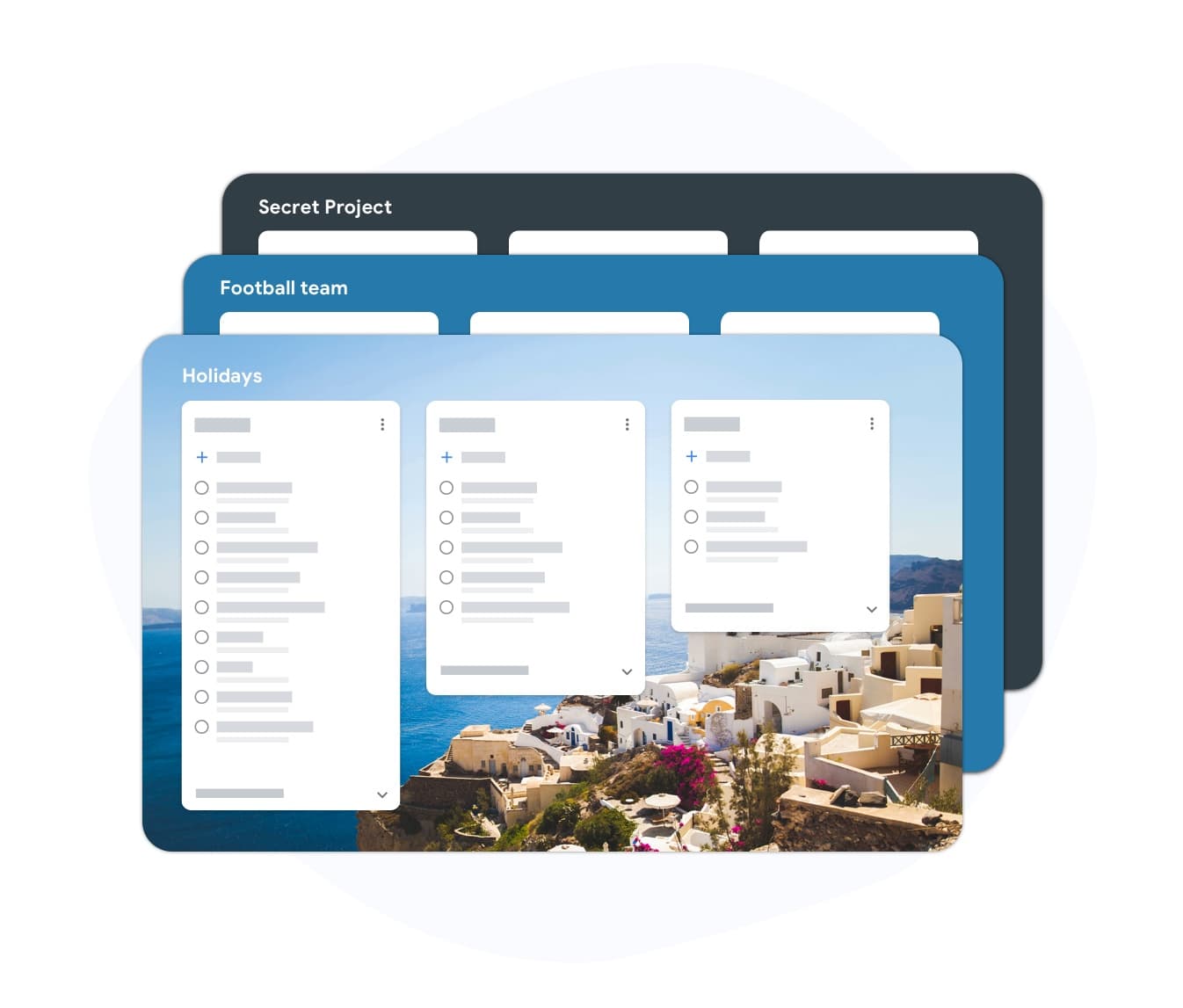
Software-Entwicklungs-Board
Beispiel: Workflow für Entwickler-Teams
Ein typisches Kanban Board für Software-Teams hat fünf Spalten: Backlog, Bereit, In Bearbeitung, In Prüfung und Erledigt. Die Spalte "In Bearbeitung" hat normalerweise ein WIP-Limit von ein bis zwei Aufgaben pro Entwickler. Karten enthalten einen kurzen Titel, einen Verantwortlichen und eine geschätzte Komplexität. Fehler kommen in eine dedizierte Fehlerbehebungs-Spalte oder eine farblich markierte Kategorie innerhalb derselben Spalten.
- Spalten: Backlog, Bereit, In Bearbeitung, In Prüfung, Erledigt
- WIP-Limit für "In Bearbeitung": 1-2 pro Entwickler
- Farblabels zur Trennung von Features und Fehlern
Marketing-Board
Beispiel: Content- und Kampagnen-Workflow
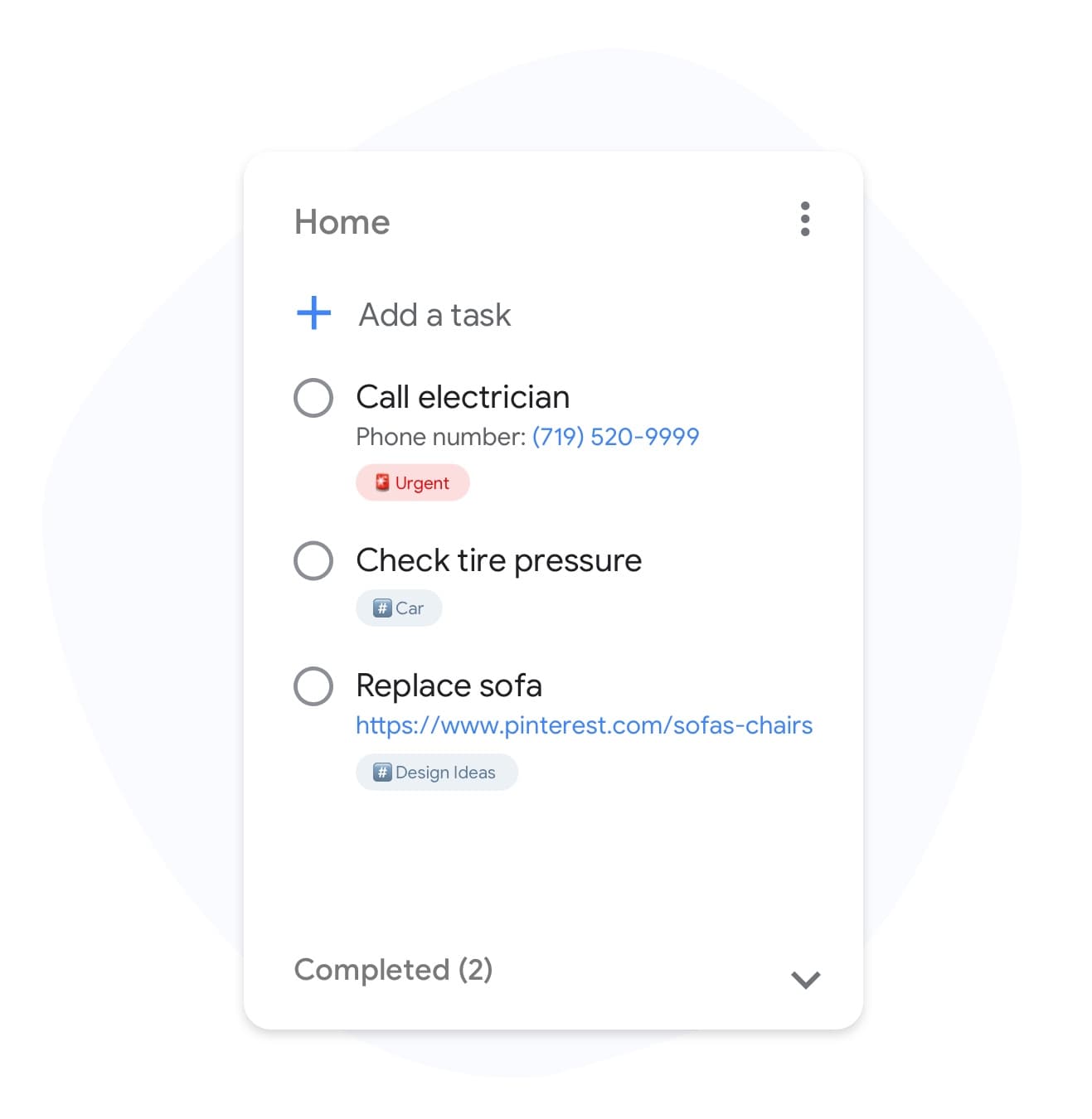
Marketing-Board
Beispiel: Content- und Kampagnen-Workflow
Marketing-Teams profitieren von Kanban Boards, die den Content-Lebenszyklus widerspiegeln. Ein gängiges Setup nutzt: Ideen, Gebrieft, Im Entwurf, In Prüfung, Geplant und Veröffentlicht. Jede Karte ist ein Inhaltselement oder eine Kampagnenaufgabe. Fälligkeitsdaten auf Karten stellen sicher, dass Inhalte den Veröffentlichungskalender einhalten. Labels trennen Blogbeiträge, Social-Media-Inhalte und bezahlte Kampagnenarbeit.
- Spalten: Ideen, Gebrieft, Im Entwurf, In Prüfung, Geplant, Veröffentlicht
- Labels für Inhaltstyp (Blog, Social, E-Mail)
- Fälligkeitsdaten verknüpfen mit dem Redaktionskalender in Google Calendar
Persönliches Produktivitäts-Board
Beispiel: Persönliches Kanban für Einzelarbeit

Persönliches Produktivitäts-Board
Beispiel: Persönliches Kanban für Einzelarbeit
Ein persönliches Kanban Board kann so einfach sein wie drei Spalten: Diese Woche, In Bearbeitung und Erledigt. Die entscheidende Einschränkung ist ein WIP-Limit von drei in der Spalte "In Bearbeitung". Dies verhindert die häufige Falle, zehn Aufgaben zu beginnen und keine zu beenden. Wenn die Spalte "In Bearbeitung" voll ist, ist die Regel einfach: Beenden Sie etwas, bevor Sie etwas Neues beginnen.
- Einfach starten: Diese Woche, In Bearbeitung, Erledigt
- WIP-Limit von drei für "In Bearbeitung"
- Überprüfen Sie das Board jeden Morgen, um den Tag zu planen
So erstellen Sie Ihr Board anhand eines Beispiels
-
Wählen Sie das passendste Beispiel
Wählen Sie die oben genannte Vorlage, die am besten zu Ihrem Teamtyp passt. Notieren Sie die Spaltennamen und alle vorgeschlagenen WIP-Limits.
-
Bauen Sie das Board
Melden Sie sich mit Google an, erstellen Sie ein neues Board und fügen Sie eine Liste für jede Spalte im Beispiel hinzu. Benennen Sie Listen um, damit sie Ihren tatsächlichen Phasen entsprechen.
-
Fügen Sie Aufgaben hinzu und starten Sie den Fluss
Ziehen Sie bestehende Google Aufgaben in die richtigen Spalten oder erstellen Sie neue direkt im Board. Passen Sie die Spalten nach einer Woche basierend auf Ihren Erkenntnissen an.
Von Tausenden Nutzern geliebt
4.8 / 5 aus über 1.000 Bewertungen im Chrome Web Store
"Always have 101 things to do and this helps me organize and prioritize like no other app can. It syncs to my phone and laptop, and when I add dates to tasks, they automatically integrate into my Google Calendar, which is immensely convenient. I can look at my daily, weekly, and monthly overview in Google Calendar and clearly see how much I was able to accomplish! Great tool indeed. Excited to see how it will evolve over time."

"Seriously, makes my tasks easier to share with the team, and the free version is quite nice for our little office. Eventually, we will expand, and this is definitely a great tool to do that! Syncs with my Workspace and Calendar."

"I love the simple, intuitive interface and the Add to Tasks feature, especially as I work through my emails! Sharing my tasks is also easy. Overall, outstanding and simple to use, and that means a lot with too many complex tasks out there!"

"Great too for managing daily routine and plan tasks. Would be perfect if it was updated for generating reports for statistics. For google tasks and google calendar"





Häufig gestellte Fragen
Welche Spalten sollte ein einfaches Kanban Board haben?
Das einfachste Kanban Board hat drei Spalten: Zu tun, In Bearbeitung und Erledigt. Das reicht aus, um Arbeit zu visualisieren und WIP-Limits anzuwenden. Fügen Sie weitere Spalten erst hinzu, wenn Sie eine echte Phase identifizieren, die eine eigene Warteschlange benötigt, wie z. B. Prüfung oder Warten auf Genehmigung.
Wie viele Aufgaben sollten gleichzeitig in Bearbeitung sein?
Ein gängiges Start-WIP-Limit für "In Bearbeitung" sind ein bis zwei Aufgaben pro Person. Das Ziel ist es, Multitasking zu verhindern und sicherzustellen, dass Arbeit tatsächlich abgeschlossen wird, bevor neue Arbeit beginnt. Sie können das Limit basierend auf Teamgröße und Aufgabenkomplexität nach oben oder unten anpassen.
Was enthält eine Kanban-Karte normalerweise?
Eine Kanban-Karte sollte einen klaren Titel haben, der die Arbeit beschreibt, ein optionales Fälligkeitsdatum und alle relevanten Labels oder Kategorien. Vermeiden Sie lange Beschreibungen im Kartentitel - nutzen Sie Unteraufgaben oder Notizen für Details. Die Karte sollte handlungsorientiert und spezifisch sein.
Kann ich ein Kanban Board für persönliche Aufgaben verwenden?
Ja. Persönliches Kanban ist sehr effektiv für Einzelarbeit. Ein Board mit drei Spalten und einem WIP-Limit von drei für "In Bearbeitung" reicht aus, um fokussiert zu bleiben und das Gefühl zu vermeiden, von einer langen Aufgabenliste überwältigt zu werden.
Wie passe ich eine Kanban-Vorlage an mein Team an?
Beginnen Sie mit der Vorlage, die Ihrem aktuellen Prozess am nächsten kommt. Führen Sie sie eine Woche lang ohne Änderungen aus und halten Sie dann eine kurze Überprüfung ab. Identifizieren Sie die Spalte, in der Karten am häufigsten stecken bleiben - dort liegt normalerweise ein Engpass oder eine fehlende Phase. Fügen Sie Spalten hinzu oder benennen Sie sie um, um dies zu beheben.
Was ist der Unterschied zwischen einem Kanban Board und einer Aufgabenliste?
Eine Aufgabenliste ist eine flache Abfolge von Aufgaben. Ein Kanban Board organisiert Aufgaben nach Status über mehrere Phasen hinweg. Dies zeigt Ihnen nicht nur, was zu tun ist, sondern wo sich jede Aufgabe im Prozess befindet - und wo Arbeit stecken bleibt.
Starten Sie
Starten Sie mit einer Kanban-Vorlage in TasksBoard
Melden Sie sich mit Google an und erstellen Sie Ihr Board in Minuten. Nutzen Sie eines der oben genannten Beispiele als Ausgangspunkt und passen Sie es an Ihren Workflow an.
Keine Kreditkarte erforderlich. Funktioniert mit Ihren bestehenden Google Aufgaben.