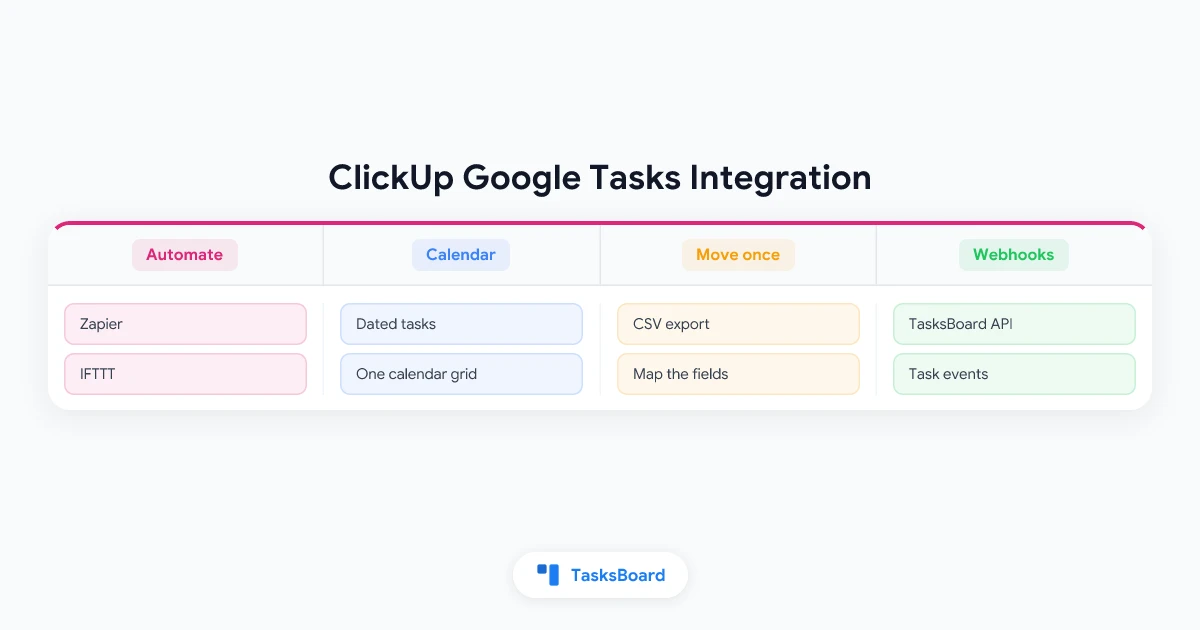
Det finnes ingen innebygd integrasjon mellom ClickUp og Google Tasks. ClickUp kan riktignok kobles til Google Calendar, Google Drive og Google Chat, men plattformen har ingen direkte kobling til listene i Google Tasks-kontoen din.
Hjelpesidene til ClickUp oppsummerer det hele i én enkelt setning: “Google Calendar tasks will not sync to ClickUp.” Dermed står vi igjen med fire mulige løsninger som alle dekker ulike behov.
Kort oppsummert:
- ClickUp har ingen direkte integrasjon med Google Tasks. Integrasjonen med Google Calendar sender kun tidfestede oppgaver fra ClickUp til kalenderen din, men den henter ikke oppgaver fra Google Tasks inn i ClickUp.
- Hvis du vil ha en kontinuerlig synkronisering, kan du bruke automatiseringsverktøy som Zapier eller IFTTT. Nye oppgaver i Google Tasks fanges da opp med alt fra 1 til 60 minutters mellomrom, avhengig av hvilket verktøy og abonnement du velger.
- Trenger du bare å flytte oppgavene én gang, er det enklest å eksportere en CSV-fil fra den ene plattformen og importere den i den andre.
- Det er kun tittel, notater, dato og fullført-status som blir med på flyttelasset. Google Tasks mangler nemlig egne felt for prioritet, etiketter og klokkeslett.
Kan ClickUp integreres med Google Tasks?
Ikke direkte. Hjelpesenteret til ClickUp beskriver en integrasjon med Google Calendar, og denne siden utelukker Google Tasks på to punkter:
- “Oppgaver i Google Calendar vil ikke synkroniseres til ClickUp.”
- “Hendelser som opprettes i Google Calendar, oppretter ikke en ny oppgave i ClickUp.”
Oppgavene du ser i kalenderoversikten din i Google Calendar forblir altså usynlige for ClickUp, selv om kalenderen er koblet til. Alt som faktisk knytter de to appene sammen er enten en tredjepartsløsning eller en fil.
 Fire måter å koble sammen ClickUp og Google Tasks
Hva overføres mellom en ClickUp-oppgave og en Google Task
Før du velger en løsning, bør du sjekke hva som faktisk kan overføres. Begrensningen ligger på Google sin side, og ingen integrasjon kan omgå den.
Googles Tasks API-referanse beskriver en oppgave som en tittel, notater, en dato og en status som enten er needsAction eller completed. Når det gjelder datoen, står det at “kun datoinformasjon lagres” og at klokkeslettet blir ignorert.
En ClickUp-oppgave inneholder langt mer informasjon. ClickUps oversikt over felt som støttes av importverktøyet inkluderer status, prioritet fra Urgent til Low, ansvarlige personer, start- og forfallsdato med klokkeslett, tagger, sjekklister og tidsestimater.
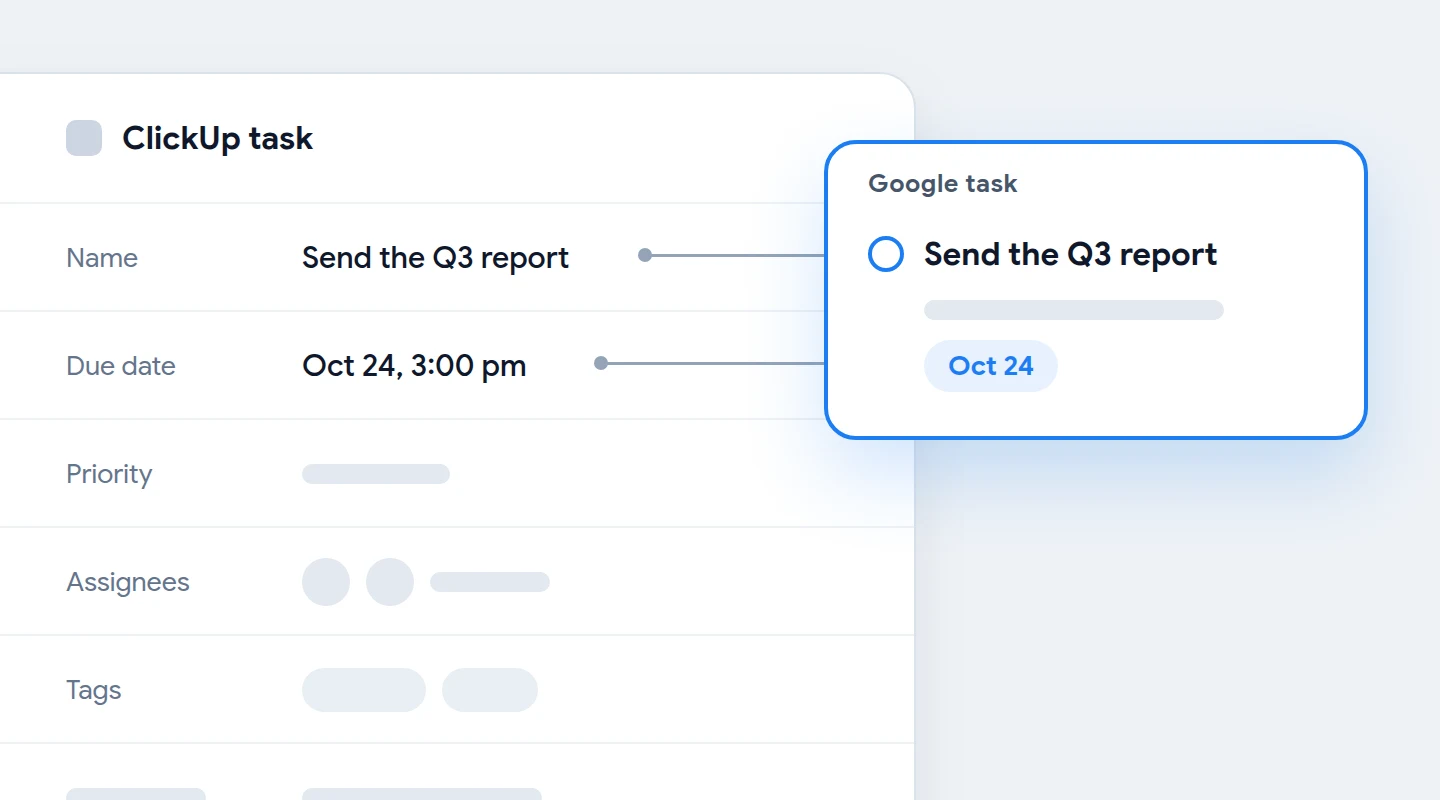
- Overføres problemfritt: oppgavenavnet, beskrivelsen som notater, forfallsdatoen som en dag, og om den er ferdig eller ikke.
- Blir forenklet: et forfallstidspunkt blir til en dato, og alle ClickUp-statuser blir enten åpne eller fullførte.
- Blir igjen: prioritet, ansvarlige, tagger, sjekklister og tidsestimater, med mindre du limer dem inn i notatene som ren tekst.
Metode 1: Koble sammen ClickUp og Google Tasks med Zapier eller IFTTT
Et automatiseringsverktøy er det nærmeste du kommer en direkte integrasjon mellom Google Tasks og ClickUp. Zapiers side for ClickUp og Google Tasks viser byggeklossene du har til rådighet på hver side:
- Utløsere i Google Tasks: Ny oppgave, ny fullført oppgave og ny oppgaveliste.
- Handlinger i Google Tasks: Opprett oppgave, oppdater oppgave og opprett oppgaveliste.
- Utløsere i ClickUp: Ti stykker, inkludert ny oppgave og endringer i oppgaver.
- Handlinger i ClickUp: Nitten stykker, inkludert opprett oppgave, oppdater oppgave og opprett underoppgave.
Legg merke til hva som mangler på Google-siden. Det finnes ingen utløser for redigerte eller slettede oppgaver. En Google-oppgave som du gir nytt navn eller endrer frist på, vil aldri nå ClickUp via denne ruten.
Sett opp de to Zap-ene de fleste trenger
- Lag en Zap fra ClickUp til Google Tasks. Utløser: Ny oppgave i ClickUp. Handling: Opprett oppgave i Google Tasks, der navn, beskrivelse og forfallsdato er kartlagt.
- Lag en Zap for returen. Utløser: Ny oppgave i Google Tasks. Handling: Opprett oppgave i ClickUp.
- Test hver Zap med én oppgave. Sjekk at forfallsdatoen stemmer på den andre siden før du skrur på Zap-en.
- Legg til fullføring bare hvis du virkelig trenger det. Zap-en må nemlig først finne den tilsvarende oppgaven på den andre siden. Dette krever et søkesteg og dermed en Zap med flere trinn.
Hvor lang tid tar det før en oppgave overføres?
Googles API-dokumentasjon lister opp åtte metoder for oppgaver, og ingen av dem dytter endringer ut automatisk. Derfor må et integrasjonsverktøy spørre etter oppdateringer med jevne mellomrom. Zapiers side for Google Tasks markerer alle de tre utløserne som spørrende (Polling).
Zapiers hjelpesenter oppgir følgende tidsplan: Hvert 15. minutt på Free-planen, hvert 2. minutt på Professional og hvert minutt på Team og Enterprise. IFTTTs side for ClickUp og Google Tasks tilbyr 13 ferdiglagde applets. Disse sjekker etter endringer hver time på Free, hvert 15. minutt på Starter og hvert 5. minutt på Pro og Pro+.
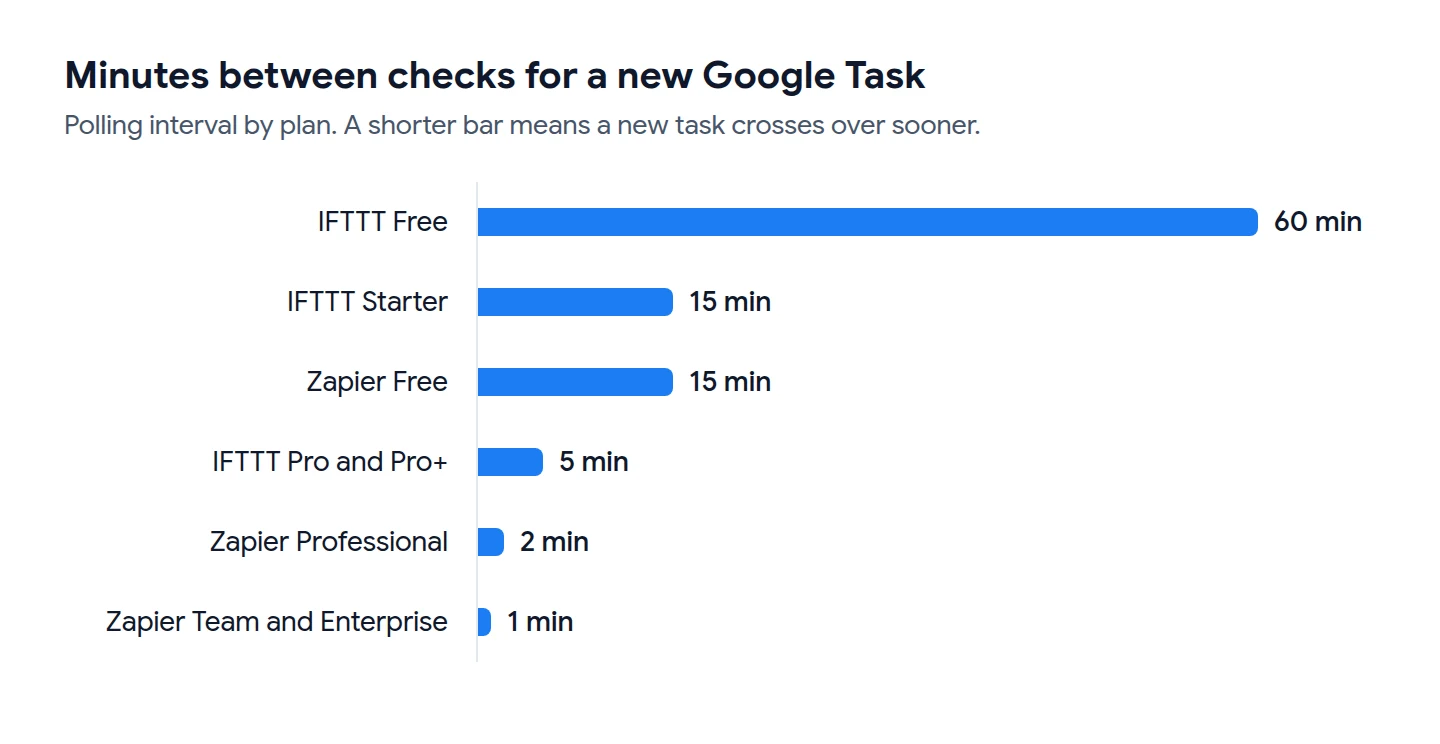
Den andre retningen går raskere med Zapier. Deres app-side for ClickUp markerer utløserne til ClickUp som umiddelbare (Instant). Hjelpesenteret beskriver dette som at data sendes i det øyeblikket hendelsen inntreffer.
Hva koster det å komme i gang?
- Zapier: Zapiers prisside viser en gratisplan (Free) med 100 oppgaver i måneden og totrinns Zap-er. Zap-er med flere trinn og webhooks er tilgjengelig fra Professional-planen.
- ClickUp: ClickUps prisside viser en «Free Forever»-plan med ubegrenset antall oppgaver, og oppgir at Zapier er inkludert i alle abonnementer.
Metode 2: Bruk ClickUp sin Google Calendar-integrasjon
Denne metoden synkroniserer ikke de to oppgavelistene. I stedet legger den ClickUp-oppgavene dine i kalenderen der dine datofestede Google Tasks allerede vises. For mange er dette alt de trenger.
Ifølge hjelpesidene til ClickUp er denne integrasjonen tilgjengelig uansett hvilket ClickUp-abonnement du har, men den støtter kun personlige tilkoblinger. Det tar fem trinn å sette opp synkroniseringen:
- Åpne App Center i ClickUp og velg Google Calendar.
- Klikk på Manage til høyre for «Sync tasks to calendar».
- Klikk på Add sync.
- Velg kilde, destinasjon og filtre. Kilden kan være et Space, en Folder, en Subfolder eller en List.
- Klikk på Add sync en gang til for å bekrefte.
| Synkroniseres til Google Calendar | Synkroniseres ikke |
|---|---|
| Oppgaver med startdato eller forfallsdato | Oppgaver uten forfallsdato, eller med forfallsdato i fortiden |
| Nytt navn, ny dato eller nytt klokkeslett på en synkronisert oppgave | Oppgaver som starter mer enn 60 dager frem i tid |
| Alle oppgaver på det valgte stedet, eller bare dine egne | Oppgaver med statusen Closed |
| Den nåværende forekomsten av en gjentakende oppgave | Fremtidige forekomster av en gjentakende oppgave |
Her er tre detaljer fra den samme hjelpesiden som kan spare deg for hodebry senere:
- Bruk en egen kalender. Oppgavene opprettes som hendelser der du er opptatt. Derfor anbefaler ClickUp at du oppretter en helt ny Google Calendar for synkroniseringen.
- Forvent en forsinkelse. Det kan ta flere minutter før oppdateringer av oppgaver vises i Google Calendar.
- Gjør endringer i ClickUp. Hvis du endrer hendelsen i Google Calendar, oppdateres ikke den tilhørende oppgaven i ClickUp.
Metode 3: Flytt oppgavene én gang med en CSV-fil
Hvis du bytter verktøy i stedet for å bruke begge samtidig, kan du droppe synkroniseringen og heller flytte dataene én gang for alle.
Fra Google Tasks til ClickUp
Google Tasks har ingen egen knapp for CSV-eksport. Du må derfor starte med en av metodene for å eksportere Google Tasks. Den raskeste veien går via TasksBoard. Hjelpesiden deres om eksport av lister beskriver et valg for å laste ned CSV som fungerer uansett hvilket abonnement du har.
- Last ned listen. Åpne menyen med de tre prikkene ved siden av listenavnet i TasksBoard og klikk på Download CSV. Filen inneholder kolonnene Title, Notes, Due, Status, Completed date, Labels, Assignees og Parent task.
- Åpne importverktøyet i ClickUp. ClickUps egen guide for import viser veien: Klikk på Workspace-avataren din, velg Settings, deretter Imports / Exports og til slutt Spreadsheet.
- Velg destinasjon. Velg et Space, en Folder eller en List. Sett datoformatet til Year-Month-Day og klikk på Continue.
- Last opp filen og koble feltene. Match Title mot Task Name, Notes mot Description content, Due mot Due date og Labels mot Tags.
- Se over resultatet. ClickUp lagrer en rapport for hver gjennomføring i importhistorikken.
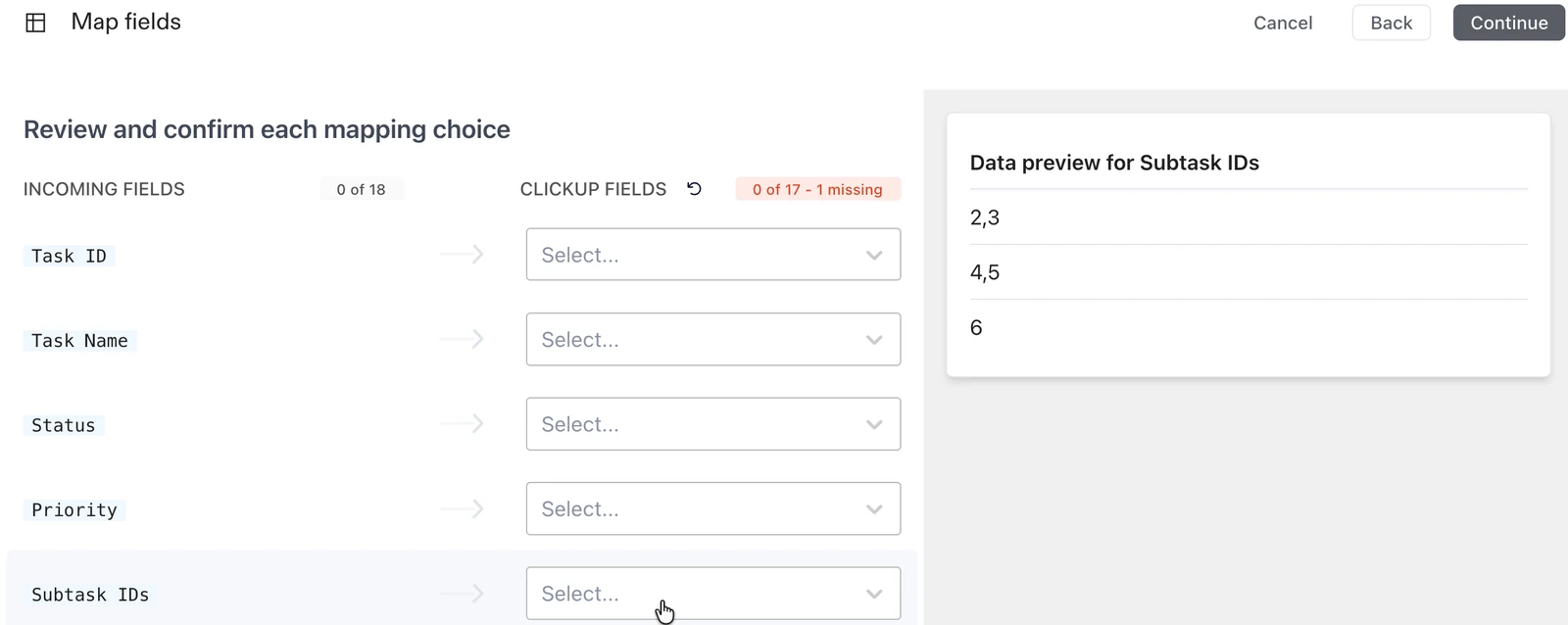
Det er verdt å merke seg to ting fra hjelpesidene til ClickUp. Task Name er den eneste kolonnen som er obligatorisk. I tillegg må et Google Sheet lagres som en støttet filtype som CSV eller Excel før det kan importeres.
Fra ClickUp til Google Tasks
- Eksporter visningen. ClickUps eksportguide forklarer at du må åpne en List- eller Table-visning, klikke på Customize, deretter Export og velge CSV som filformat.
- Velg ISO-datoformatet. Dette formatet skriver år, måned og dag først. Da klarer TasksBoard å lese datoene uten problemer.
- Ta stilling til underoppgaver. Disse blir utelatt med mindre du setter Subtasks-alternativet i List-visningen til As separate tasks.
- Importer filen. Åpne menyen med de tre prikkene ved siden av tavlenavnet i TasksBoard, klikk på Import tasks og slipp filen inn i vinduet.
- Sjekk Columns-panelet og klikk på Import. De nye listene dukker opp på tavlen med en gang og synkroniseres til Google Tasks i bakgrunnen.
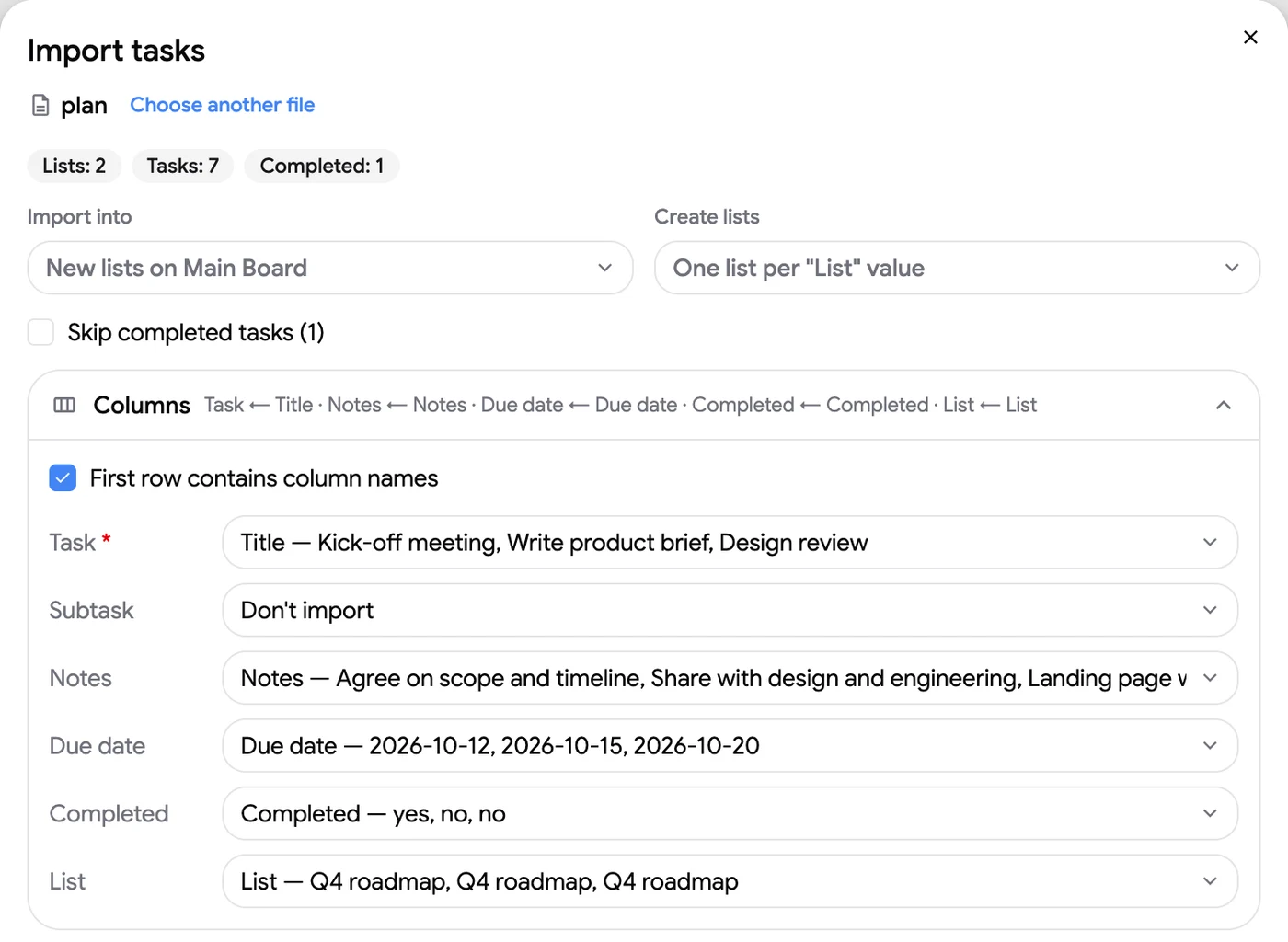
Hjelpesiden for import av oppgaver nevner også noen begrensninger. Én kjøring kan håndtere opptil 2000 oppgaver og 100 lister. Det er gratis å laste opp filen og sjekke forhåndsvisningen, men selve importen krever et Premium-abonnement.
Metode 4: Send endringer i Google Tasks med TasksBoard-webhooks
Automatisering har én blindsone: redigeringer og slettinger som gjøres på Google-siden. TasksBoard løser dette for team, fordi Team-abonnementet deres inkluderer et REST API og webhooks for de samme Google Tasks-dataene.
I API-dokumentasjonen finner du fire hendelser: task.created, task.updated, task.completed og task.deleted. Hver levering er en signert forespørsel til en valgfri https-adresse, og du kan ha opptil 10 webhooks per konto.
- Opprett en API-nøkkel på Team-siden i TasksBoard.
- Registrer en webhook for hendelsene du ønsker, og pek den mot et webhook-trinn i automatiseringsverktøyet ditt.
- Legg til en ClickUp-handling etter dette trinnet, for eksempel å opprette eller oppdatere en oppgave.
Det har betydning hvor hendelsene kommer fra. Endringer i delte lister sendes fortløpende, mens lister som ikke er delte sjekkes hvert 15. minutt når du har slått på polling.
I Zapier krever et webhook-trinn at du har Professional-abonnementet. Vår gjennomgang av Google Tasks API og webhooks viser deg selve kallene og hvordan du sjekker signaturen.
ClickUp vs. Google Tasks: Trenger du begge?
Mange som søker etter denne integrasjonen lurer egentlig på hvilket verktøy som er best av Google Tasks og ClickUp. Svaret avhenger av hvor mye struktur arbeidet ditt krever.
Tre scenarioer dekker de fleste behov:
- Prosjekter i ClickUp, personlige oppgaver i Google Tasks. Metode 1 eller 2 er nok, og kalendersynkroniseringen er den enkleste av de to.
- Du bytter fra det ene verktøyet til det andre. Bruk CSV-flyttingen i metode 3 og si deg ferdig med det.
- Du ville ha ClickUp mest på grunn av tavlen. En Kanban-tavle for Google Tasks gir deg denne visningen uten at du trenger et ekstra verktøy å holde synkronisert.
 Prøv TasksBoard
Gjør om Google Tasks-listene dine til en fullskjerms Kanban-tavle, del lister og tildel oppgaver til kollegaer. Det er gratis å komme i gang, og alle oppgaver forblir i Google Tasks, Gmail og Kalender.
Kom i gang →FAQ
Oppsummering
ClickUp og Google Tasks har ingen innebygd integrasjon, men det finnes fire metoder som dekker de vanligste behovene. Bruk et automatiseringsverktøy for å holde dem kontinuerlig oppdatert. Velg kalendersynkronisering for å samle alle frister på ett sted. En CSV-fil fungerer best for en engangsflytting, mens webhooks er løsningen hvis både endringer og slettinger skal speiles begge steder.
Uansett hvilken metode du velger, er det viktig å huske på begrensningene. En oppgave i Google Tasks består kun av en tittel, notater, en dato og en status for fullført. Hvis det du egentlig var ute etter med ClickUp var tavler, delte lister og muligheten til å delegere de oppgavene du allerede har, kan TasksBoard være løsningen. Det legger til disse funksjonene direkte i Google Tasks, helt uten behov for synkronisering.