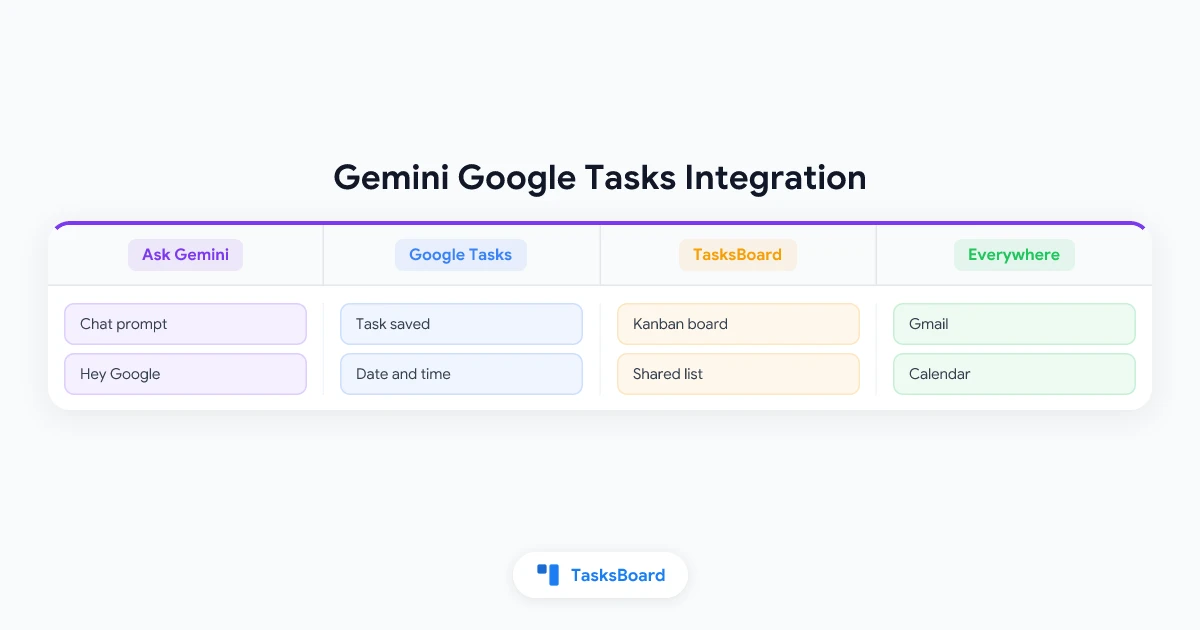
Google Tasks har i det stille blitt stedet der Google lagrer alt du ber om å bli påminnet om. Sier du “minn meg på” til Gemini på telefonen, i nettappen eller til en smarthøyttaler på kjøkkenet, dukker det opp en oppgave i Google Tasks.
Integrasjonen mellom Gemini og Google Tasks strekker seg langt forbi enkle påminnelser. Du kan be Gemini om å legge til oppgaver med dato og klokkeslett, vise hva som har frist denne uken, gi oppgaver nytt navn eller markere dem som fullført. Du kan til og med gjøre et bilde av en håndskrevet liste om til gjøremål.
Denne guiden forklarer hvordan du kobler de to sammen, hvilke kommandoer Google støtter, hva som fungerer med stemmestyring, hva en Workspace-administrator kontrollerer, og hvordan oppgavene Gemini fanger opp havner på en Kanban-tavle i TasksBoard.
Fungerer Gemini med Google Tasks?
Ja. Googles hjelpeside om å registrere oppgaver og påminnelser med Gemini-apper bekrefter at du kan be Gemini om å legge til, redigere og vise oppgaver og påminnelser fra Google Tasks. Den samme siden nevner Samsung Reminder for nyere Galaxy-telefoner, men Google Tasks er appen som fungerer på tvers av alle enheter.
I Gemini er Google Tasks en del av en tilkoblet app som heter Google Workspace, sammen med Gmail, Google Drive, Calendar, Keep og Google Docs. Hjelpesiden for Workspace-administratorer lister opp Google Tasks blant Workspace-appene brukerne kan koble til Gemini-appen.
For bedrifts- og skolekontoer gikk funksjonen ut av beta i mai 2025. Da kunngjorde Google i en Workspace Updates-oppdatering at brukere kan legge til påminnelser og oppgaver, inkludert de som er basert på samtaler med Gemini, samt se og oppdatere oppgavelistene sine.
I praksis gjør Gemini tre ting med oppgavene dine: den legger dem til, viser dem og oppdaterer dem.
 Hva én Gemini-kommando lagrer i Google Tasks
Hvordan koble Google Tasks til Gemini
Googles hjelpeside lister opp to grunnleggende krav. Du må være logget inn i Gemini-appen, og lagring av aktivitet må være slått på. Gemini kan nemlig ikke koble seg til noen oppgave- eller påminnelsesapper hvis denne innstillingen er av.
- Åpne Gemini. Gå til gemini.google.com på en datamaskin. På mobil eller nettbrett åpner du Gemini-appen eller den samme nettsiden.
- Bruk riktig konto. Logg inn med kontoen som har Google Tasks-listen du vil administrere. Dette bør være den samme kontoen du bruker i TasksBoard.
- Be om en oppgave. Skriv inn en forespørsel, for eksempel “Legg til bestill skriverpapir i gjøremålene mine”. For å være sikker på at Gemini bruker Google Tasks og ikke en annen app, kan du legge til “@Google Tasks” i kommandoen.
- Koble til Google Workspace. Hvis det ikke er koblet til ennå, vil Gemini tilby å gjøre det. Følg instruksjonene på skjermen én gang.
- Sjekk resultatet. Gemini bekrefter hva som ble lagret og legger ved en lenke til listen under svaret sitt.
For å koble fra senere, viser Google til delen for tilkoblede apper i innstillingene til Gemini. Oppgavene dine forblir i Google Tasks selv etter at du har koblet fra.
Et ekstra tips fra den samme siden: Hvis du har flere oppgave- eller påminnelsesapper koblet til, velger Gemini som standard den du brukte sist. Legg til ”@” i kommandoen din for å velge en annen.
Kommandoer for å legge til, vise og oppdatere Google Tasks
Googles dokumentasjon inneholder eksempler på kommandoer for hver av de tre oppgavene. Bytt ut delene i parentes med dine egne detaljer.
Legg til en oppgave med spesifikke detaljer
- “Minn meg på å [oppgave] den [dato] klokken [tidspunkt].”
- “Minn meg på å ringe [navn] klokken [tidspunkt].”
- “Legg til [oppgave] i gjøremålene mine.”
En påminnelse satt til fredag kl. 15:00 blir til en oppgave med frist fredag kl. 15:00. Google Tasks viser dette tidspunktet i appene sine og i Calendar, slik vi forklarer i guiden vår om hvordan du setter et tidspunkt for en frist i Google Tasks.
Legg til oppgaver fra samtalen
Det er her Gemini skiller seg fra en vanlig påminnelsesapp. Googles eksempler kobler et spørsmål sammen med en oppfølging:
- “Når har [filmnavn] premiere?” og deretter “Minn meg på å kjøpe billetter 1 uke før det.”
- “Hjelp meg med å planlegge en tur til [land eller sted]. Lag en pakkeliste til meg.” og deretter “Lag en påminnelse i Google Tasks om å ta med disse tingene.”
- Ta et bilde av en håndskrevet liste, og si “Legg til elementene fra dette bildet i gjøremålene mine for [tidspunkt, dato].”
Vis oppgavene dine
- “Hva er mine kommende oppgaver?”
- “Hva er gjøremålene mine for [tidspunkt, dato]?”
- “Hvilke oppgaver har jeg knyttet til [tema, aktivitet, hendelse]?”
- “Hvilke oppgaver må jeg få gjort denne uken?”
Oppdater eller slett oppgaver
- “Endre datoen for oppgaven [oppgavenavn] til [dato].”
- “Marker [oppgavenavn] som fullført i Tasks.”
- “Endre navnet på oppgaven [oppgavenavn] til [oppgavenavn].”
- “Slett oppgavene mine om [tema, aktivitet, hendelse].”
Hver handling gir deg en bekreftelse med en angreknapp. Du kan også åpne den tilknyttede listen og rette opp ting manuelt. Gemini kan ikke angre en handling som ble opprettet mens Gemini Live kjørte i bakgrunnen, så det er lurt å dobbeltsjekke disse i etterkant.
Googles dokumentasjon beskriver ingen måte å velge hvilken liste en ny oppgave skal havne i. Hvis du har separate lister for ulike prosjekter, bør du planlegge å sortere oppgavene etter at de er registrert. Guiden vår om hvordan du flytter en Google Task mellom lister dekker alle metoder. På en TasksBoard-tavle gjør du det enkelt ved å dra og slippe.
Legg til Google Tasks med stemmen på telefon, høyttaler eller skjerm
På Android opplyser hjelpesiden at du kan si “Hey Google” for å få Gemini til å bruke en tilkoblet app, og Google Tasks er en av disse. Hvis ingenting skjer, må du sjekke at “Hey Google” og Voice Match er konfigurert på telefonen.
For smarthøyttalere og skjermer forklarer Googles Home-hjelp om stemmestyring av Google Tasks at Gemini for Home og Google Assistant kan opprette, redigere og slette oppgaver. Du kan bruke fraser som “Hey Google, legg til en oppgave” eller “Minn meg på å ringe mamma i morgen klokken tolv”. Gemini for Home støtter også faste påminnelser, for eksempel en ukentlig påminnelse til et bestemt tidspunkt.
Uansett hvilken enhet som tar imot forespørselen, lagres oppgaven i Google Tasks. Det er fire detaljer fra den siden som er verdt å merke seg:
- Konfigurer Voice Match og personlige resultater på høyttaleren eller skjermen først.
- Installer Google Tasks eller Google Calendar-appen på telefonen din. Høyttaleren lagrer oppgaven, men det er appen på telefonen som sender varselet.
- Stedsbaserte oppgaver er borte. Google Assistant støtter dem ikke lenger, og Google Tasks har ikke noe tilsvarende alternativ.
- Assistant sine AI-støttede oppgavehandlinger er foreløpig begrenset til engelsk, USA og brukere over 18 år.
Hvor påminnelsene dine bor nå
Google har brukt flere år på å flytte påminnelser over til Google Tasks. Googles hjelpeside om Keep-påminnelser i Google Tasks forklarer at Keep-påminnelser ble flyttet til Tasks i andre halvdel av 2025. Nye påminnelser lagres nå som oppgaver, og du kan se, redigere og fullføre dem i Calendar, Gemini, Keep og Tasks.
Migrerte påminnelser har fått etiketten “Fra Keep”, og Keep sender ikke lenger egne varsler for påminnelser. Enten du spør Gemini, en smarthøyttaler eller Keep, er det nå bare ett sted å lete. TasksBoard gir deg full oversikt over alt sammen.
Jobb- og skolekontoer: Hva administratoren kontrollerer
Hvis du bruker Gemini med en Google Workspace-konto, er det administratoren din som bestemmer om Gemini i det hele tatt får tilgang til Workspace-appene. Hjelpesiden for administratorer som er sitert tidligere, fastsetter følgende regler:
- Innstillingen er på som standard. Administratorer finner den under Generativ AI, deretter Gemini-appen, i Apper-delen. Den kan begrenses til en bestemt organisasjonsenhet eller gruppe.
- Samtalehistorikk må være på. Workspace-apper i Gemini fungerer ikke hvis dette er slått av.
- Selve Tasks-tjenesten må være på. Hvis en organisasjon har slått av Google Tasks, vil ikke Tasks-appen være tilgjengelig i Gemini.
- Blandede kommandoer feiler samlet. Hvis en forespørsel krever både Calendar og Tasks, og en av dem er slått av, vil ingen av handlingene bli utført.
- Tilgang som tilleggstjeneste teller ikke. Brukere som har Gemini som en ekstra Google-tjeneste, kan ikke bruke Workspace-apper i den.
Kunngjøringen fra mai 2025 legger til at Workspace-utvidelser er begrenset til brukere som er 13 år eller eldre. Hvis Gemini ikke får tilgang til oppgavene dine på en jobbkonto, bør du sjekke disse innstillingene først.
Oppgaver i Gemini er ikke det samme som Google Tasks
Google bruker nå ordet “oppgaver” (tasks) om to forskjellige ting, og søkeresultatene blander dem ofte sammen.
Google Tasks er gjøremålsappen denne artikkelen handler om. Gemini leser og skriver til den via Google Workspace-tilkoblingen på alle kontoer som oppfyller kravene ovenfor.
Oppgaver i Gemini (Tasks in Gemini) er en agentfunksjon. Ifølge Googles hjelpeside om administrasjon av oppgaver og arbeidsflyter i Gemini-apper, klikker du på Oppgave under tekstboksen og beskriver en jobb Gemini skal utføre. Dette kan være å gjøre undersøkelser på nettet eller kjøre en planlagt arbeidsflyt. Det krever en personlig Google-konto, et Google AI Pro- eller Ultra-abonnement og at brukeren er over 18 år. Funksjonen er foreløpig ikke tilgjengelig i EØS, Nigeria, Sveits eller Storbritannia, og du kan ha opptil 15 oppgaver kjørende samtidig.
Disse Gemini-oppgavene lagres ikke i gjøremålslisten din. Den samme siden advarer om at Gemini kan utføre massehandlinger på private Google Tasks uten bekreftelse. Det er derfor lurt å lese over forespørsler som “slett oppgavene mine om flyttingen” en ekstra gang før du sender dem.
 Fire måter å legge til Google Tasks med AI
Fra Gemini-registrering til en TasksBoard-tavle
Gemini er en rask måte å få en oppgave ut av hodet på. Det er derimot ikke stedet for å planlegge uken eller styre et prosjekt sammen med andre. TasksBoard legger til denne funksjonaliteten på toppen av de samme Google Tasks-dataene.
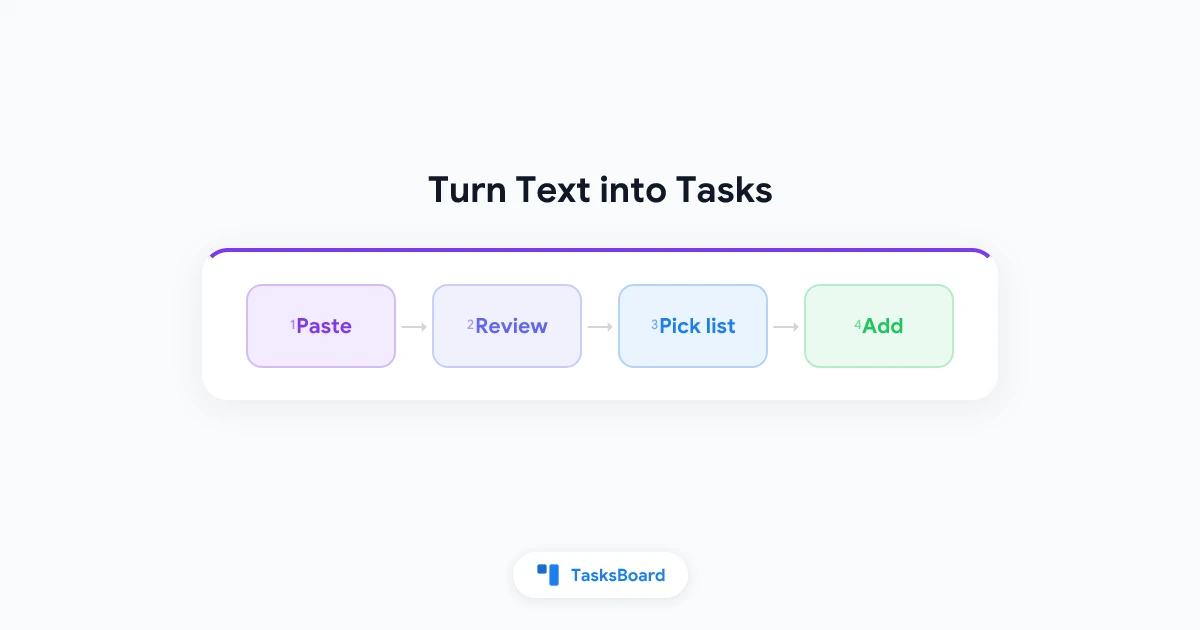
- Registrer med Gemini. Si eller skriv inn oppgaven uansett hvor du er. Den lander i Google Tasks med tilhørende dato og klokkeslett.
- Åpne TasksBoard. Hjelpesiden for synkronisering i TasksBoard forklarer at TasksBoard henter listene dine fra Google når appen åpnes, og hver gang du returnerer til fanen eller vinduet. Oppdateringsikonet i toppmenyen henter endringer umiddelbart.
- Sorter oppgavene. Dra den nye oppgaven inn i riktig prosjektliste. Ifølge hjelpesiden for dra og slipp, vil en oppgave som slippes i en annen liste, ta med seg alle detaljer, datoer og etiketter.
- Planlegg og del. Lister blir til kolonner på en Kanban-tavle. En delt liste lar en kollega eller et familiemedlem se og fullføre oppgaven du registrerte mens du satt i bilen.
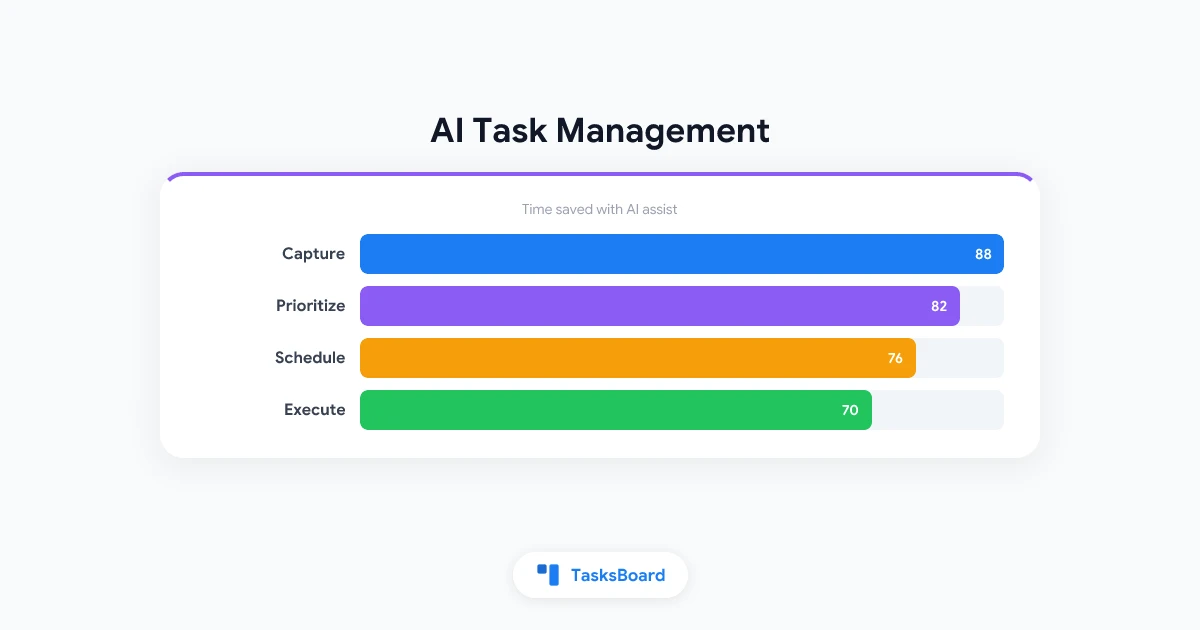
TasksBoard har også to egne AI-innganger. Lim inn en e-post eller møtenotater i TasksBoard og gjør teksten om til Google Tasks med datoer, prioriteringer og underoppgaver (dette er en Premium-funksjon). Eller installer den gratis TasksBoard-appen for ChatGPT. Den kan legge til en oppgave i en navngitt liste med en frist, noe Geminis dokumentasjon foreløpig ikke tilbyr.
Prøv TasksBoard
Alt Gemini lagrer i Google Tasks dukker opp på TasksBoard-tavlen din neste gang du åpner den. Dra oppgavene inn i en prosjektliste, gjør lister om til Kanban-kolonner og del opptil 5 lister helt gratis.
Kom i gang →Feilsøking for Gemini og Google Tasks
- Gemini sier den ikke får tilgang til oppgavene dine. Sjekk at Google Workspace er koblet til under Tilkoblede apper i Gemini-innstillingene, og at lagring av aktivitet er slått på.
- Ingenting skjer i Google Messages. Google opplyser at de støttede appene for oppgaver og påminnelser ikke er tilgjengelige i Gemini via Google Messages.
- Oppgaven havnet i en annen app. Hvis du har flere påminnelsesapper koblet til, bruker Gemini den sist brukte. Legg til “@Google Tasks” i kommandoen din.
- En jobbkonto nekter å samarbeide. Administratoren din kan ha slått av Workspace-apper i Gemini, eller så kan samtalehistorikk være deaktivert.
- Ingen varsler dukket opp. Varsler kommer fra Google Tasks eller Google Calendar-appen, så sørg for å installere en av dem på telefonen din.
Ofte stilte spørsmål
Konklusjon
Integrasjonen mellom Gemini og Google Tasks gjør enhver Gemini-samtale, og ethvert “Hey Google”, til en mulighet for å registrere oppgaver. Koble til Google Workspace én gang, sørg for at lagring av aktivitet er slått på, og bruk “@Google Tasks” når du vil være helt tydelig. Alt lander trygt i én og samme Google Tasks-konto.
Å registrere oppgaven er bare halve jobben. Åpne TasksBoard for å se disse oppgavene på en Kanban-tavle. Dra dem inn i riktig liste, del en liste med de som trenger den, og planlegg uken i en kalender. Gemini får oppgaven ut av hodet ditt. TasksBoard er stedet der du bestemmer hva du skal gjøre med den.