
Fargekoding i Google Tasks: Den fullstendige veilederen for visuell oppgaveorganisering

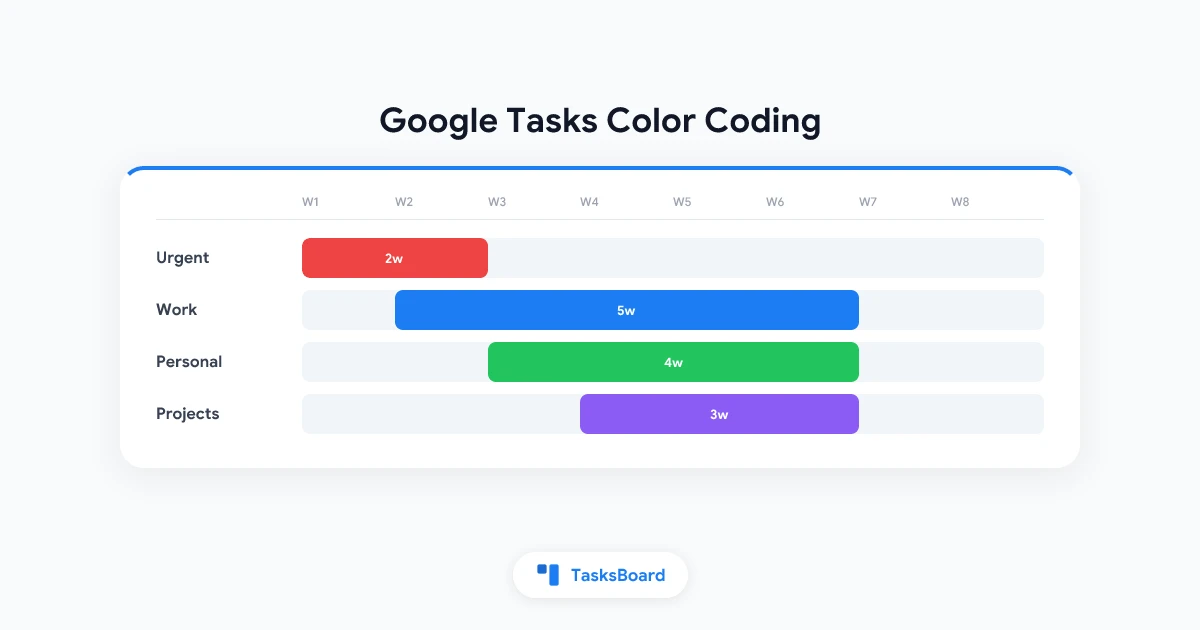
Google Tasks er enkel og minimalistisk. Hver oppgave ser lik ut: hvit bakgrunn, svart tekst, en avkrysningsboks. Den visuelle enkelheten er en del av appellen. Men når du har 30 eller 40 oppgaver fordelt på jobb, privatliv og sideprosjekter, begynner du å lengte etter farger for å bryte monotonien.
Fargekoding er den raskeste måten å legge til visuell struktur på en oppgaveliste. En rød oppgave signaliserer hastverk. En grønn oppgave viser at den er ferdig eller lav prioritet. En blå oppgave hører til et spesifikt prosjekt. Øyet dine oppfatter disse forskjellene på millisekunder uten å lese en eneste ord.
Denne guiden forklarer nøyaktig hva Google Tasks tilbyr for fargekoding, hvordan du bruker disse verktøyene effektivt, og når du bør vurdere å legge til et lag som TasksBoard for å få full visuell organisering.
Hvilke fargealternativer har Google Tasks?
Google Tasks støtter farger, men kun på listenivå. Du kan ikke fargekode enkeltoppgaver.
I praksis betyr dette at hver oppgaveliste du oppretter får en liten fargeprikk ved siden av navnet i sidepanelet. Den samme fargen vises på Google Calendar som bakgrunnsfarge for oppgaver med frist. Det er et lettvekts, men reelt visuelt lag som er innebygd i hver Google-konto.
Det innebygde fargesystemet gir deg:
- Listefarger valgt fra en forhåndsdefinert palett på rundt 12 alternativer
- Kalenderfarger som matcher hver listes tildelte farge på frister
- Fargeprikker i sidepanelet som hjelper deg å identifisere lister på et blunk
Hva Google Tasks ikke tilbyr:
- Fargemerker på enkeltoppgaver
- Prioriteringsbaserte fargeflagg (som Todoists rød/oransj/blå P1-P4-system)
- Fargefiltrering eller fargebasert søk
- Egendefinerte fargeverdier eller HEX-inndata
Verktøyet er begrenset, men konsistent. Brukt med et klart system, gjør listefargene Google Calendar til en fargekodet daglig oversikt uten tilleggsprogrammer eller omveier.
Slik setter du listefarger i Google Tasks
Å endre en listefarge tar under ett minutt på alle plattformer.
På nettet (tasks.google.com eller Gmail-sidepanelet):
- Åpne Google Tasks i nettleseren
- Finn listene i sidepanelet til venstre
- Klikk på treprikkmenyen ved siden av en listetittel
- Velg “Rediger liste”
- Velg en farge fra paletten
- Klikk “Ferdig” for å lagre
Fargen vises umiddelbart ved siden av listenavnet og på alle kalenderoppgaver knyttet til den listen.
På Android og iOS:
- Åpne Google Tasks-appen
- Trykk på hamburgermenyen (tre streker) for å vise listepanelet
- Trykk på treprikkmenyen ved siden av en listetittel
- Velg “Rediger liste”
- Velg farge og bekreft
Viktige begrensninger: Du kan ikke lage nye farger eller angi egendefinerte HEX-verdier. Forhåndsdefinert palett er alt du har. Hvis fargesystemet ditt trenger mer enn 12 distinkte farger, har du nått grensen for hva Google Tasks kan gjøre på egen hånd.
Hver liste får én farge. Den fargeprikken vises i sidepanelet og på Google Calendar-oppgaver på fristdatoene sine.
Slik bygger du et fargekodet system som faktisk fungerer
Tilfeldige farger skaper visuell støy i stedet for klarhet. Nøkkelen er å velge en betydning for hver farge før du tildeler den, og så holde deg til den betydningen konsekvent.
Her er tre tilnærminger som fungerer bra innenfor Google Tasks sitt listebaserte fargesystem.
Tilnærming 1: Farge etter livskontekst
Del livet ditt inn i tre eller fire distinkte områder og gi hvert sitt farge.
- Rød for hastende eller tidsfølsomme oppgaver
- Blå for jobb og profesjonelle oppgaver
- Grønn for privatliv og ærend
- Lilla for sideprosjekter eller pågående mål
Dette er det mest intuitive systemet for de fleste. Når du skanner oppgavelistene i sidepanelet, forteller fargene deg hvilket livsområde du er i før du leser et eneste ord.
Tilnærming 2: Farge etter prioritet
Bruk farger for å signalisere hastverk i stedet for kategori.
- Rød for i dag eller forsinket
- Oransje eller gul for denne uken
- Blå for kommende
- Grå for backlog eller “en gang”
Dette fungerer best når de fleste oppgavene dine hører til én enkelt kontekst, for eksempel kun jobb, og du trenger hastesignaler mer enn kategorisering.
Tilnærming 3: Farge etter prosjekt
Tildel én liste per aktivt prosjekt, og gi hver liste en distinkt farge. Hver oppgave i det prosjektet arver automatisk listefargen i Kalender. Når du jobber med tre prosjekter samtidig, kan du se hvilket prosjekt som eier hvilken kalenderblokk bare ved fargen.
Denne tilnærmingen passer naturlig med Google Tasks flere lister, spesielt for frilansere og små team som håndterer noen få parallelle arbeidsflyter.
Tips som gjelder for alle fargetilnærminger:
- Begrens deg til fem eller færre fargekategorier. Flere enn fem og systemet blir en hukommelsesøvelse i stedet for et visuelt snarvei.
- Skriv ned fargebetydningene et synlig sted: en festet notat, en post-it på skjermen eller en referansedokument. Stol ikke på hukommelsen.
- Gjennomgå fargesystemet ditt hvert kvartal og tilbakestill det etter hvert som prosjekter endres.
- Match Google Tasks-listefargene dine med Google Calendar-fargene når det er mulig. Konsistens mellom apper reduserer mental friksjon.
 Prøv TasksBoard
TasksBoard legger et fullverdig kanban-brett oppå Google Tasks. Hver liste blir en fargekodet kolonne. Dra oppgaver mellom kolonner for å oppdatere status i sanntid, alt synkronisert tilbake til Google-kontoen din automatisk.
Kom i gang →Det manglende stykket: Fargekoding av enkeltoppgaver
Det største hullet i Google Tasks sitt fargesystem er at enkeltoppgaver ikke kan ha egne farger. En rød “haster”-markør på en spesifikk oppgave innenfor din blå “Jobb”-liste er ikke mulig med innebygde verktøy.
Folk bruker flere løsninger for å omgå denne begrensningen.
Fargeprikker med emoji: Sett en farget sirkel-emoji foran oppgavenavnet. For eksempel: ”🔴 Send kontrakt før kl. 17” eller ”🟡 Gjennomgå kvartalsrapport”. Emojier vises riktig på alle plattformer der Google Tasks kjører, inkludert nett, Android, iOS og Gmail-sidepanelet. Det visuelle signalet er umiddelbart og krever ingen utvidelser.
Tekstprefikser: Legg til en kort tekstkode som [HASTER], [VENTER] eller [PAUSE] foran oppgavenavnet. Mindre visuelt enn emoji, men enklere å skanne i en liste og nyttig hvis du senere eksporterer oppgaver til et regneark for analyse.
Stjernemerkede oppgaver som fargelag: Google Tasks inkluderer en stjerne for hver oppgave. Stjerner er teknisk sett ikke en farge, men de skaper en visuell forskjell. En stjernemerket oppgave skiller seg ut i listen. Bruk stjerner som et “fremhev”-lag på toppen av listefargesystemet ditt: rød liste for hastende oppgaver, stjerner for de to eller tre du gjør i dag.
Nettleserutvidelser: Noen Chrome-utvidelser hevder å legge til fargemerker direkte i Google Tasks. Utvidelseskvaliteten er ujevn, og de kan slutte å fungere etter Google-oppdateringer. Sjekk anmeldelser og oppdateringshistorikk nøye før du stoler på en for daglig bruk.
Ingen av disse løsningene er like rene som ekte fargemerker per oppgave. De krever alle manuell innsats hver gang du oppretter en oppgave. Hvis fargekoding per oppgave er avgjørende for arbeidsflyten din, håndterer et dedikert lag oppå Google Tasks det mye bedre enn løsninger inni det.
Hvordan TasksBoard legger til et fullverdig visuelt fargelag til Google Tasks
TasksBoard er et kanban-brett bygget direkte på Google Tasks API. Det kopierer eller dupliserer ikke oppgavene dine. Det leser dine eksisterende Google Tasks-lister og viser dem som visuelle kolonner på et delt brett, med full toveis synkronisering.
Her er hva dette betyr for fargekoding:
Fargekodet kolonneoverskrifter. Hver liste du har i Google Tasks blir en kolonne i TasksBoard, og hver kolonneoverskrift reflekterer listens farge. En rød “Haster”-kolonne skiller seg umiddelbart ut fra en blå “Jobb”-kolonne uten å lese etiketten.
Arbeidsflytbasert fargekoding. Du kan sette opp kolonner for å representere arbeidsflytstadier: “Å gjøre”, “Pågår”, “Gjennomgang” og “Ferdig”. Hver kolonne har en distinkt fargeoverskrift. Å flytte en oppgavekort fra en kolonne til en annen endrer listetilordningen i Google Tasks automatisk. Den visuelle arbeidsflyten i TasksBoard og de underliggende dataene i Google Tasks forblir perfekt synkronisert.
Delt fargesystem for team. Hvis du jobber med andre, lar TasksBoard deg dele brett. Alle på teamet ditt ser de samme fargekodede kolonnene. Det er ikke nødvendig å forklare “rød betyr haster” individuelt til hver person siden brettet selv bærer den betydningen visuelt.
Ingen ny dataimport nødvendig. Siden TasksBoard kobler direkte til Google-kontoen din og leser dine eksisterende Google Tasks-oppgaver, tar oppsettet noen minutter, ikke timer. Oppgavene dine er allerede der. Du legger bare til det visuelle brettet på toppen.
For mer kontekst om hvordan en kanban-visning endrer måten du håndterer oppgaver på, se Google Tasks kanban-brett-guiden. Hvis du vil forstå hvordan Google Tasks passer inn i en bredere arbeidsflyt, dekker Google Tasks prioritetsguide komplementære strategier.
Prøv TasksBoard
Få en visuell kanban-visning av Google Tasks med fargekodede kolonner, dra-og-slipp i sanntid og deling med teamet. Gratis å komme i gang med din eksisterende Google-konto, ingen import nødvendig.
Kom i gang →Ofte stilte spørsmål
Konklusjon
Google Tasks tilbyr ikke dyp fargetilpasning, men det tilbyr nok til å bygge et meningsfylt visuelt system. Tildel farger til listene dine med intensjon, match disse fargene til Google Calendar, og du får en lettvekts fargekodet oversikt over oppgavene dine uten å forlate Google-økosystemet.
Når du trenger å gå lenger, enten det betyr fargekoding av enkeltoppgaver, bygging av et delt teambrett eller å legge til en arbeidsflytbasert kanban-visning, utvider TasksBoard Google Tasks visuelt uten å erstatte det. Oppgavene dine forblir i Google. Det fargekodede visuelle laget sitter på toppen.
Start med listefargene Google Tasks gir deg i dag. Legg til et kanban-lag når du er klar for mer.
Klar til å dele dine Google Tasks?
Kom i gang med TasksBoard gratis, ingen kredittkort kreves.
Logg inn

